
Jusqu’à quelle date voir la météo dans Cloud Calendars ?
Un calendrier à long terme et des prévisions météo à long terme sont deux choses différentes. Vous pouvez fixer une réunion avant que sa prévision existe. Lisez les dates disponibles dans l’app plutôt que de déduire la couverture météo du mois affichable. Ce guide est publié par Arte Soft, développeur de Cloud Calendars.
Ce que presque tout le monde suppose
Chaque date future du calendrier possède une prévision, et la démonstration sur quatorze jours du site correspond à la portée météo de l’app.
Lire les dates affichées dans la météo
Ouvrez la météo du lieu voulu et repérez les dates réellement proposées. Ne déduisez pas leur disponibilité de la navigation mensuelle ou annuelle du calendrier. L’absence de prévision nécessite une vérification ultérieure ; elle ne signifie pas qu’il fera beau.
Pour une rencontre prévue plusieurs semaines à l’avance, enregistrez la date convenue et notez séparément la décision liée au temps. La disponibilité du lieu, les invitations et les futures prévisions sont des éléments distincts de ce projet.
Comprendre la liste quotidienne de l’app
L’app utilise Apple WeatherKit. Son implémentation actuelle conserve dans la liste quotidienne jusqu’à dix jours renvoyés par le service. Lisez les premières et dernières dates pour le lieu choisi, sans supposer que chaque vue ou requête fournit dix jours complets.
Cette limite décrit la liste quotidienne affichée. Elle ne garantit ni une confiance identique pour toutes les variables météo ni une prévision complète pour chaque rendez-vous compris dans ces dates. Utilisez le niveau de détail nécessaire à la décision.
Vérifier les heures disponibles pour les activités à horaire précis
Un résumé quotidien ne décrit pas les conditions exactes pendant tout un rendez-vous. Ouvrez le jour concerné et comparez les heures disponibles pour l’arrivée, l’activité et le départ. Si une partie de la période manque, considérez-la comme non résolue.
Pour un événement en soirée, vérifiez que le lieu choisi et la date locale correspondent encore au programme. Une arrivée après minuit appartient à une autre date. Consultez les horodatages réels sans assimiler la fin de la liste quotidienne à celle de toutes les séries horaires.
Distinguer la démonstration du site
Le site demande actuellement quatorze jours de prévisions à Open-Meteo pour sa démonstration météo. Open-Meteo décrit des plages configurables ; cette requête du site est une implémentation distincte de l’app iOS.
Ne déduisez pas du résultat web que l’app fournit quatorze jours WeatherKit. Si les affichages diffèrent, comparez d’abord lieu, heure et fournisseur. Une portée météo différente ne signifie pas que le calendrier a perdu un rendez-vous.
Prévoir une vérification lorsque la météo n’est pas encore disponible
Conservez la date réelle du rendez-vous et prévoyez une vérification laissant assez de temps pour décider du lieu ou prévenir les participants. Une fête en plein air peut, par exemple, nécessiter un repli intérieur convenu avant la prochaine consultation météo.
Choisissez ce moment selon les contraintes réelles de l’activité. Ce guide n’attribue ni pourcentage de précision ni seuil universel de maintien ou d’annulation à un jour numéroté de prévision. Consultez les informations actuelles lorsqu’elles peuvent modifier une décision concrète.
Vérifier les détails après avoir choisi une heure
Si une heure de prévision disponible vous aide à choisir un créneau, examinez le brouillon d’événement obtenu. Confirmez date locale, début, fin, calendrier de destination et lieu. Parcourir la météo ne remplace ni les droits du calendrier ni l’accord de l’organisateur.
Après une modification autorisée, rouvrez l’événement et vérifiez l’occurrence ou la série visée. Confirmez séparément les changements importants auprès des participants. La disponibilité de nouvelles données météo ne signifie pas qu’une invitation modifiée a été reçue.
À quoi cela ressemble
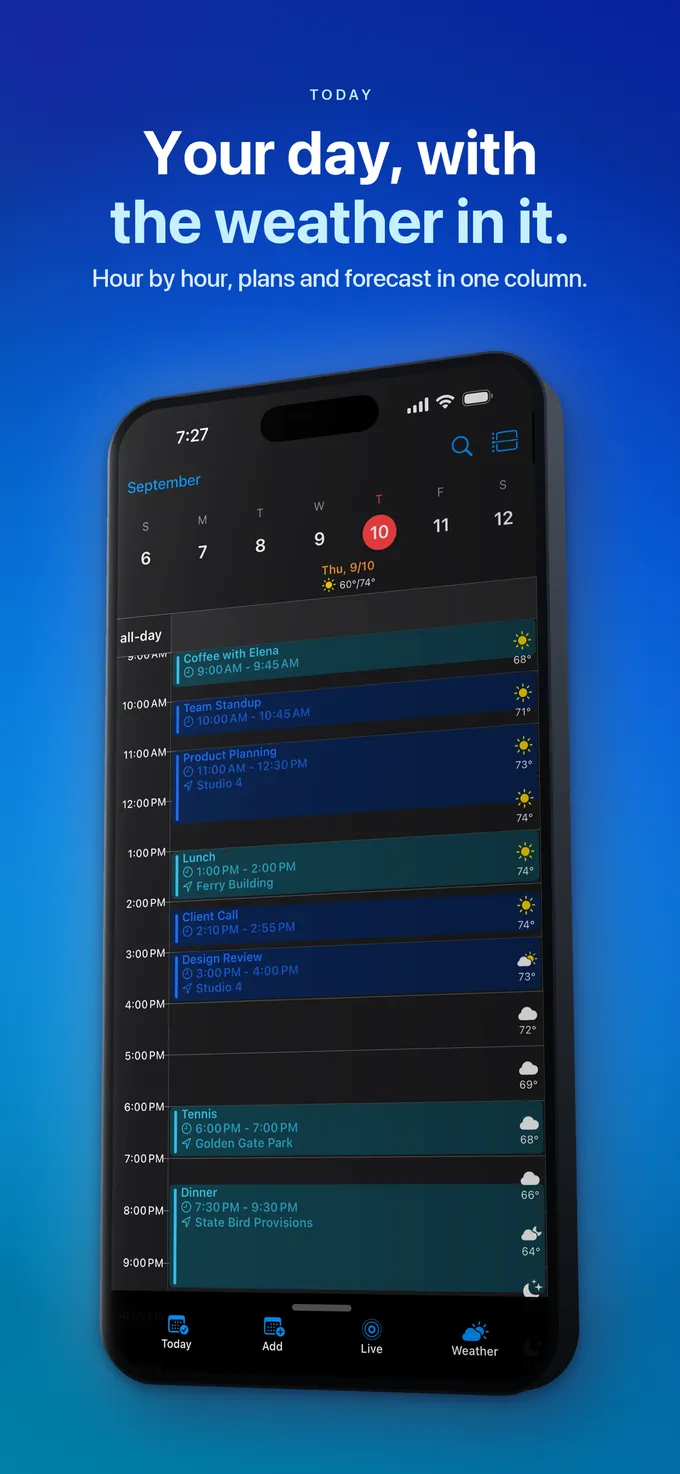
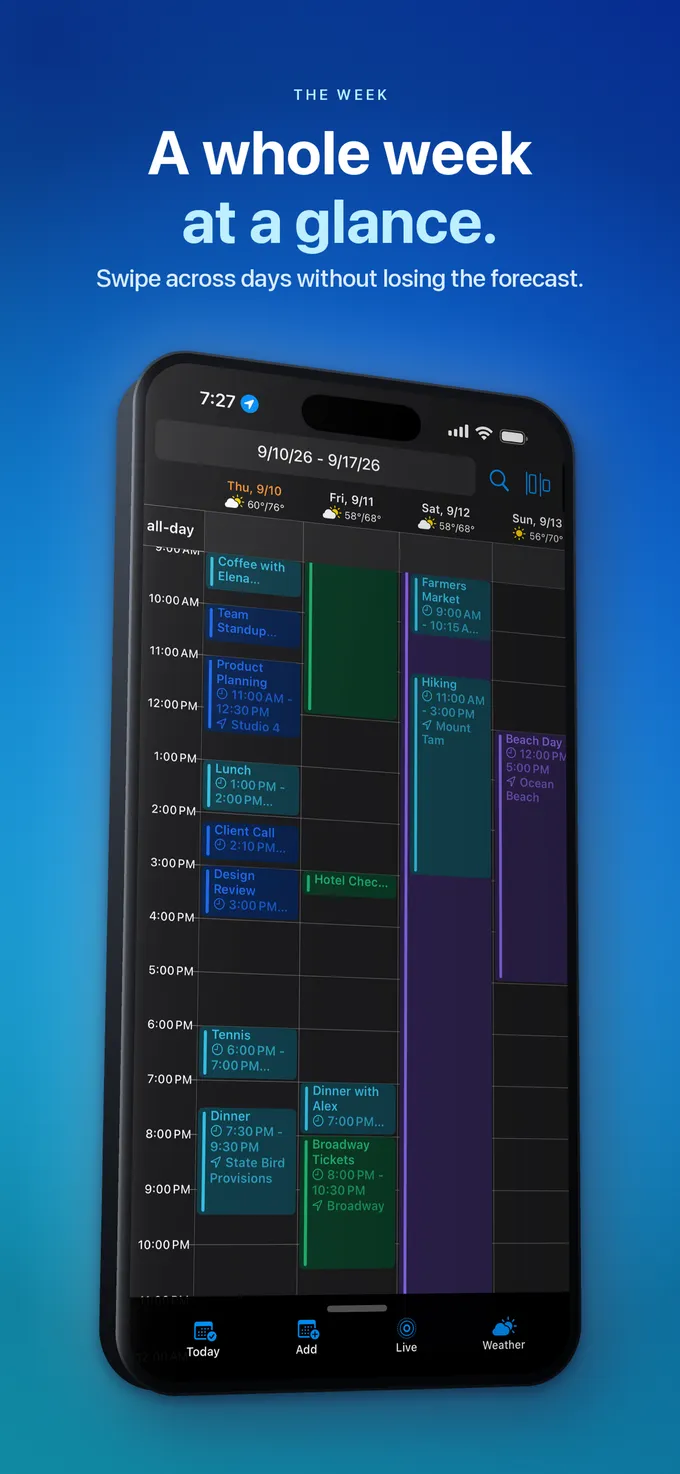
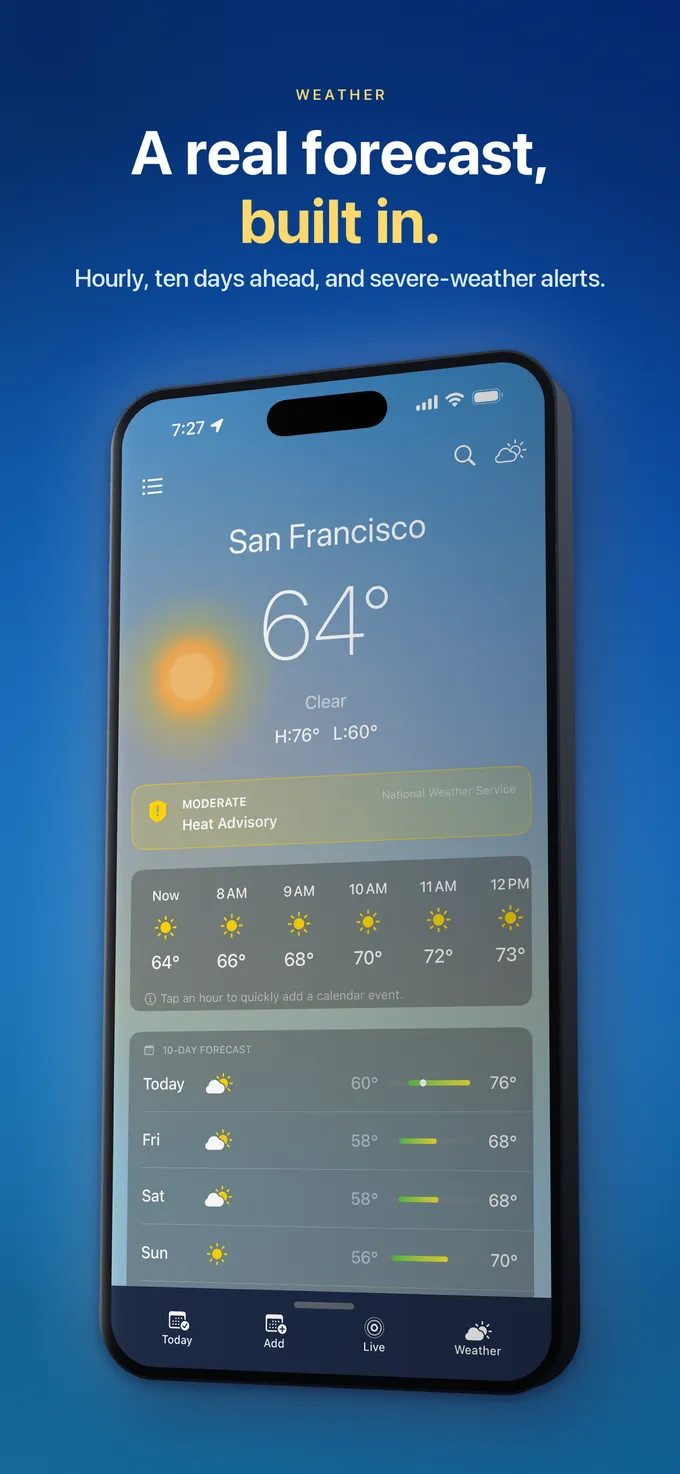
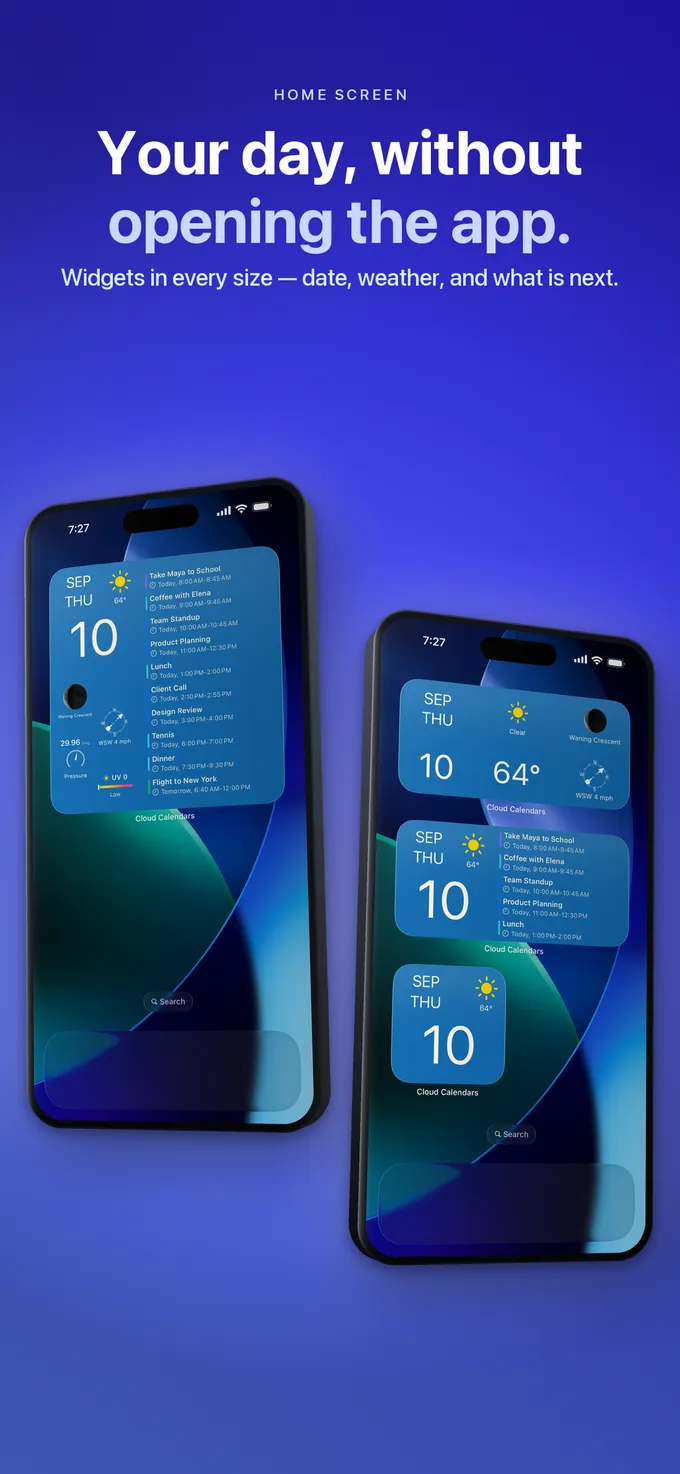
Que faire
- Sélectionnez le lieu pertinent pour le rendez-vous.
- Lisez les premières et dernières dates de la liste quotidienne de l’app.
- Vérifiez séparément l’intervalle horaire nécessaire, y compris le passage à minuit.
- Distinguez la couverture Open-Meteo du site de celle de WeatherKit dans l’app.
- Prévoyez une vérification ultérieure pour les projets au-delà des prévisions disponibles.
- Vérifiez l’événement enregistré et confirmez les changements partagés auprès des participants.
Questions
- Cloud Calendars propose-t-il quatorze jours de prévisions dans l’app ?
- La liste quotidienne actuelle utilise jusqu’à dix jours renvoyés par WeatherKit. Le site demande séparément quatorze jours à Open-Meteo. Vérifiez les dates réellement disponibles dans l’app.
- Pourquoi puis-je créer un événement après la dernière date météo ?
- Le stockage du calendrier et la disponibilité météo sont distincts. Conservez le rendez-vous et consultez la prévision à l’approche de sa date.
- Une entrée quotidienne garantit-elle la météo pour chaque heure de mon événement ?
- Non. Vérifiez les heures effectivement fournies pour ce lieu et cette période. Ne déduisez pas une couverture horaire complète de la liste quotidienne.