
iPhone और iPad पर Google, iCloud और Outlook calendars एक साथ देखें
काम और निजी अपॉइंटमेंट्स को साथ देखने के लिए इच्छित accounts कनेक्ट करें, उनके calendars चुनें और वही events एक ही view में जाँचें। Cloud Calendars, iPhone और iPad planning के लिए iCloud और Google Calendar को support करता है; Microsoft Calendar support Premium में है। अपॉइंटमेंट्स को साथ देखना, providers के accounts के बीच busy time कॉपी करने से अलग है। developer Arte Soft ने यह guide प्रकाशित की है।
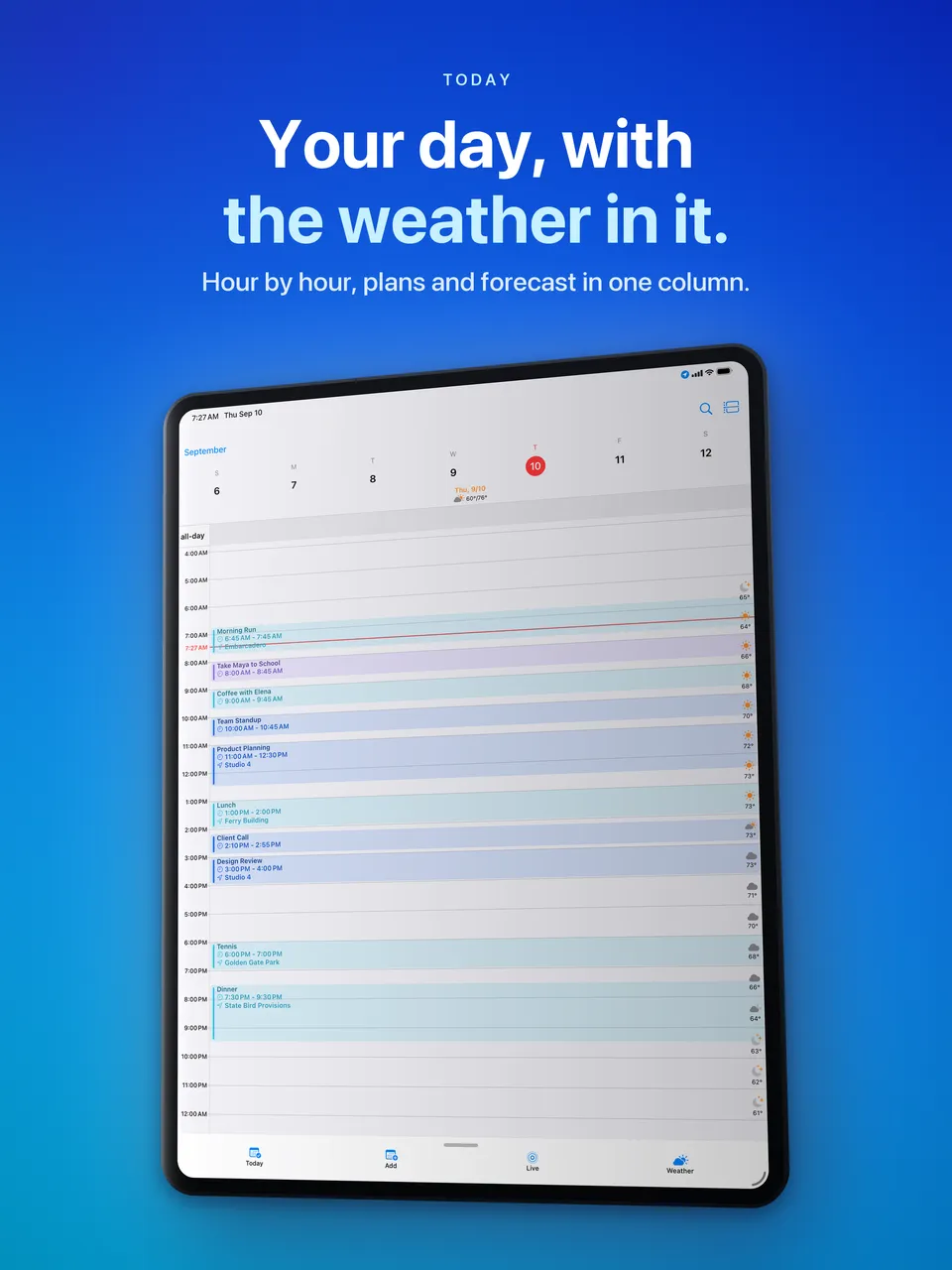
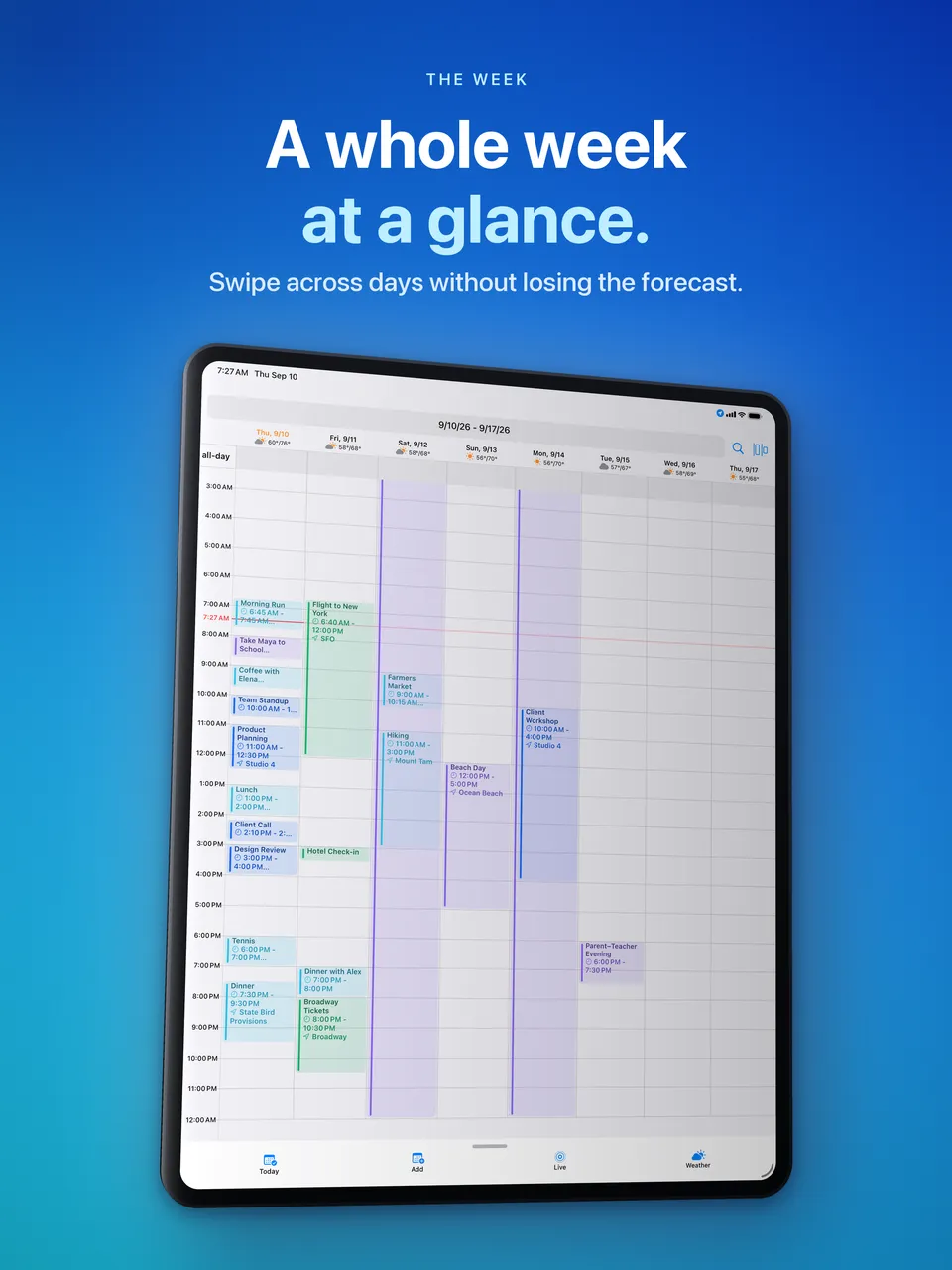
वास्तविक iPad कैलेंडर दृश्य शेड्यूल की समीक्षा को दिखाते हैं। स्क्रीनशॉट प्रदाता सिंक की दिशा या खाता अनुमतियाँ साबित नहीं करता।
संयुक्त दृश्य, सदस्यता या कॉपी किया गया busy time?
| आपको क्या चाहिए | क्या जाँचना है | क्या मानकर नहीं चलना चाहिए |
|---|---|---|
| कई खातों का एक दृश्य | कनेक्ट किया गया खाता, चुना गया कैलेंडर और आवश्यक प्लान। | कि साझा स्क्रीन स्वामित्व या अनुमतियों को मिला देती है। |
| ऐसा इवेंट संपादन जो अपने प्रदाता तक पहुँचे | मूल इवेंट, लिखने की अनुमति और स्रोत पर सहेजा गया परिणाम। | कि दिखाई देने वाला स्थानीय संपादन सफल प्रदाता सिंक साबित करता है। |
| दूसरे खाते में busy time | ऐसी सेवा जिसमें स्रोत से गंतव्य तक के स्पष्ट सिंक नियम हों। | कि संयुक्त दृश्य सहकर्मियों के लिए उपलब्धता ब्लॉक बना देता है। |
| सदस्यता लिया गया कैलेंडर फ़ीड | प्रकाशक, रीफ़्रेश व्यवहार और केवल-पढ़ने योग्य स्थिति। | कि ICS सदस्यता संपादन योग्य, दो-तरफ़ा कनेक्शन है। |
iPhone और iPad पर अपने कैलेंडर साथ में देखें
Google Calendar sync, Base में शामिल है। Advanced में विज्ञापन हटते हैं; Premium में Microsoft Calendar और Teams समर्थन जुड़ता है। खरीद प्लान से अलग, खाते की अनुमतियाँ स्वयं जाँचें।
App Store से डाउनलोड करेंजो लगभग हर कोई मान लेता है
एक app में कई calendars जोड़ने से उनकी availability, sharing और event copies अपने-आप एक जैसी बनी रहती हैं।
हर event के पीछे का account और calendar पहचानें
हर provider से एक सामान्य event लेकर शुरू करें। signed-in email address, calendar name और यह नोट करें कि event आपका अपना है या आपको invitation मिला है। “Calendar” नाम के दो calendars पूरी तरह अलग accounts के हो सकते हैं। रंग से सप्ताह को जल्दी देखा जा सकता है; लेकिन बदलाव कहाँ करना है, यह account और calendar तय करते हैं।
उदाहरण के लिए, आपके personal iCloud calendar में dentist appointment और Microsoft में project meeting आपको एक साथ दिख सकती हैं। लेकिन केवल इससे dentist appointment आपके colleagues को दिखने नहीं लगती, न ही उनके scheduling tools में वह समय अपने-आप block होता है।
connection बदलने से पहले अपना लक्ष्य तय करें। event data को किसी दूसरे account में ले जाना है, तो नीचे दिए गए “Choose a calendar export format” का उपयोग करके समर्थित transfer route ढूँढें और destination पर भरोसा करने से पहले कुछ representative events जाँचें। अगर समयों की तुलना करनी है, तो मौजूदा calendar owners वैसे ही रहने दें और चुने हुए sources को साथ दिखाएँ। अगर किसी दूसरे account को busy time मिलना चाहिए, तो “Cloud Calendars and OneCal by workflow” समझाता है कि availability copying, personal overview से कैसे अलग है।
उचित route से connect करें
iCloud के लिए, पहले iPhone पर इच्छित Apple Account के तहत iCloud Calendar सक्षम करें। Apple की setup guide device settings समझाती है। Cloud Calendars, iPhone के calendar system के माध्यम से उपलब्ध calendars तक पहुँचता है और उन्हें पढ़ने के लिए calendar access चाहिए। केवल किसी दूसरे device पर account connected होना पर्याप्त नहीं है।
Cloud Calendars में “Sign in with Google” और “Sign in with Microsoft” actions भी हैं। sign-in के समय कौन-सा account चुन रहे हैं, यह जाँचें, फिर उसका calendar group खोलकर ज़रूरी calendars चुनें। सही provider में गलत personal या work identity से sign in करने पर पूरी तरह वैध, लेकिन अप्रत्याशित calendar list मिल सकती है।
plans को समझें, लेकिन उन्हें permissions से न मिलाएँ
Base plan में Google Calendar sync और calendar views शामिल हैं। Advanced, Base में ad removal जोड़ता है। Premium, Microsoft Calendar और Microsoft Teams features जोड़ता है। खरीदने से पहले वर्तमान local price और billing period देख लें।
plan यह बदलता है कि app में कौन-सी features उपलब्ध हैं; यह आपको किसी और के calendar का ownership नहीं देता। Google, events देखने की permission और उन्हें बदलने की permission में अंतर करता है। employer policies और Microsoft calendar से जुड़ी permissions फिर भी लागू रहती हैं। कोई event दिखना या editor उपलब्ध होना इस बात का प्रमाण नहीं है कि provider update स्वीकार करेगा।
combined view में calendar copies शामिल हो सकती हैं
Google और Microsoft connections, iPhone calendar system में calendar copies का उपयोग करके events को दिखाते और synchronize करते हैं। यह न मानें कि account connect करने से original provider के बाहर कोई copy नहीं बनती। उन copies के लिए उपयोग होने वाला destination, device पर उपलब्ध calendar sources पर निर्भर कर सकता है।
अगर वही account किसी दूसरी route से भी phone तक पहुँच रहा है, तो दोहराए गए appointments को अलग events मानने से पहले calendar names और sources जाँचें। कौन-सा display किस calendar से आ रहा है, यह पहचानने के लिए एक calendar को अस्थायी रूप से छिपाएँ। सिर्फ स्क्रीन साफ-सुथरी दिखाने के लिए किसी event या calendar को delete न करें: connected copy बदलाव वापस अपने provider को भेज सकती है।
event बनाते समय destination चुनना जारी रखें
save करने से पहले event के calendar को उतनी ही सावधानी से जाँचें जितनी उसकी date और time को। family appointment के लिए वही calendar चुनें जिसे परिवार वास्तव में इस्तेमाल करता है; work meeting के लिए अनुमत work destination इस्तेमाल करें। दोनों calendars साथ दिखने से हर नया event अपने-आप किसी एक में नहीं जाता।
किसी event का calendar बदलना या उसे calendars के बीच drag करना, सिर्फ दूसरा view नहीं बल्कि move भी हो सकता है। display problem की जाँच के दौरान invitations और recurring meetings को उनके स्थापित calendar में ही रहने दें। अगर बदलाव ज़रूरी हो, तो पहले तय करें कि event का owner कौन है और कौन-सा calendar उसे स्वीकार कर सकता है।
overview पर भरोसा करने से पहले उसे सत्यापित करें
provider के अपने calendar में किसी हालिया event की तुलना Cloud Calendars में उसके समान event से करें। date, time zone, title और selected calendar जाँचें। जिस editable calendar के आप owner हैं, उसमें guests के बिना कोई disposable event, live meeting बदलने से बेहतर जाँच है। connection को तैयार मानने से पहले provider की तरफ परिणाम की पुष्टि करें।
combined view पर भरोसा करके यह न मानें कि वह अपने-आप किसी दूसरे account में anonymous busy blocks बना देगा। अगर आपको चाहिए कि colleagues आपको unavailable देखें लेकिन personal details न देखें, तो स्पष्ट रूप से approved availability arrangement इस्तेमाल करें और उनकी तरफ से सत्यापित करें। स्पष्ट personal overview और shared availability दो अलग कार्य हैं।
क्या करें
- हर provider से एक event के लिए सटीक account और calendar सूचीबद्ध करें।
- device पर इच्छित iCloud calendars सक्षम करें और calendar access की समीक्षा करें।
- उचित Google या Microsoft sign-in का उपयोग करें और इच्छित calendars चुनें।
- कुछ भी बदलने से पहले एक हालिया event की उसके provider view से तुलना करें।
- संदिग्ध duplicate source को अस्थायी रूप से छिपाएँ; मूल events को जस का तस रखें।
- हर नए event पर destination calendar जाँचें, और आपको जो भी busy-time sharing चाहिए उसे अलग से सत्यापित करें।
सवाल
- अगर मैं दोनों calendars दिखाता/दिखाती हूँ, तो क्या मेरे work colleagues मेरे personal events देख पाएँगे?
- calendars को साथ दिखाना sharing instruction या automatic busy-time bridge नहीं है। हर calendar की वास्तविक sharing settings जाँचें। provider connections device पर calendar copies बना सकते हैं, इसलिए combined view यह गारंटी भी नहीं है कि event data केवल अपने original provider पर ही मौजूद है।
- मैं कोई इवेंट देख तो पा रहा/रही हूँ, लेकिन उसे सफलतापूर्वक संपादित क्यों नहीं कर पा रहा/रही हूँ?
- हो सकता है कैलेंडर केवल-पढ़ने योग्य हो, इवेंट किसी दूसरे आयोजक का हो, या प्रदाता अपडेट अस्वीकार कर दे। प्रदाता के कैलेंडर में स्वामित्व और अनुमतियाँ जाँचें। ऐप का ऊँचा प्लान खरीदने से ये अनुमतियाँ नहीं बदलतीं।
- क्या मुझे वही Google खाता उपलब्ध हर तरीके से कनेक्ट करना चाहिए?
- पहले देखें कि वह फ़ोन पर पहले से कैसे दिख रहा है। कई रास्ते कैलेंडर की प्रतियों की पहचान को जटिल बना सकते हैं। जिस तरीके का उपयोग करना है उसे चुनें, उसके इवेंट जाँचें, और जाँच के दौरान डेटा हटाने या खाते डिस्कनेक्ट करने के बजाय अतिरिक्त दृश्य को छिपाएँ।