
iPhone और iPad पर मौसम वाला कैलेंडर: एक ही दृश्य में अपना दिन योजनाबद्ध करें
Cloud Calendars आपके शेड्यूल और मौसम को एक ही iPhone या iPad ऐप में दिखाता है। तारीख चुनने के लिए कैलेंडर का उपयोग करें और चुने गए स्थान व उपलब्ध पूर्वानुमान घंटों को देखने के लिए मौसम दृश्य खोलें। बाहर की किसी योजना के लिए, केवल दैनिक आइकन पर निर्भर रहने के बजाय वही समयावधि देखें जो वास्तव में मायने रखती है। यह मार्गदर्शिका ऐप के डेवलपर Arte Soft द्वारा प्रकाशित की गई है।
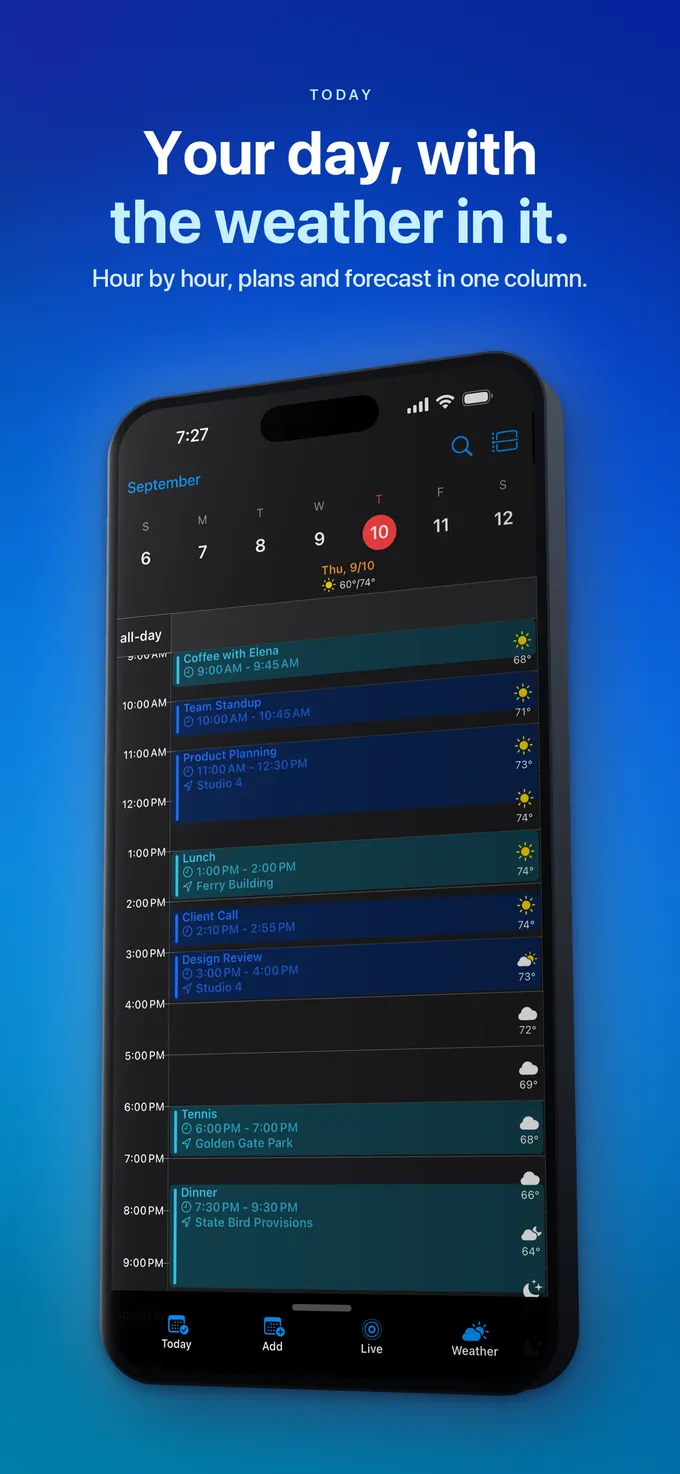
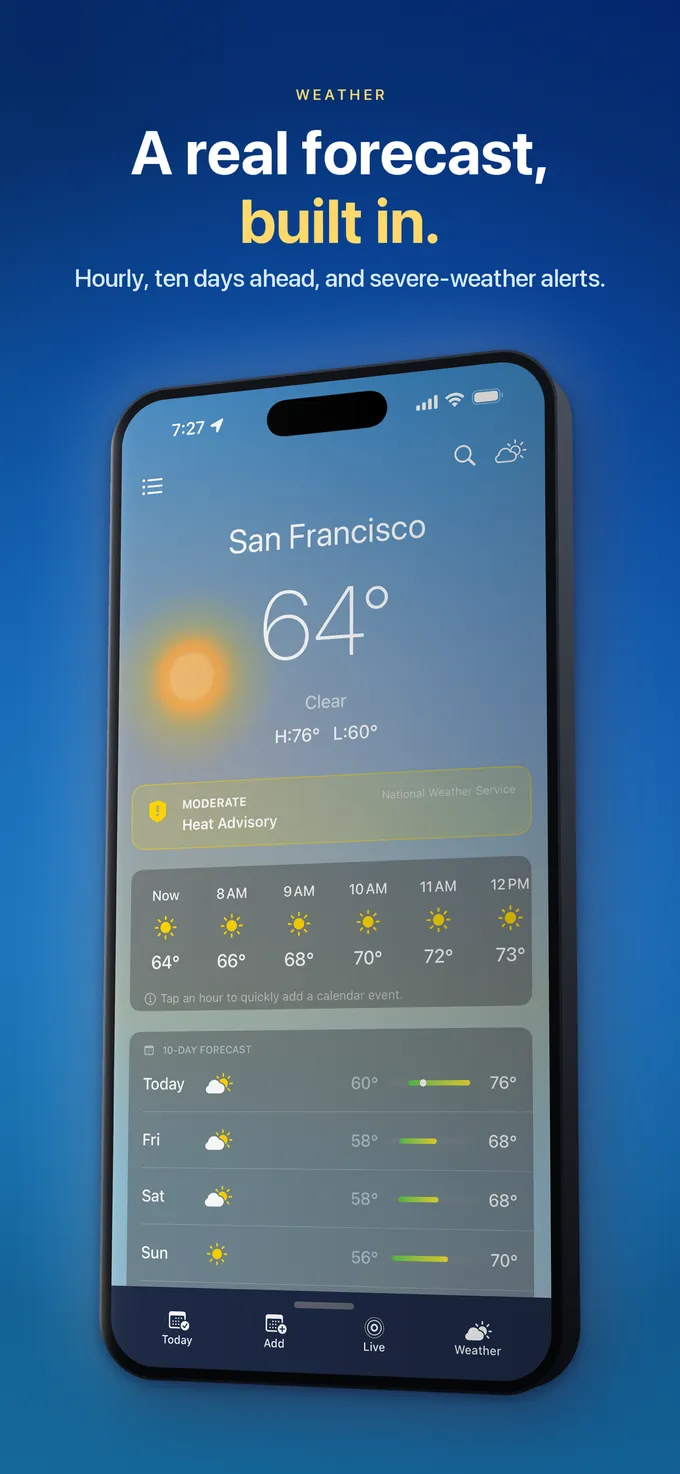
Cloud Calendars की वास्तविक स्क्रीनें: मौसम दृश्य और इवेंट वाला एक दिन। ऐप में चुना गया स्थान और तारीख जाँचें।
आपके प्रश्न का उत्तर कौन-सा मौसम दृश्य देता है?
| आपका प्रश्न | क्या जाँचना है | यह क्या स्थापित नहीं करता |
|---|---|---|
| आज आगे क्या है? | चुने गए स्थान के मौसम के साथ कैलेंडर का दिन या सप्ताह दृश्य। | कि हर इवेंट का पता अपने-आप मौसम का स्थान बदल देता है। |
| क्या बारिश मेरी दोपहर की योजना को प्रभावित कर सकती है? | स्थल और इवेंट की पूरी अवधि के लिए घंटेवार डेटा। | कि एक दैनिक प्रतीक हर घंटे का वर्णन करता है। |
| क्या मैं अगले महीने की योजना मौसम के आधार पर बना सकता/सकती हूँ? | अभी अपना कैलेंडर देखें, फिर तारीख नज़दीक आने पर पूर्वानुमान की समीक्षा करें। | कि कैलेंडर में आगे बढ़ने से पूर्वानुमान कवरेज बढ़ जाता है। |
| क्या मैं घर पर जल्दी से एक अवलोकन देख सकता/सकती हूँ? | उपयुक्त Home Screen widget। | कि हर widget लेआउट में इवेंट या पूरा पूर्वानुमान शामिल होता है। |
अपने शेड्यूल और पूर्वानुमान को साथ रखकर योजना बनाएँ
Cloud Calendars iPhone और iPad के लिए है। शुरुआत views, weather और Google Calendar sync से करें, जो Base में शामिल हैं; Advanced विज्ञापन हटाता है, जबकि Premium Microsoft Calendar और Teams support जोड़ता है।
App Store से डाउनलोड करेंजो लगभग हर कोई मान लेता है
कैलेंडर के साथ दिखने वाला मौसम अपने-आप हर इवेंट के पते, हर घंटे और हर भविष्य की तारीख का सही वर्णन करता है।
योजना से जुड़ा वास्तविक प्रश्न चुनें
किसी खास इवेंट से शुरू करें, जैसे दोपहर में पार्क जाने की योजना। तय करें कि मौसम क्या बदल सकता है: समय, स्थान, तैयारी या किसी विकल्प का उपयोग करने का निर्णय। सिर्फ इसलिए पूरा कैलेंडर बदलने की ज़रूरत नहीं है कि दिन के प्रतीक में बारिश दिख रही है।
गतिविधि का वास्तविक शुरू और खत्म होने का समय लिख लें, और यदि प्रासंगिक हो तो तैयारी का समय भी जोड़ें। कैलेंडर का अवलोकन संभावित तारीखें ढूँढने में मदद करता है, जबकि पूर्वानुमान की जाँच किसी खास स्थान और समयावधि से जुड़ी होती है। विकल्पों की तुलना करते समय इन दोनों कामों को अलग रखें।
मान देखने से पहले मौसम का स्थान पक्का करें
Cloud Calendars मौजूदा या चुने गए स्थान का मौसम दिखाता है। यह मानने के बजाय कि किसी इवेंट का पता चुपचाप पूर्वानुमान बदल देता है, दिखाया गया स्थान जाँचें। किसी दूसरे शहर के इवेंट के लिए उस शहर के मौसम से तुलना करनी होगी।
उदाहरण के लिए, कोई व्यक्ति संग्रहालय पहुँचने की योजना बना रहा हो सकता है जबकि फ़ोन अभी भी घर पर हो। तुलना करने से पहले पूर्वानुमान का स्थान और इवेंट का स्थानीय समय पढ़ें। स्क्रीन पर मान पास-पास दिखने भर से यह साबित नहीं होता कि शेड्यूल और मौसम एक ही स्थान के हैं।
घंटेवार और दैनिक कवरेज को अलग-अलग जाँचें
सामान्य दिशा-समझ के लिए दैनिक प्रविष्टि देखें और दिन के किसी हिस्से से जुड़े प्रश्न के लिए उपलब्ध घंटेवार प्रविष्टियाँ देखें। दो से पाँच बजे तक की बुकिंग के लिए केवल एक प्रतीक पर नज़र डालना काफी नहीं है। जाँचें कि संबंधित घंटे वास्तव में उपलब्ध हैं या नहीं।
ऐप के मौजूदा स्रोत में, दैनिक सूची में WeatherKit से लौटाए गए अधिकतम दस दिन दिखते हैं। यह कैलेंडर नेविगेशन और अभी उपलब्ध घंटों से अलग है। भविष्य का कोई इवेंट मौसम कवरेज नहीं बढ़ाता। यदि उसका समय मौजूद नहीं है, तो बाद में मौसम की फिर से समीक्षा तय करें।
समझें कि मौसम का मान क्या बताता है
Apple, WeatherKit के डेटा जैसे तापमान, वर्षा, हवा और UV का दस्तावेज़ीकरण करता है, और कुछ उत्पाद केवल चुने हुए क्षेत्रों में उपलब्ध हैं। हर जगह हर मौसम उत्पाद की उम्मीद करने के बजाय, अपने चुने हुए स्थान के लिए उपलब्ध मान पढ़ें।
Met Office का मार्गदर्शन दिखाता है कि पूर्वानुमान अवधि और चर की परिभाषाएँ क्यों महत्वपूर्ण हैं: कुछ मान किसी क्षण को दर्शाते हैं और कुछ किसी अवधि को। संबंधित प्रदाता के लेबल का उपयोग करें। बारिश की संभावना, मात्रा और अवधि अलग-अलग प्रश्न हैं, और कोई एक संख्या हर बाहरी गतिविधि का फैसला नहीं करती।
मौसम के किसी घंटे से बने ड्राफ्ट की समीक्षा करें
जहाँ ऐप किसी घंटे से इवेंट बनाने का विकल्प देता है, वहाँ वह एक ड्राफ्ट खोलता है। मौजूदा स्रोत मौसम स्थान का समय क्षेत्र उपयोग करता है, एक घंटे की अवधि सुझाता है और नए इवेंट के लिए डिफ़ॉल्ट कैलेंडर चुनता है। सहेजने से पहले हर मान जाँचें।
शीर्षक, गंतव्य कैलेंडर, शुरू और खत्म होने का समय, तथा इच्छित स्थान की पुष्टि करें। पूर्वानुमान का चयन आपको साझा कैलेंडर संपादित करने, किसी स्थल को सूचित करने या कमरा आरक्षित करने की अनुमति नहीं देता। सहेजा गया इवेंट जाँचें और योजना के लिए जो भी सहमति चाहिए, वह प्राप्त करें।
वेबसाइट डेमो को अलग समझें
वेबसाइट का इंटरैक्टिव मौसम डेमो Open-Meteo का उपयोग करता है। ऐप Apple WeatherKit का उपयोग करता है। प्रस्तुति समझने के लिए वेब डेमो उपयोगी है, लेकिन उसका स्थान, डेटा और उपलब्ध तारीखें ऐप से अलग हो सकती हैं।
वास्तविक निर्णय के लिए ऐप खोलें और इच्छित इवेंट की तुलना उपलब्ध पूर्वानुमान से करें। यदि आप साझा योजना बदलते हैं, तो आयोजक, पुनरावृत्ति की सीमा और प्रतिभागियों की पुष्टि करें। जब गतिविधि परिस्थितियों पर निर्भर हो, तो एक सहमत विकल्प तैयार रखें।
क्या करें
- इवेंट और वह निर्णय पहचानें जिसे मौसम बदल सकता है।
- मौसम का स्थान और इवेंट की स्थानीय तारीख व समय की पुष्टि करें।
- दैनिक सारांश से अलग उपलब्ध घंटेवार कवरेज जाँचें।
- संभावना, मात्रा और अन्य प्रासंगिक मान उनके लेबल के अनुसार पढ़ें।
- सहेजने से पहले इवेंट ड्राफ्ट के सभी विवरण और गंतव्य कैलेंडर की समीक्षा करें।
- निर्णय लेने के समय फिर से जाँचें और साझा बदलावों की सीधे पुष्टि करें।
सवाल
- क्या मेरे कैलेंडर के साथ दिखने वाला मौसम हर इवेंट के पते के अनुसार बदलता है?
- ऐसा मानकर न चलें। दिखाया गया मौसम स्थान जाँचें और उसकी तुलना स्थल से करें; स्क्रीन पर पास दिखना मेल का प्रमाण नहीं है।
- क्या ऐप वेबसाइट वाले मौसम प्रदाता का उपयोग करता है?
- नहीं। ऐप Apple WeatherKit का उपयोग करता है; वेबसाइट डेमो अलग से Open-Meteo का उपयोग करता है।
- क्या पूर्वानुमान का कोई घंटा चुनने से इवेंट अपने-आप सहेज जाता है?
- जहाँ यह कार्रवाई उपलब्ध हो, वहाँ यह एक ड्राफ्ट शुरू करता है। उसकी तारीख, समय क्षेत्र, अवधि, कैलेंडर और स्थान जाँचें, फिर इच्छित इवेंट सहेजें।