
Un conto alla rovescia che affianca i promemoria
Un conto alla rovescia aiuta a valutare il tempo disponibile. Per essere utile deve però mostrare l’appuntamento corretto e l’orario di inizio aggiornato. Questa guida è pubblicata da Arte Soft, sviluppatore di Cloud Calendars.
Parti da un appuntamento confermato
Apri l’evento in Cloud Calendars e controlla data, inizio e calendario selezionato. L’attività segue appuntamenti futuri con un orario; non misura eventi di tutto il giorno né il tempo rimasto in una riunione già iniziata.
Avviala con «Live», quando disponibile; durante il funzionamento il comando diventa «Stop». Se non è disponibile, controlla nelle impostazioni di iPhone se le attività in tempo reale sono consentite per l’app. Etichette e disponibilità possono variare.
Distingui le due superfici
L’attività può mostrare il prossimo evento sulla schermata di blocco. Sugli iPhone compatibili dispone anche di una presentazione nella Dynamic Island. La guida Apple spiega come espandere l’attività per vedere più dettagli.
Un widget sulla schermata Home è una funzione separata. Aggiungerlo non dimostra che l’attività sia in esecuzione; nemmeno attivare i suoni delle notifiche la avvia.
Controlla l’appuntamento oltre al numero
Il numero può continuare a diminuire rispetto a un orario salvato che non è più corretto. Se l’organizzatore sposta la riunione, un conto che avanza non dimostra che la modifica sia arrivata. Controlla anche titolo, data e indicazione dell’aggiornamento.
Dopo una modifica importante, riapri l’app e confronta l’evento salvato con l’attività. Se non coincidono, usa i dettagli confermati dell’appuntamento mentre cerchi la causa.
Mantieni un avviso quando non guardi
Un conto alla rovescia visivo serve solo quando guardi lo schermo. Conserva un promemoria adeguato per gli appuntamenti importanti e verifica separatamente il permesso di notifica. Non sostituire un avviso necessario con la sola presenza dell’attività.
Considera anche preparazione e viaggio. Il numero conta fino all’inizio dell’evento, non verifica autonomamente quando devi partire. Controlla il luogo e il tempo che ti occorre.
Esamina un’attività assente o non aggiornata
Verifica prima l’evento nell’app, poi che l’attività sia avviata e consentita. Gli aggiornamenti in background dipendono da iOS: non sono una garanzia di sincronizzazione continua o di un’agenda futura illimitata.
Confronta un appuntamento di prova prima e dopo averne cambiato l’ora. Annota l’inizio previsto, quello mostrato e l’effetto della riapertura dell’app. Lascia intatti gli inviti reali e indica le versioni dell’app e di iOS quando segnali il problema.
Com'è fatto
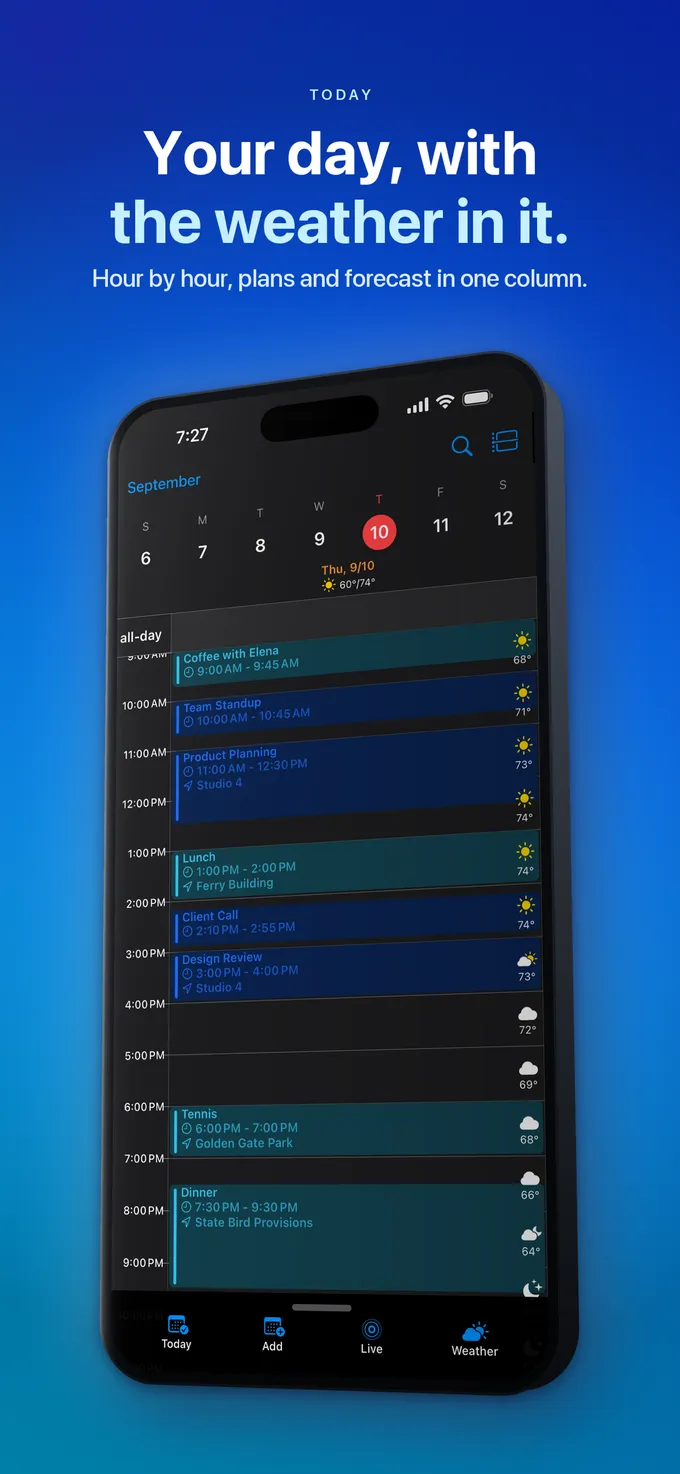
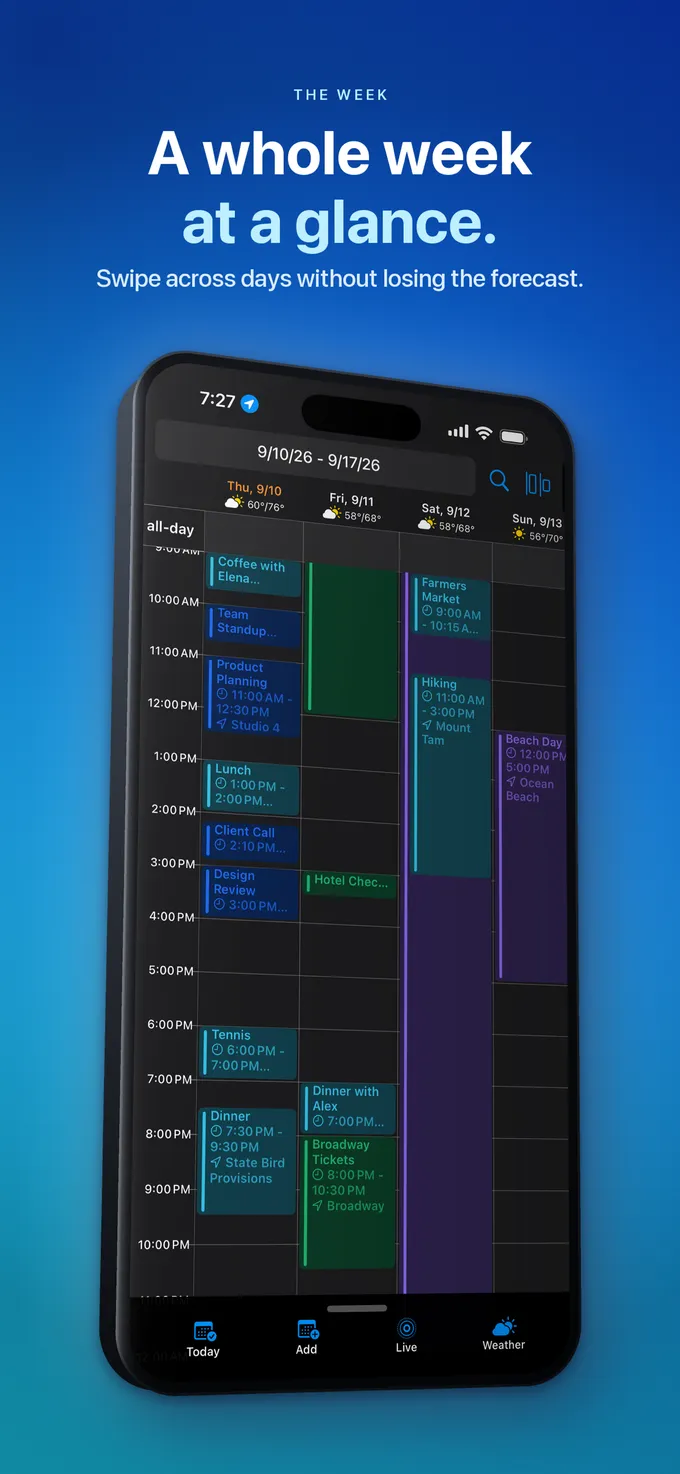
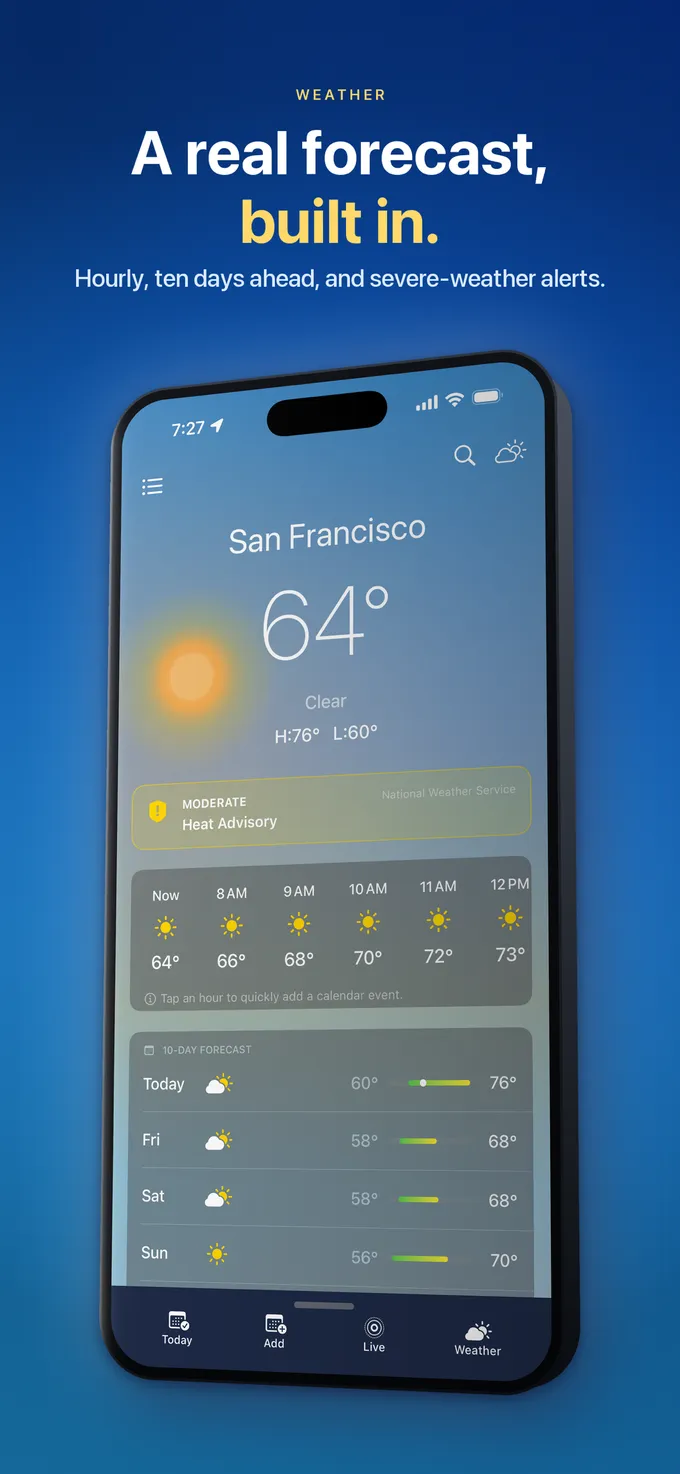
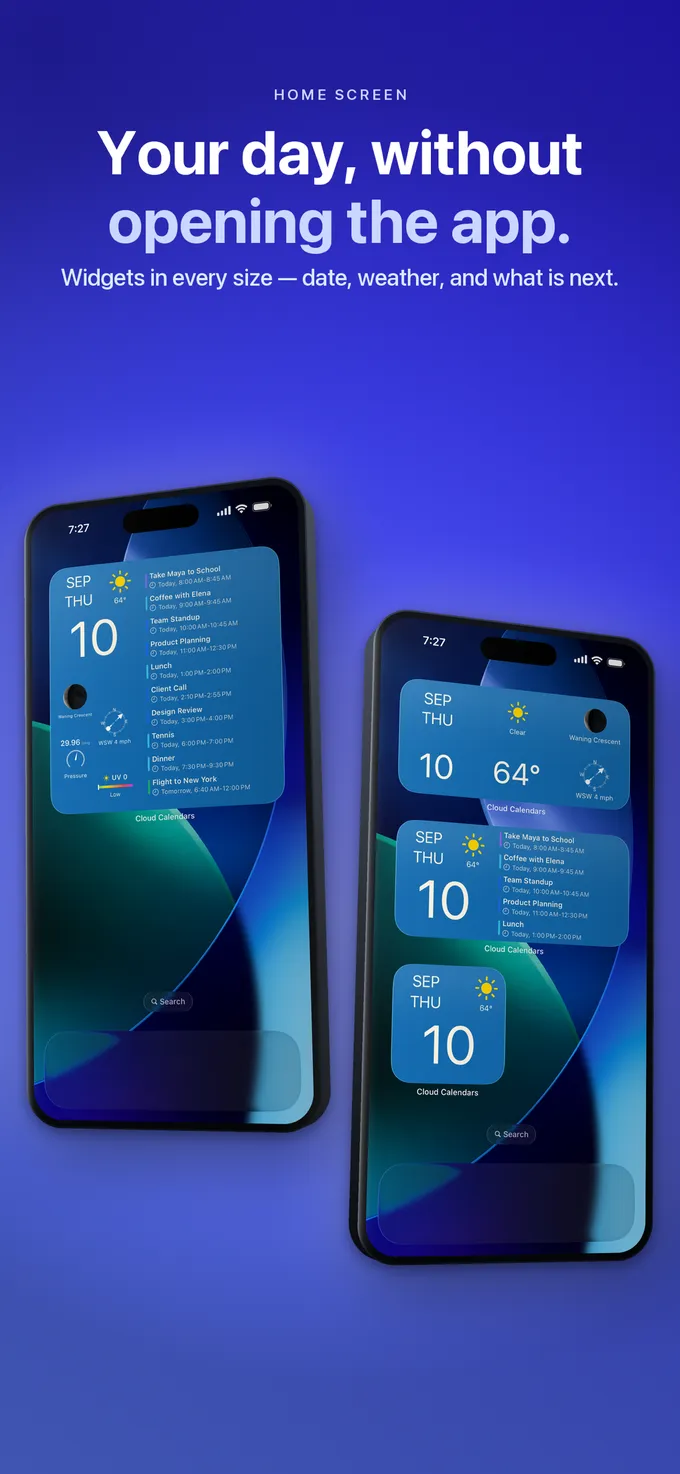
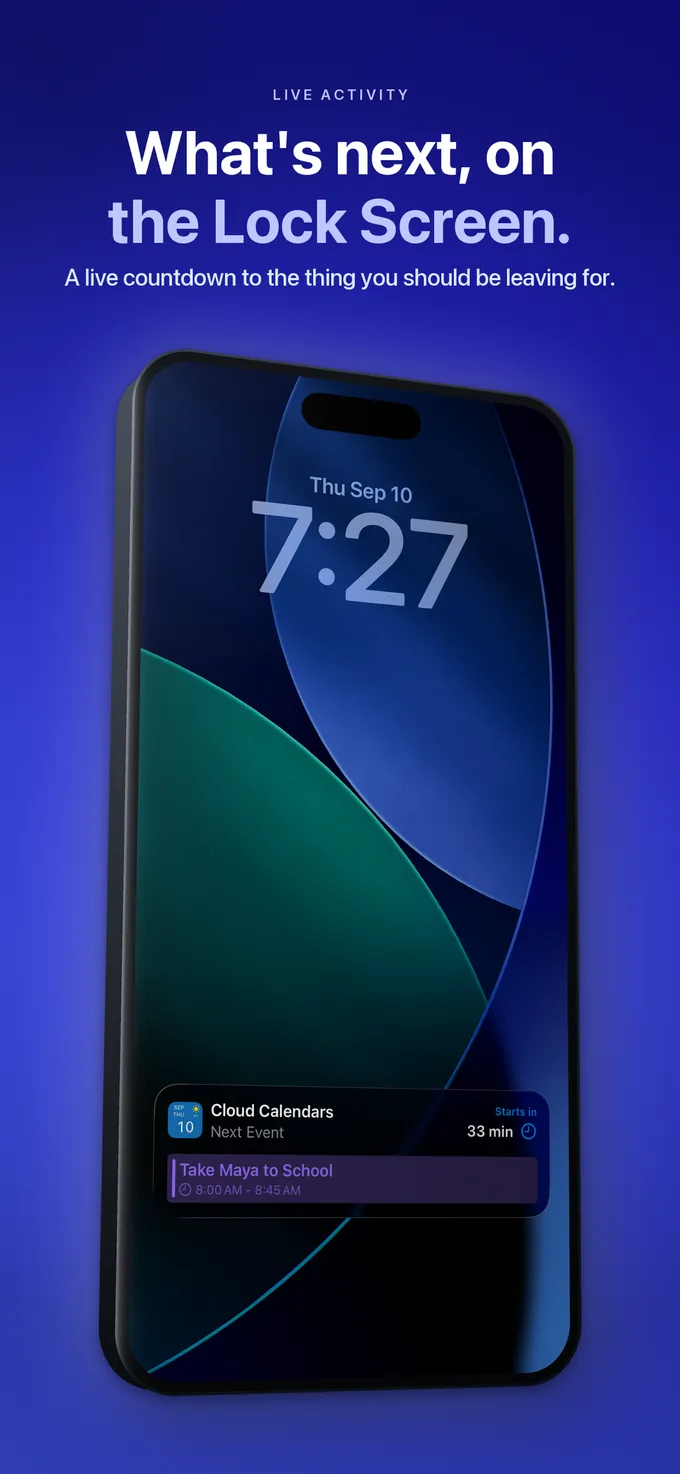
Che cosa fare
- Conferma l’appuntamento futuro e il calendario.
- Avvia «Live» e verifica l’evento mostrato.
- Confronta di nuovo dopo uno spostamento.
- Mantieni separatamente i promemoria necessari.
Domande
- Il conto alla rovescia è sempre aggiornato?
- No. Può contare verso un orario salvato in precedenza. Verifica le modifiche importanti nell’app.
- Perché manca un evento di tutto il giorno?
- L’attività seleziona appuntamenti futuri con orario.
- Ogni iPhone ha la Dynamic Island?
- No. È una superficie distinta dalla schermata di blocco e richiede un modello compatibile.