
Vedi insieme i calendari Google, iCloud e Outlook su iPhone e iPad
Per vedere insieme gli eventi di lavoro e quelli personali, collega gli account desiderati, seleziona i relativi calendari e controlla gli stessi eventi in un’unica vista. Cloud Calendars supporta la pianificazione su iPhone e iPad con iCloud e Google Calendar; il supporto a Microsoft Calendar è incluso in Premium. Vedere gli eventi insieme è diverso dal copiare gli stati di occupato tra account di provider diversi. Questa guida è pubblicata da Arte Soft, lo sviluppatore.
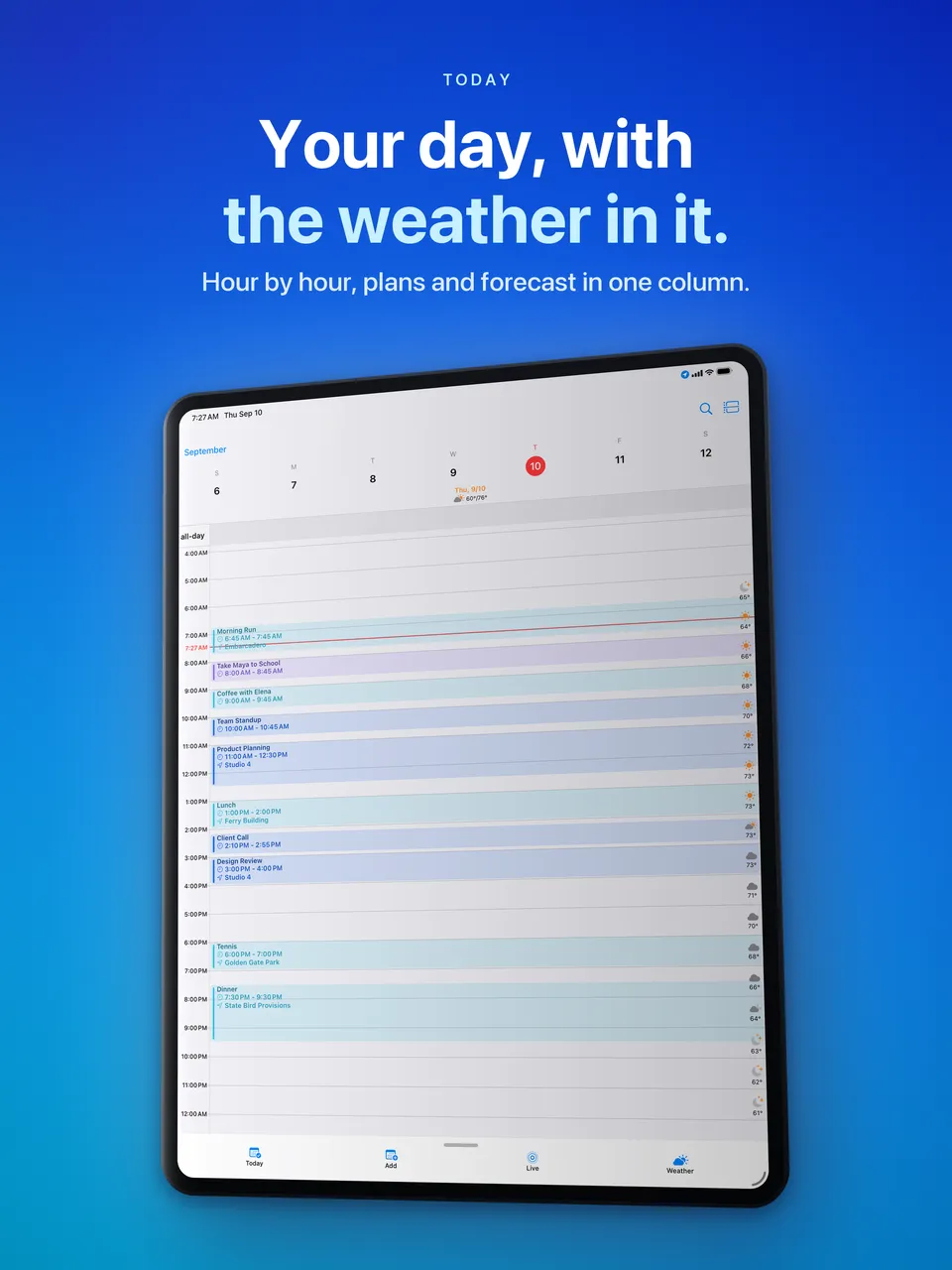
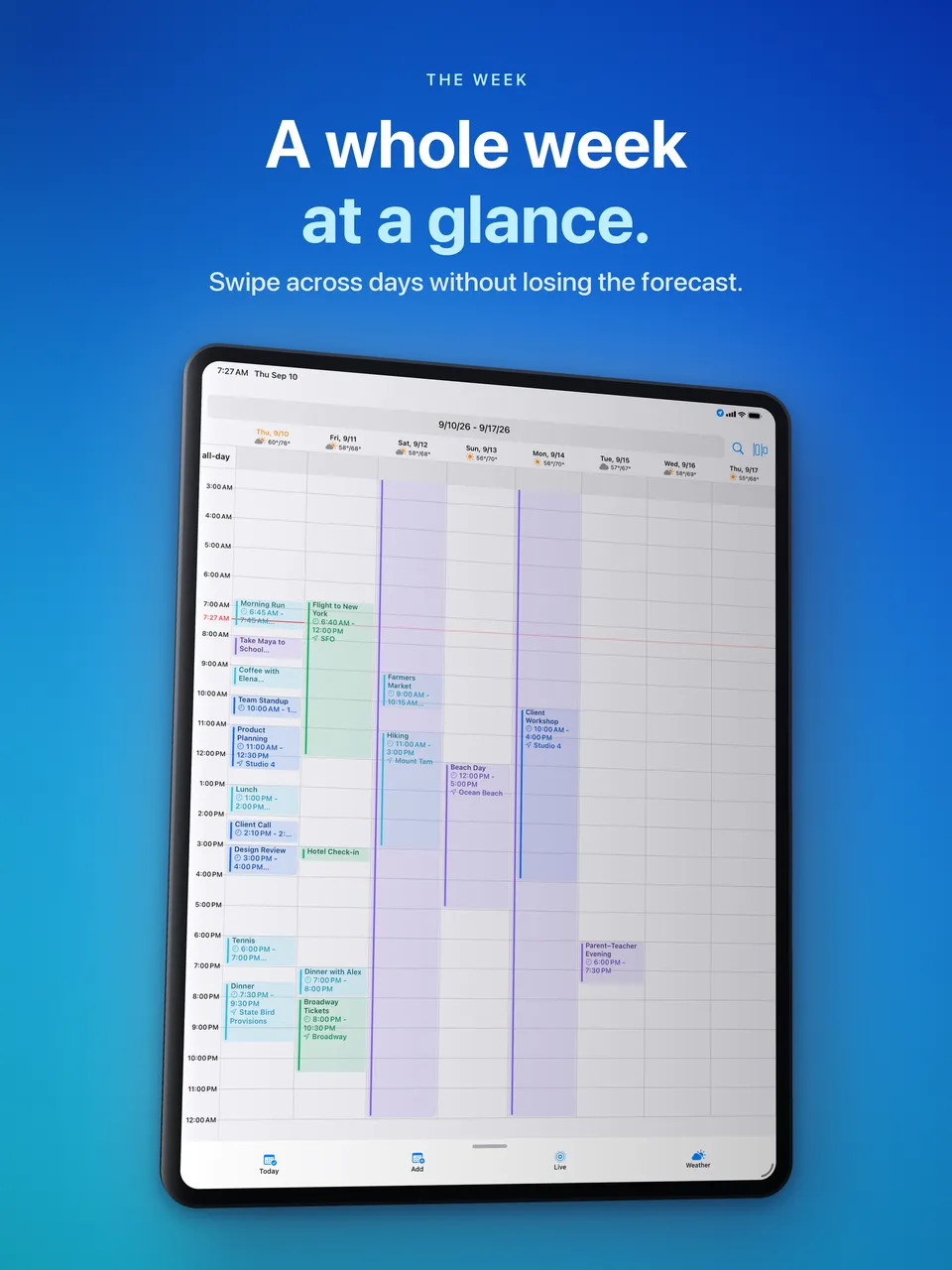
Le vere viste del calendario su iPad illustrano la revisione di una pianificazione. Uno screenshot non dimostra la direzione della sincronizzazione del provider né le autorizzazioni dell’account.
Vista combinata, abbonamento o tempo occupato copiato?
| Di cosa hai bisogno | Cosa controllare | Cosa non dare per scontato |
|---|---|---|
| Un’unica vista di più account | L’account collegato, il calendario selezionato e il piano richiesto. | Che una schermata condivisa unisca proprietà o autorizzazioni. |
| Una modifica a un evento che raggiunge il provider | L’evento originale, l’autorizzazione in scrittura e il risultato salvato alla fonte. | Che una modifica locale visibile dimostri una sincronizzazione riuscita con il provider. |
| Tempo occupato in un altro account | Un servizio con regole esplicite di sincronizzazione da origine a destinazione. | Che una vista combinata crei blocchi di disponibilità per i colleghi. |
| Un feed di calendario in abbonamento | L’editore, il comportamento di aggiornamento e lo stato di sola lettura. | Che un abbonamento ICS sia una connessione bidirezionale modificabile. |
Controlla insieme i tuoi calendari su iPhone e iPad
La sincronizzazione di Google Calendar è inclusa in Base. Advanced rimuove la pubblicità; Premium aggiunge il supporto per Microsoft Calendar e Teams. Conferma le autorizzazioni dell’account indipendentemente dal piano acquistato.
Scarica su App StoreQuello che quasi tutti danno per scontato
Inserire più calendari in un’unica app mantiene automaticamente allineate disponibilità, condivisione e copie degli eventi.
Identifica l’account e il calendario dietro ogni evento
Inizia con un evento normale per ciascun provider. Annota l’indirizzo email con cui hai effettuato l’accesso, il nome del calendario e se l’evento è tuo o se hai ricevuto un invito. Due calendari chiamati “Calendar” possono appartenere ad account completamente diversi. Un colore aiuta a leggere la settimana; sono l’account e il calendario a indicare dove deve essere fatta una modifica.
Per esempio, un appuntamento dal dentista nel tuo calendario iCloud personale e una riunione di progetto in Microsoft possono apparire insieme per te. Questo, da solo, non rende l’appuntamento dal dentista visibile ai tuoi colleghi né riserva quel tempo nei loro strumenti di pianificazione.
Definisci l’obiettivo prima di cambiare una connessione. Per spostare i dati degli eventi in un altro account, usa “Scegliere un formato di esportazione del calendario” qui sotto per trovare un percorso di trasferimento supportato e controlla eventi rappresentativi prima di fare affidamento sulla destinazione. Per confrontare gli orari, mantieni i proprietari attuali dei calendari e mostra insieme le fonti selezionate. Se un altro account deve ricevere gli stati di occupato, “Cloud Calendars e OneCal per flusso di lavoro” spiega in che modo la copia della disponibilità differisce da una panoramica personale.
Collega tramite il percorso appropriato
Per iCloud, abilita prima iCloud Calendar su iPhone nell’Apple Account desiderato. La guida di configurazione Apple spiega le impostazioni del dispositivo. Cloud Calendars accede ai calendari disponibili tramite il sistema calendario di iPhone e ha bisogno dell’accesso al calendario per leggerli. Non basta che un account sia collegato su un altro dispositivo.
Cloud Calendars offre anche le azioni “Accedi con Google” e “Accedi con Microsoft”. Controlla quale account selezioni al momento dell’accesso, poi apri il relativo gruppo di calendari e seleziona quelli che ti servono. Accedere al provider giusto con l’identità personale o di lavoro sbagliata può produrre un elenco calendari perfettamente valido ma inatteso.
Comprendi i piani senza confonderli con le autorizzazioni
Il piano Base include la sincronizzazione con Google Calendar e le viste calendario. Advanced aggiunge la rimozione degli annunci a Base. Premium aggiunge le funzioni Microsoft Calendar e Microsoft Teams. Controlla il prezzo locale attuale e il periodo di fatturazione prima dell’acquisto.
Un piano cambia quali funzioni dell’app sono disponibili; non ti concede la proprietà del calendario di qualcun altro. Google distingue tra autorizzazione a vedere gli eventi e autorizzazione a modificarli. Restano valide anche le policy del datore di lavoro e le autorizzazioni associate a un calendario Microsoft. Un evento visibile o un editor disponibile non dimostrano che il provider accetterà un aggiornamento.
Una vista combinata può includere copie del calendario
Le connessioni Google e Microsoft usano copie del calendario nel sistema calendario di iPhone per presentare e sincronizzare gli eventi. Non presumere che collegare un account significhi non lasciare alcuna copia al di fuori del provider originale. La destinazione usata per queste copie può dipendere dalle fonti calendario disponibili sul dispositivo.
Se lo stesso account raggiunge il telefono anche tramite un altro percorso, controlla i nomi e le fonti dei calendari prima di considerare gli eventi ripetuti come eventi separati. Nascondi temporaneamente un calendario per identificare quale visualizzazione fornisce. Non eliminare un evento o un calendario solo per rendere la schermata più ordinata: una copia collegata può rimandare le modifiche al suo provider.
Continua a scegliere la destinazione quando crei un evento
Prima di salvare, controlla il calendario dell’evento con la stessa attenzione riservata a data e ora. Per un appuntamento di famiglia, scegli il calendario che la famiglia usa davvero; per una riunione di lavoro, usa la destinazione di lavoro consentita. Vedere insieme entrambi i calendari non rende automaticamente uno dei due la destinazione di ogni nuovo evento.
Cambiare il calendario di un evento o trascinarlo da un calendario all’altro può essere uno spostamento, non una seconda vista innocua. Mantieni inviti e riunioni ricorrenti nel loro calendario abituale mentre analizzi un problema di visualizzazione. Se devi apportare una modifica, stabilisci prima chi è il proprietario dell’evento e quale calendario può accettarla.
Verifica la panoramica prima di farci affidamento
Confronta un evento recente nel calendario del provider con l’evento corrispondente in Cloud Calendars. Controlla data, fuso orario, titolo e calendario selezionato. Per un calendario modificabile di tua proprietà, un evento usa e getta senza invitati è un controllo migliore che modificare una riunione reale. Conferma il risultato nel provider prima di considerare pronta la connessione.
Non fare affidamento sulla vista combinata per creare automaticamente blocchi di occupato anonimi in un altro account. Se hai bisogno che i colleghi ti vedano come non disponibile senza vedere i dettagli personali, usa una soluzione di disponibilità esplicitamente approvata e verificala dal loro lato. Una panoramica personale chiara e la disponibilità condivisa sono attività distinte.
Che cosa fare
- Elenca l’account esatto e il calendario di un evento per ciascun provider.
- Abilita sul dispositivo i calendari iCloud desiderati e controlla l’accesso al calendario.
- Usa l’accesso Google o Microsoft appropriato e seleziona i calendari desiderati.
- Confronta un evento recente con la vista del provider prima di modificare qualsiasi cosa.
- Nascondi temporaneamente una fonte che sospetti duplicata; lascia intatti gli eventi sottostanti.
- Controlla il calendario di destinazione per ogni nuovo evento e verifica separatamente ogni condivisione degli stati di occupato di cui hai bisogno.
Domande
- I miei colleghi di lavoro vedranno i miei eventi personali perché visualizzo entrambi i calendari?
- Visualizzare insieme i calendari non è un’istruzione di condivisione né un collegamento automatico degli stati di occupato. Controlla le impostazioni di condivisione effettive di ciascun calendario. Le connessioni ai provider possono creare copie del calendario sul dispositivo, quindi una vista combinata non garantisce nemmeno che i dati degli eventi esistano solo presso il provider originale.
- Perché riesco a vedere un evento ma non a modificarlo correttamente?
- Il calendario potrebbe essere di sola lettura, l’evento potrebbe appartenere a un altro organizzatore oppure il provider potrebbe rifiutare l’aggiornamento. Controlla proprietà e autorizzazioni nel calendario del provider. Acquistare un piano dell’app superiore non modifica tali autorizzazioni.
- Dovrei collegare lo stesso account Google tramite ogni percorso disponibile?
- Per prima cosa, controlla come appare già sul telefono. Più percorsi possono complicare l’identificazione delle copie del calendario. Scegli il percorso che intendi usare, verifica i relativi eventi e, durante le verifiche, nascondi una visualizzazione in più invece di eliminare dati o scollegare account come primo passo.