
予定を1件だけ共有する:リンクとアクセス権を選ぶ
夕食の詳細を伝えること、共同主催者に編集を許可すること、出欠の回答を集めることは別の作業です。必要な結果を決めてから共有方法を選びましょう。このガイドはCloud Calendarsの開発元Arte Softが作成しました。
ほとんどの人が思い込んでいること
予定のリンクはすべて読み取り専用のカレンダー購読であり、即座に更新され、返答も記録するという思い込み。
まず1件の予定の内容を確認する
個別の予定の共有対象はその予定であり、送信者のカレンダー全体ではありません。送る前にタイトル、タイムゾーン、場所、メモ、会議URLを確認してください。ある参加者には必要な情報でも、広く配布するリンクに含めるべきとは限りません。
たとえば夕食の予定を共有するために、通院予定が入ったカレンダーを共有する必要はありません。ただし夕食自体の場所やリンクは予定とともに伝わります。周囲のカレンダーの非公開設定に頼らず、予定そのものを確認しましょう。
プレビュー、メール招待、QRコードを選ぶ
Cloud Calendarsには異なる共有経路があります。App Clipは予定のプレビューを表示し、その経路から予定を追加するには完全版アプリが必要です。メールやQRコードの招待は、Cloud Calendarsを開く操作を案内するウェブページを使います。すべてを同じ購読URLとして扱わないでください。
アプリの同期共有を使う送信者はサインインします。リンクやQRコードは転送できるため、内容を見せてよい相手にだけ送ってください。QRコードはリンクを伝える手段であり、誰が開いたかを証明するものではありません。
相手に必要な権限だけを付与する
メール招待ではReader、Writer、Ownerを選択できます。Readerは表示と同期、Writerは編集、Ownerはさらに共有とアクセス管理ができます。同じ閲覧権限の別名ではありません。日程を見るだけの相手にはReaderを使います。
予定を変更する共同主催者にはWriterを選びます。ほかの人のアクセスも管理してもらう場合に限りOwnerを選んでください。拡張された権限を受け取るには、受信者が対応する本人のアカウントでサインインする必要があります。匿名の受信者は、本人確認された共同所有者ではありません。
受信者が予定を追加する方法を理解する
完全版アプリで共有予定を追加するには、カレンダーへのアクセス許可と書き込み可能な保存先カレンダーが必要です。受信者は保存前に保存先を確認してください。受け取ったコピーは共有予定に関連付けられ、その後の更新を受け取れる場合があります。
これは通常のICSファイルを別のカレンダーへ読み込む操作とは異なります。読み込みはコピーを作り、購読は定期的にフィードを確認します。アプリの招待ではなくICSフィードを送るなら、その経路を明示し、相手のカレンダーが対応していることを確認してください。
変更が届いたことを確かめる
同期共有では後の編集やキャンセルも伝えられますが、受信者の端末がそれを受信する機会が必要です。フィードの更新間隔の指定は配信期限ではありません。オフライン端末、未更新の購読、独立した読み込み済みコピーには古い情報が残ることがあります。
夕食の直前に時間が変わったら、予定を更新するとともに参加者へ直接連絡してください。新しい時間を確認してもらいましょう。更新の送信と出欠の回答の受け取りは別の段階です。
コピーの消去を保証せずにアクセスを管理する
予定の受信者の権限を確認し、不要になった権限を削除します。受信者の削除とフィードリンクの無効化は別の操作です。どちらも、スクリーンショット、メッセージ、すべてのカレンダーコピーを遠隔で消去するものと説明してはいけません。
リンクが想定外の相手に広がった場合は、どのリンクやアクセス許可が関係するかを特定します。変更後にその経路を確認してください。今後は広く配布するリンクに私的な情報を含めず、後でアクセスを取り消せば回収できると考えないようにしましょう。
どんな見た目か
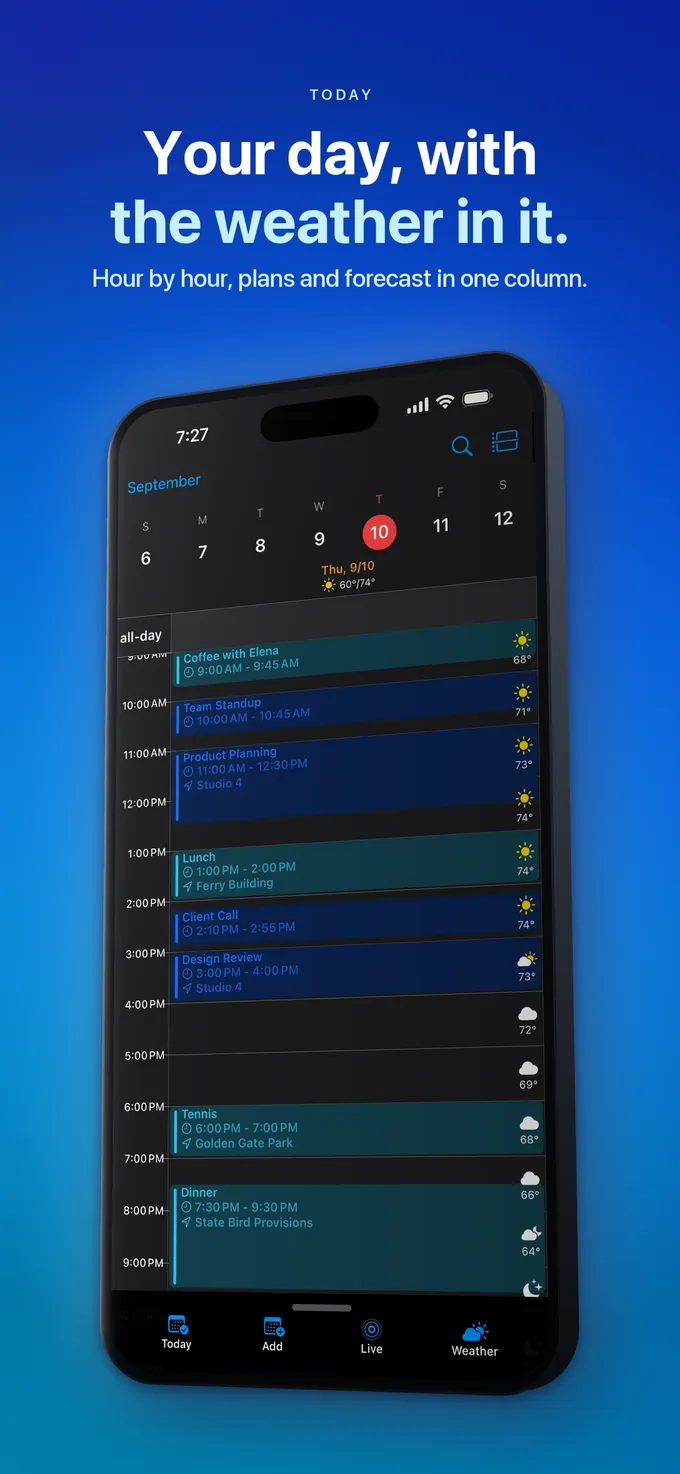
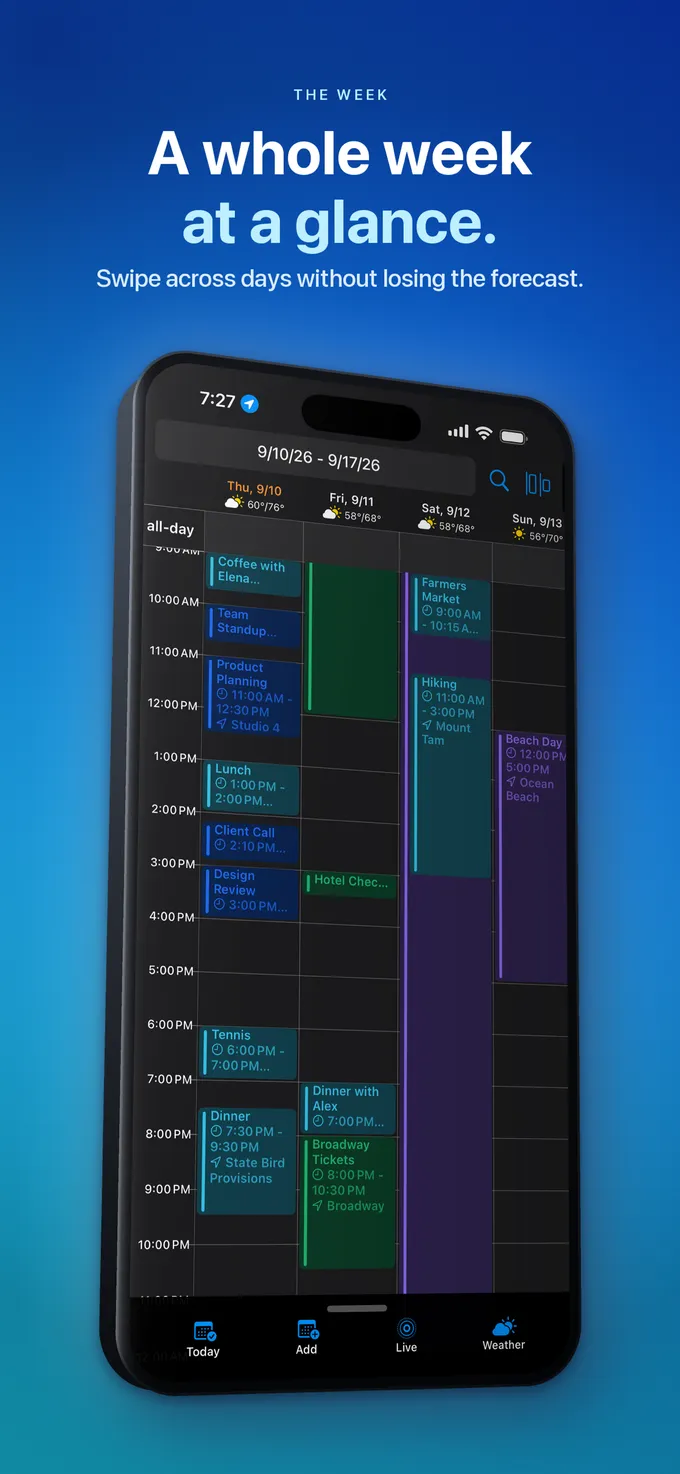
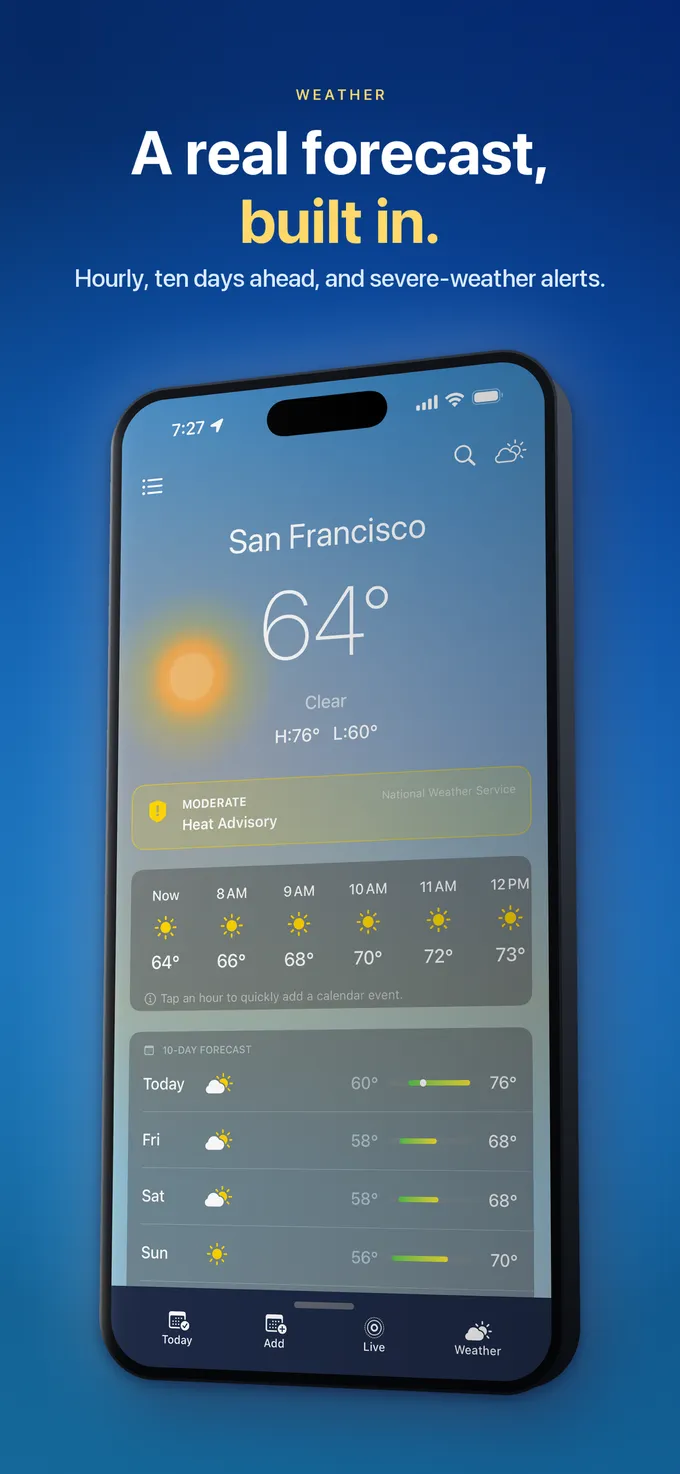

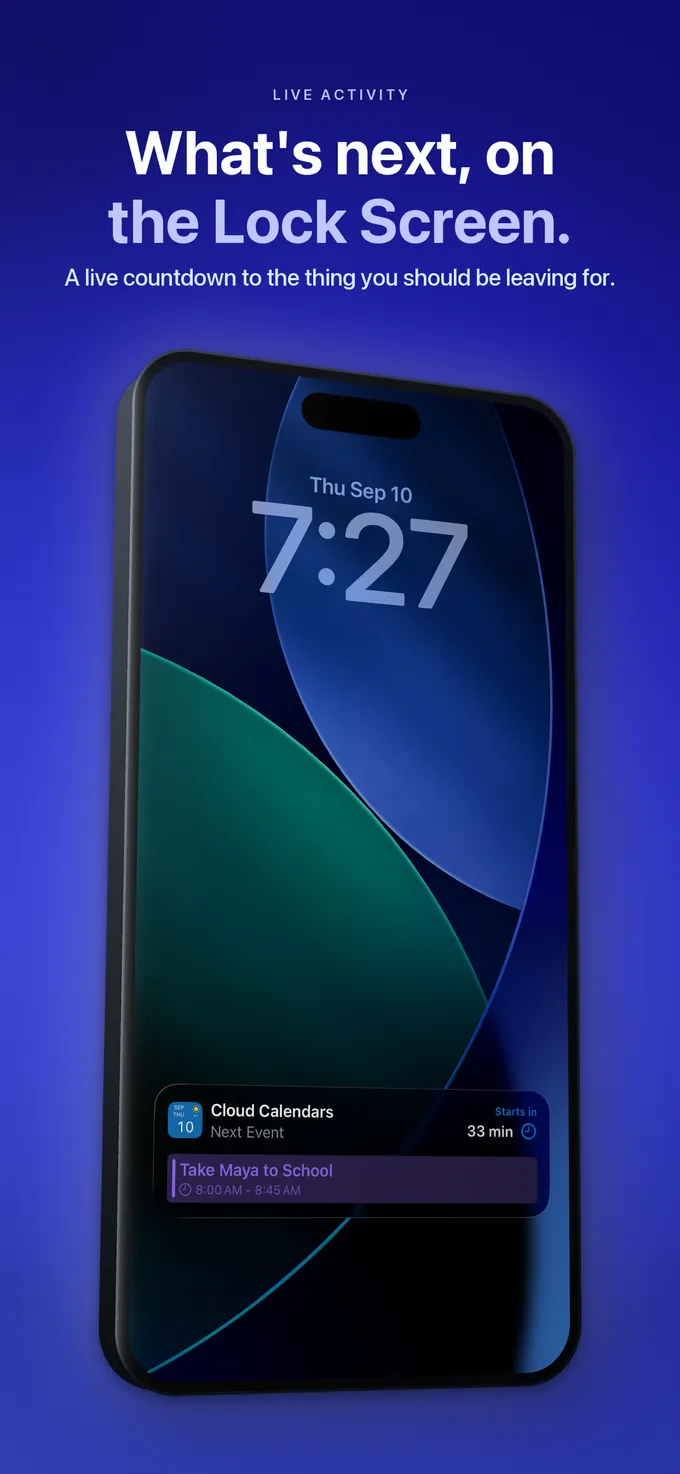
どうすればよいか
- 予定の内容を確認し、閲覧、編集、出欠の回答のどれが必要か決めます。
- 目的の共有経路を選び、必要に応じてサインインします。
- 閲覧者にはReaderを使い、WriterやOwnerは対応する責任を持つ相手だけに付与します。
- 追加時に、時間と保存先カレンダーを確認するよう受信者に依頼します。
- 急な変更は予定を更新し、直接メッセージも送ります。
- 共有を終了するときは、受信者の権限とリンク経由のアクセスを別々に確認します。
よくある質問
- 予定を1件共有するとカレンダー全体が公開されますか?
- 同期による個別共有の対象はその予定です。ただし、選んだ経路を通じて予定自体の詳細は伝わります。内容を確認し、1件だけ送りたい場合にカレンダー全体の招待を送らないでください。
- 受信者は予定を変更できますか?
- 適切なWriterまたはOwner権限があり、対応するサインイン済みの手順を使えば変更できます。Readerは閲覧と同期用です。通常のICS購読は同じ編集機能ではありません。
- 相手を削除すると、すでに受け取ったものもすべて取り消されますか?
- そのような保証はありません。アクセス変更は対応する共有関係に作用しますが、保存済みコピー、スクリーンショット、メッセージは残る場合があります。共有フィードのURLも別途確認が必要です。