
iPhone 및 iPad에서 날씨가 함께 보이는 캘린더: 하루 일정을 한눈에 계획하세요
Cloud Calendars는 일정과 날씨를 하나의 iPhone 또는 iPad 앱에서 함께 보여줍니다. 캘린더에서 날짜를 고르고, 날씨 보기에서 선택한 장소와 제공되는 예보 시간을 확인하세요. 야외 계획이라면 하루 아이콘 하나에만 의존하지 말고 실제로 중요한 시간대를 확인하는 것이 좋습니다. 이 가이드는 앱 개발사인 Arte Soft가 제공합니다.
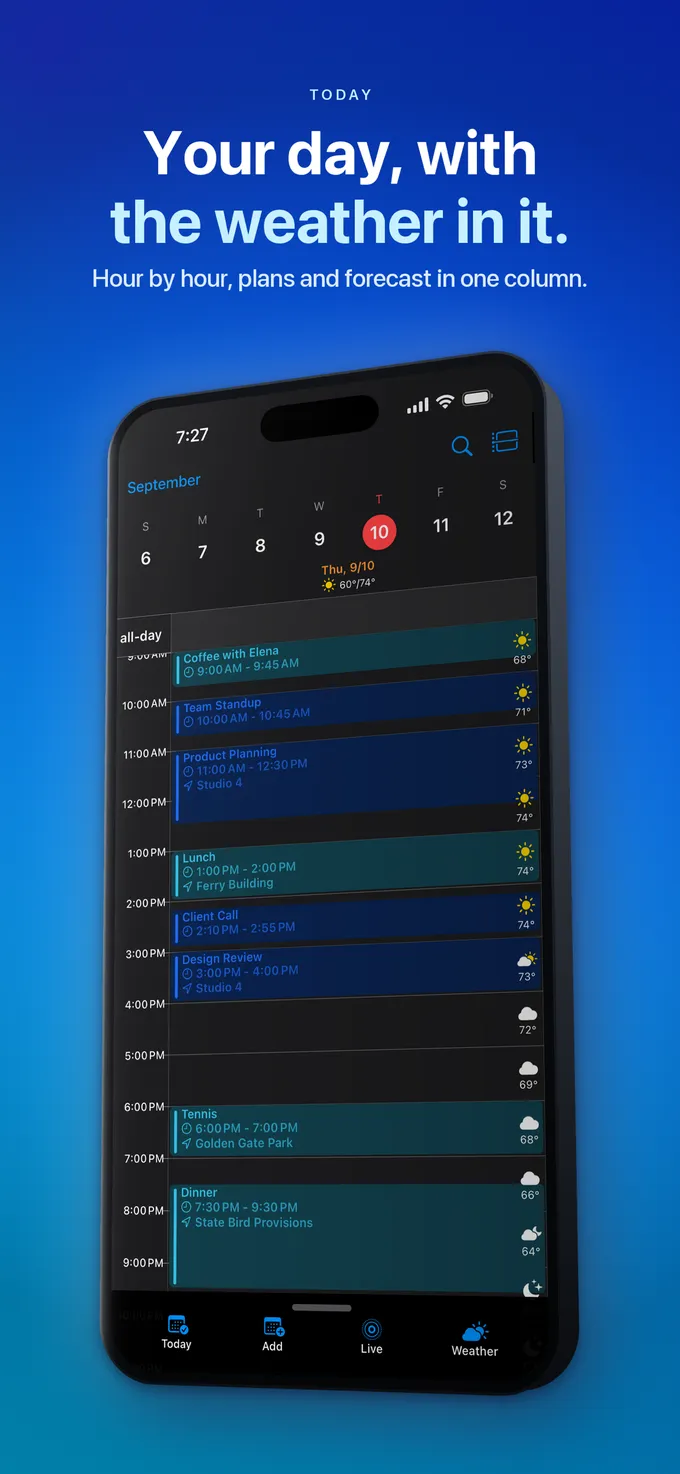
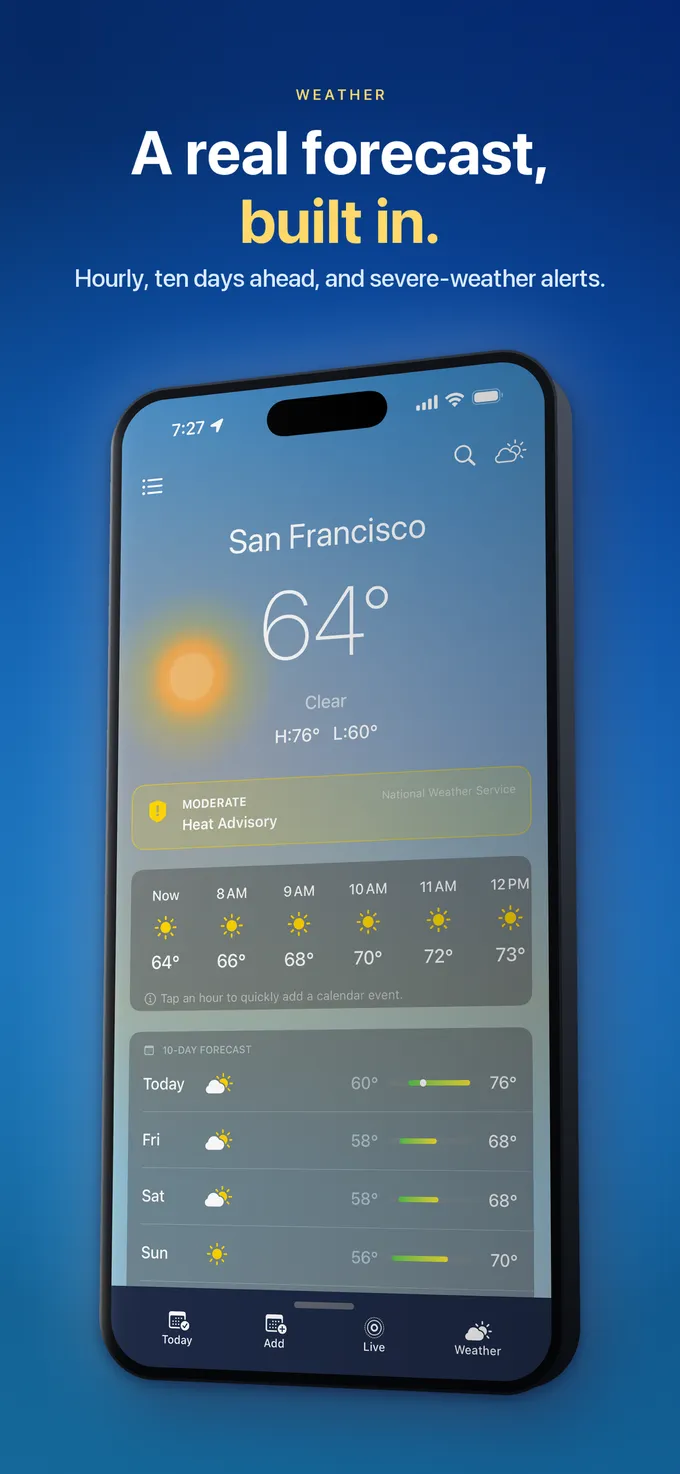
실제 Cloud Calendars 화면: 날씨 보기와 이벤트가 있는 하루 화면입니다. 앱에서 선택한 장소와 날짜를 확인하세요.
내 질문에는 어떤 날씨 보기가 맞을까요?
| 질문 | 확인할 것 | 이것만으로는 알 수 없는 것 |
|---|---|---|
| 오늘 어떤 일정이 있나요? | 선택한 장소의 날씨와 함께 보는 캘린더 일간 또는 주간 보기. | 모든 이벤트 주소에 따라 날씨 위치가 자동으로 바뀐다는 것. |
| 오후 이벤트에 비가 영향을 줄까요? | 장소의 시간별 데이터와 이벤트 전체 시간대. | 하루 아이콘 하나가 모든 시간을 설명한다는 것. |
| 다음 달 계획을 날씨에 맞춰 세울 수 있나요? | 지금은 캘린더를 보고, 날짜가 가까워지면 예보를 다시 확인하세요. | 캘린더를 이동하면 예보 제공 범위도 늘어난다는 것. |
| 집에서 빠르게 전체를 볼 수 있나요? | 적절한 Home Screen 위젯. | 모든 위젯 레이아웃에 이벤트나 전체 예보가 포함된다는 것. |
일정과 예보를 함께 보며 계획하세요
Cloud Calendars는 iPhone 및 iPad에서 사용할 수 있습니다. 보기 기능, 날씨, Google Calendar 동기화는 Base에 포함되며, Advanced는 광고를 제거하고 Premium은 Microsoft Calendar 및 Teams 지원을 추가합니다.
App Store에서 다운로드거의 모두가 전제하는 것
캘린더 옆에 표시된 날씨는 모든 이벤트의 주소, 모든 시간, 모든 미래 날짜를 자동으로 반영한다.
실제 계획 질문부터 정하세요
예를 들어 오후에 공원을 방문하는 일정처럼 구체적인 이벤트 하나에서 시작하세요. 날씨에 따라 무엇이 달라질 수 있는지 파악합니다. 시간, 장소, 준비 사항 또는 대안을 사용할지 여부가 될 수 있습니다. 하루 아이콘에 비가 보인다고 해서 캘린더 전체를 다시 짤 필요는 없습니다.
관련이 있다면 준비 시간까지 포함해 활동의 실제 시작과 종료 시간을 적어 두세요. 캘린더 개요는 가능한 날짜를 찾는 데 도움이 되고, 예보 확인은 특정 장소와 시간 구간에 관한 일입니다. 선택지를 비교할 때 이 두 작업을 구분해 두세요.
값을 읽기 전에 날씨 장소를 확인하세요
Cloud Calendars는 현재 위치 또는 선택한 장소의 날씨를 제공합니다. 이벤트 주소에 따라 예보가 자동으로 바뀐다고 생각하지 말고, 화면에 표시된 위치를 확인하세요. 다른 도시의 일정이라면 그 도시의 날씨와 비교해야 합니다.
예를 들어 방문객이 박물관 도착 일정을 계획하고 있지만, 휴대전화는 아직 집에 있을 수 있습니다. 비교하기 전에 예보 위치와 이벤트의 현지 시간을 확인하세요. 화면상 값이 비슷해 보인다고 해서 일정과 날씨가 같은 장소를 기준으로 한다는 뜻은 아닙니다.
시간별 범위와 일별 범위를 따로 확인하세요
하루의 일부에 관한 질문이라면 일별 항목은 전체 방향을 파악하는 데 쓰고, 제공되는 시간별 항목을 함께 확인하세요. 2시부터 5시까지의 예약은 아이콘 하나만 훑어봐서는 부족합니다. 필요한 시간이 실제로 제공되는지 확인하세요.
현재 앱 소스에서는 일별 목록에 WeatherKit이 반환한 최대 10일치가 표시됩니다. 이는 캘린더 이동과도, 현재 제공되는 시간 정보와도 별개입니다. 미래의 이벤트가 날씨 제공 범위를 늘려 주지는 않습니다. 해당 시간대가 없다면 나중에 다시 날씨를 확인하도록 계획하세요.
날씨 값의 의미를 정확히 읽으세요
Apple은 WeatherKit의 기온, 강수, 바람, UV 같은 데이터를 문서화하고 있으며, 일부 항목은 특정 지역에서만 제공됩니다. 어디서나 모든 날씨 항목이 제공된다고 기대하지 말고, 선택한 장소에서 실제로 제공되는 값을 확인하세요.
Met Office의 안내는 예보 기간과 변수 정의가 왜 중요한지 보여 줍니다. 어떤 값은 특정 시점을, 다른 값은 일정 기간을 가리킵니다. 관련 제공업체의 라벨을 기준으로 읽으세요. 비 올 확률, 강수량, 지속 시간은 서로 다른 질문이며, 숫자 하나로 모든 야외 활동을 판단할 수는 없습니다.
날씨 시간에서 만든 초안을 검토하세요
앱에서 특정 시간의 날씨로부터 이벤트를 만들 수 있는 경우, 저장 전 초안이 열립니다. 현재 소스에서는 날씨 위치의 시간대를 사용하고, 1시간 길이를 제안하며, 새 이벤트의 기본 캘린더를 선택합니다. 저장하기 전에 각 값을 확인하세요.
제목, 대상 캘린더, 시작, 종료, 의도한 위치를 확인하세요. 예보를 선택했다고 해서 공유 캘린더를 수정할 권한이 생기거나, 장소에 알림이 가거나, 공간이 예약되는 것은 아닙니다. 저장된 이벤트를 확인하고 계획에 필요한 동의도 직접 받으세요.
웹사이트 데모는 별도로 보세요
웹사이트의 대화형 날씨 데모는 Open-Meteo를 사용합니다. 앱은 Apple WeatherKit을 사용합니다. 웹 데모는 표시 방식을 살펴보는 데 유용하지만, 장소, 데이터, 제공 날짜는 앱과 다를 수 있습니다.
실제 결정을 내릴 때는 앱을 열고, 예정한 이벤트를 앱에서 제공되는 예보와 비교하세요. 공유된 계획을 바꾼다면 주최자, 반복 적용 범위, 참가자를 확인하세요. 활동이 날씨 조건에 좌우된다면 합의된 대안도 준비해 두세요.
무엇을 하면 되는가
- 어떤 이벤트이며 날씨가 어떤 결정을 바꿀 수 있는지 정리하세요.
- 날씨 위치와 이벤트의 현지 날짜 및 시간을 확인하세요.
- 일별 요약과 별도로 시간별 제공 범위를 확인하세요.
- 확률, 양, 그 밖에 관련 값들을 각 라벨에 따라 읽으세요.
- 저장하기 전에 모든 이벤트 초안 정보와 대상 캘린더를 검토하세요.
- 결정 시점에 다시 확인하고, 공유 변경 사항은 직접 확인하세요.
자주 묻는 질문
- 캘린더 옆의 날씨가 각 이벤트 주소를 따라가나요?
- 그렇게 가정하지 마세요. 표시된 날씨 위치를 확인하고 장소와 비교하세요. 화면에서 가까이 보인다고 해서 일치가 증명되지는 않습니다.
- 앱이 웹사이트와 같은 날씨 제공업체를 사용하나요?
- 아니요. 앱은 Apple WeatherKit을 사용하고, 웹사이트 데모는 별도로 Open-Meteo를 사용합니다.
- 예보 시간 하나를 선택하면 이벤트가 자동으로 저장되나요?
- 해당 기능이 제공되는 경우 초안이 시작됩니다. 날짜, 시간대, 길이, 캘린더, 위치를 확인한 뒤 의도한 이벤트로 저장하세요.