
ปฏิทินพร้อมสภาพอากาศบน iPhone และ iPad: วางแผนวันของคุณได้ในมุมมองเดียว
Cloud Calendars แสดงตารางเวลาของคุณและสภาพอากาศไว้ในแอปเดียวบน iPhone หรือ iPad ใช้ปฏิทินเพื่อเลือกวันที่ และใช้มุมมองสภาพอากาศเพื่อตรวจสอบสถานที่ที่เลือกและชั่วโมงพยากรณ์ที่มีให้ สำหรับแผนกิจกรรมกลางแจ้ง ควรดูช่วงเวลาที่เกี่ยวข้องแทนการอาศัยเพียงไอคอนรายวัน คู่มือนี้เผยแพร่โดย Arte Soft ผู้พัฒนาแอป
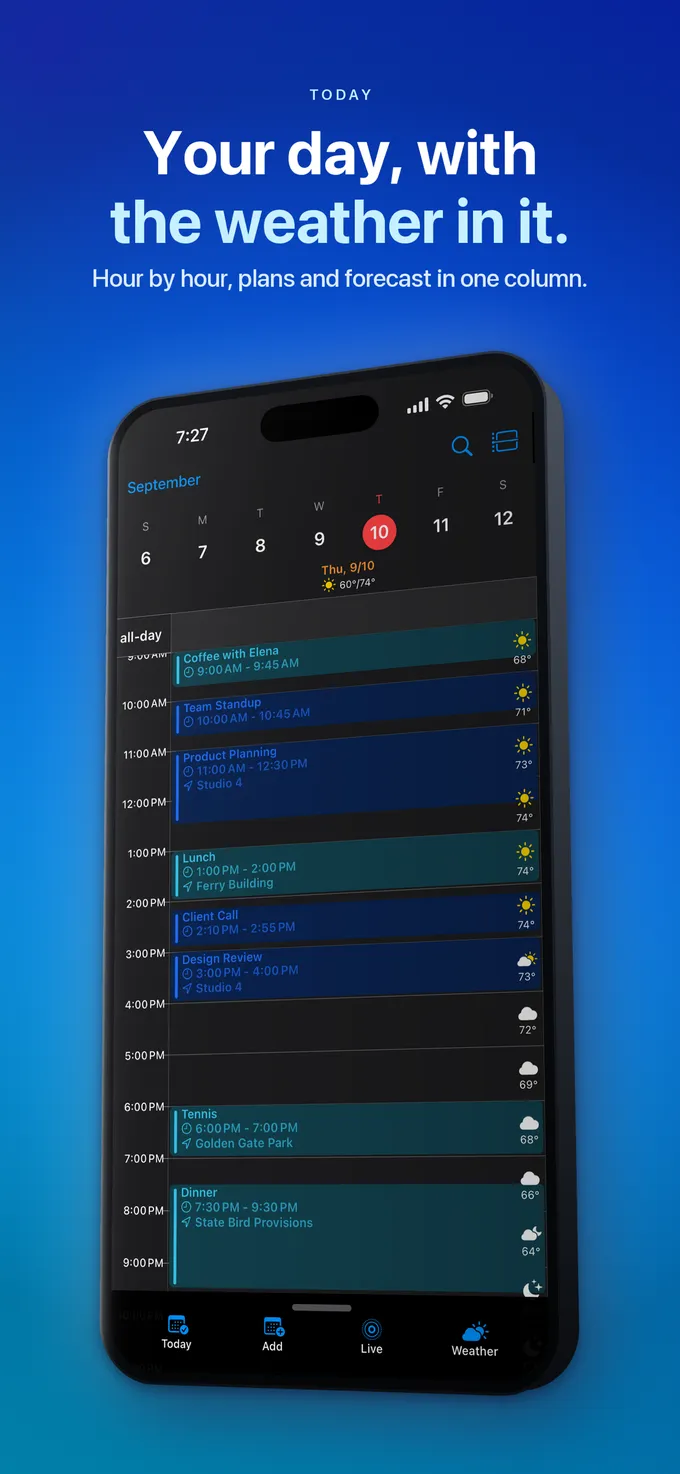
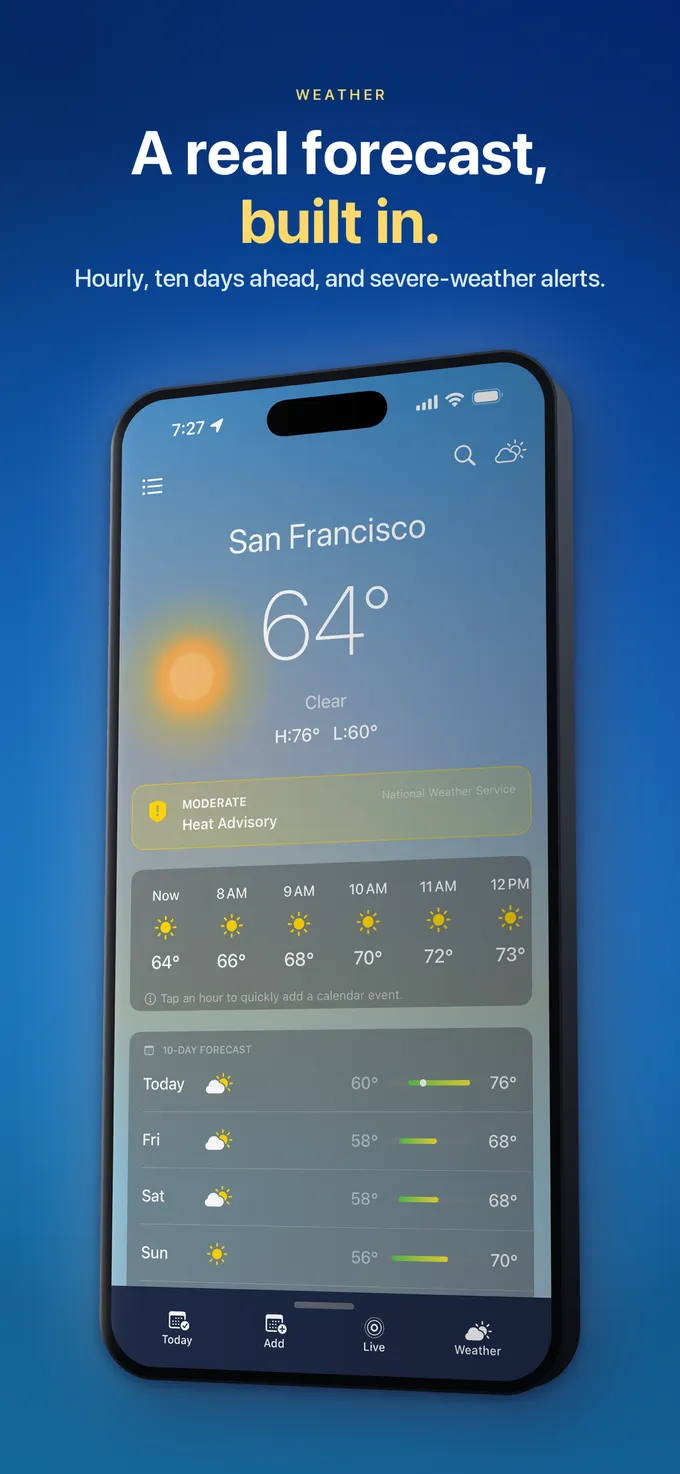
หน้าจอจริงของ Cloud Calendars: มุมมองสภาพอากาศและวันหนึ่งที่มีกิจกรรมนัดหมาย ตรวจสอบสถานที่และวันที่ที่เลือกในแอป
มุมมองสภาพอากาศแบบใดตอบคำถามของคุณ
| คำถามของคุณ | สิ่งที่ควรตรวจดู | สิ่งที่ยังยืนยันไม่ได้ |
|---|---|---|
| วันนี้มีอะไรบ้าง | มุมมองปฏิทินแบบวันหรือสัปดาห์ควบคู่กับสภาพอากาศของสถานที่ที่เลือก | ไม่ได้หมายความว่าที่อยู่ของทุกกิจกรรมจะเปลี่ยนสถานที่ของสภาพอากาศโดยอัตโนมัติ |
| ฝนอาจส่งผลต่อกิจกรรมนัดหมายช่วงบ่ายของฉันหรือไม่ | ข้อมูลรายชั่วโมงสำหรับสถานที่จัดงานและตลอดช่วงเวลาของกิจกรรมนัดหมาย | ไม่ได้ยืนยันว่าสัญลักษณ์รายวันอธิบายสภาพอากาศของทุกชั่วโมง |
| ฉันวางแผนเดือนหน้าโดยอิงจากสภาพอากาศได้หรือไม่ | ดูปฏิทินของคุณตอนนี้ แล้วตรวจพยากรณ์อีกครั้งเมื่อใกล้ถึงวันนั้น | ไม่ได้หมายความว่าการเลื่อนดูปฏิทินจะขยายช่วงพยากรณ์ |
| ฉันดูภาพรวมแบบรวดเร็วที่หน้าจอโฮมได้หรือไม่ | วิดเจ็ต Home Screen ที่เหมาะสม | ไม่ได้หมายความว่าทุกรูปแบบของวิดเจ็ตจะมีทั้งกิจกรรมนัดหมายหรือพยากรณ์แบบเต็ม |
วางแผนโดยดูทั้งตารางเวลาและพยากรณ์ร่วมกัน
Cloud Calendars ใช้งานได้บน iPhone และ iPad เริ่มต้นด้วยมุมมองต่าง ๆ สภาพอากาศ และการซิงก์ Google Calendar ที่รวมอยู่ใน Base; Advanced จะลบโฆษณา ส่วน Premium เพิ่มการรองรับ Microsoft Calendar และ Teams
ดาวน์โหลดบน App Storeสิ่งที่เกือบทุกคนคิดไปเอง
สภาพอากาศที่แสดงข้างปฏิทินจะอธิบายที่อยู่ของทุกกิจกรรม ทุกชั่วโมง และทุกวันในอนาคตโดยอัตโนมัติ
เลือกคำถามในการวางแผนที่เกิดขึ้นจริง
เริ่มจากกิจกรรมนัดหมายที่เฉพาะเจาะจง เช่น การไปสวนสาธารณะในช่วงบ่าย ระบุให้ชัดว่าสภาพอากาศอาจทำให้อะไรเปลี่ยนได้บ้าง: เวลา สถานที่ การเตรียมตัว หรือการตัดสินใจใช้ทางเลือกอื่น คุณไม่จำเป็นต้องจัดปฏิทินใหม่ทั้งหมดเพียงเพราะสัญลักษณ์ของวันนั้นแสดงว่าฝนตก
จดเวลาเริ่มและเวลาสิ้นสุดจริงของกิจกรรมนั้น รวมถึงเวลาเตรียมงานหากเกี่ยวข้อง ภาพรวมของปฏิทินช่วยให้หาวันที่เป็นไปได้ ส่วนการตรวจพยากรณ์อากาศเกี่ยวข้องกับสถานที่และช่วงเวลาที่เฉพาะเจาะจง ควรแยกสองหน้าที่นี้ออกจากกันเมื่อเปรียบเทียบตัวเลือก
ยืนยันสถานที่ของสภาพอากาศก่อนอ่านค่า
Cloud Calendars แสดงสภาพอากาศของตำแหน่งปัจจุบันหรือสถานที่ที่เลือกไว้ ตรวจสอบสถานที่ที่แสดงอยู่ ไม่ควรคิดว่าที่อยู่ของกิจกรรมจะเปลี่ยนพยากรณ์อากาศให้อัตโนมัติโดยไม่มีการระบุ หากเป็นกิจกรรมนัดหมายในอีกเมืองหนึ่ง คุณต้องเปรียบเทียบกับสภาพอากาศของเมืองนั้น
ตัวอย่างเช่น ผู้ใช้คนหนึ่งอาจกำลังวางแผนเวลาไปถึงพิพิธภัณฑ์ ขณะที่โทรศัพท์ยังอยู่ที่บ้าน ให้อ่านสถานที่ของพยากรณ์และเวลาท้องถิ่นของกิจกรรมนัดหมายก่อนนำมาเทียบกัน ค่าที่ดูเหมือนใกล้เคียงกันไม่ได้เป็นหลักฐานว่าตารางเวลาและสภาพอากาศอ้างอิงสถานที่เดียวกัน
ตรวจดูข้อมูลรายชั่วโมงและรายวันแยกกัน
ใช้ข้อมูลรายวันเพื่อดูภาพรวม และใช้ข้อมูลรายชั่วโมงที่มีอยู่เมื่อคำถามเกี่ยวข้องกับเพียงบางช่วงของวัน การจองตั้งแต่บ่ายสองถึงห้าโมงต้องดูมากกว่าสัญลักษณ์เดียว ตรวจสอบว่าชั่วโมงที่เกี่ยวข้องมีแสดงอยู่จริงหรือไม่
ในแหล่งข้อมูลปัจจุบันของแอป รายการรายวันจะแสดงได้สูงสุด 10 วันที่ได้รับจาก WeatherKit ซึ่งแยกจากการเลื่อนดูปฏิทินและแยกจากจำนวนชั่วโมงที่มีให้ในขณะนั้น กิจกรรมนัดหมายในอนาคตไม่ได้ทำให้ช่วงพยากรณ์ยาวขึ้น หากไม่มีช่วงเวลาที่ต้องการ ควรวางแผนกลับมาตรวจสภาพอากาศอีกครั้งภายหลัง
อ่านให้เข้าใจว่าค่าสภาพอากาศนั้นหมายถึงอะไร
Apple อธิบายข้อมูล WeatherKit เช่น อุณหภูมิ ปริมาณน้ำฝน ลม และ UV โดยผลิตภัณฑ์บางอย่างมีให้ใช้เฉพาะบางภูมิภาคเท่านั้น ควรอ่านค่าที่มีให้สำหรับสถานที่ที่คุณเลือก แทนที่จะคาดหวังว่าจะมีข้อมูลสภาพอากาศทุกประเภทในทุกพื้นที่
คำแนะนำของ Met Office แสดงให้เห็นว่าช่วงเวลาพยากรณ์และนิยามของตัวแปรมีความสำคัญ เพราะค่าบางอย่างอ้างถึงช่วงเวลาหนึ่งขณะ ส่วนบางอย่างอ้างถึงทั้งช่วงเวลา ให้ใช้ป้ายกำกับของผู้ให้บริการที่เกี่ยวข้อง ความน่าจะเป็นของฝน ปริมาณฝน และระยะเวลาฝนตก เป็นคนละคำถามกัน และไม่มีตัวเลขใดตัวเลขเดียวที่ตัดสินกิจกรรมกลางแจ้งได้ทุกแบบ
ตรวจทานฉบับร่างที่สร้างจากชั่วโมงพยากรณ์อากาศ
เมื่อแอปมีตัวเลือกให้สร้างกิจกรรมจากชั่วโมงหนึ่ง ระบบจะเปิดเป็นฉบับร่าง แหล่งข้อมูลปัจจุบันใช้เขตเวลาของสถานที่สภาพอากาศ กำหนดระยะเวลาเริ่มต้นไว้ 1 ชั่วโมง และเลือกปฏิทินเริ่มต้นสำหรับกิจกรรมใหม่ ตรวจสอบค่าทุกอย่างก่อนบันทึก
ยืนยันชื่อเรื่อง ปฏิทินปลายทาง เวลาเริ่ม เวลาสิ้นสุด และสถานที่ตามที่ตั้งใจไว้ การเลือกช่วงพยากรณ์ไม่ได้ให้สิทธิ์แก้ไขปฏิทินที่แชร์ แจ้งสถานที่จัดงาน หรือจองห้องโดยอัตโนมัติ ตรวจสอบกิจกรรมที่บันทึกแล้ว และขอความยินยอมใด ๆ ที่แผนนั้นจำเป็นต้องมี
แยกการสาธิตบนเว็บไซต์ออกจากกัน
การสาธิตสภาพอากาศแบบโต้ตอบบนเว็บไซต์ใช้ Open-Meteo ส่วนแอปใช้ Apple WeatherKit การสาธิตบนเว็บมีประโยชน์สำหรับการดูรูปแบบการนำเสนอ แต่สถานที่ ข้อมูล และวันที่ที่มีให้ อาจแตกต่างจากในแอป
หากต้องตัดสินใจจริง ให้เปิดแอปและเปรียบเทียบกิจกรรมนัดหมายที่ตั้งใจไว้กับพยากรณ์ที่มีให้ หากคุณจะเปลี่ยนแผนที่แชร์ร่วมกัน ให้ยืนยันกับผู้จัด ขอบเขตของกิจกรรมที่เกิดซ้ำ และผู้เข้าร่วม ควรมีทางเลือกที่ตกลงกันไว้เมื่อกิจกรรมนั้นขึ้นอยู่กับสภาพอากาศ
ควรทำอย่างไร
- ระบุกิจกรรมนัดหมายและการตัดสินใจที่สภาพอากาศอาจทำให้เปลี่ยนได้
- ยืนยันสถานที่ของสภาพอากาศ รวมถึงวันที่และเวลาท้องถิ่นของกิจกรรมนัดหมาย
- ตรวจดูช่วงข้อมูลรายชั่วโมงที่มีให้ แยกจากสรุปรายวัน
- อ่านค่าความน่าจะเป็น ปริมาณ และค่าอื่นที่เกี่ยวข้องตามป้ายกำกับของแต่ละค่า
- ตรวจทานรายละเอียดทั้งหมดของฉบับร่างกิจกรรมและปฏิทินปลายทางก่อนบันทึก
- ตรวจซ้ำอีกครั้งเมื่อถึงเวลาตัดสินใจ และยืนยันการเปลี่ยนแปลงที่แชร์ร่วมกันโดยตรง
คำถาม
- สภาพอากาศที่แสดงข้างปฏิทินจะตามที่อยู่ของแต่ละกิจกรรมหรือไม่
- ไม่ควรสันนิษฐานเช่นนั้น ให้ยืนยันสถานที่สภาพอากาศที่แสดง และเปรียบเทียบกับสถานที่จัดงาน การอยู่ใกล้กันบนหน้าจอไม่ได้ยืนยันว่าตรงกัน
- แอปใช้ผู้ให้บริการสภาพอากาศเดียวกับเว็บไซต์หรือไม่
- ไม่ใช่ แอปใช้ Apple WeatherKit ส่วนการสาธิตบนเว็บไซต์ใช้ Open-Meteo แยกต่างหาก
- การเลือกชั่วโมงพยากรณ์จะบันทึกกิจกรรมนัดหมายโดยอัตโนมัติหรือไม่
- การทำเช่นนั้นจะเริ่มฉบับร่างในกรณีที่มีตัวเลือกนี้ให้ใช้ ตรวจสอบวันที่ เขตเวลา ระยะเวลา ปฏิทิน และสถานที่ จากนั้นจึงบันทึกกิจกรรมที่ต้องการ