
Reúne tus calendarios en iPhone sin perder de vista los eventos
Una sola vista de calendario puede ayudarte a comparar compromisos de varias cuentas. Empieza por comprobar qué incluye y dónde se guardan los cambios. Esta guía la publica Arte Soft, desarrollador de Cloud Calendars.
Lo que casi todo el mundo supone
Sustituir varias apps de calendario significa fusionar todos los calendarios y borrar las otras apps inmediatamente.
Decide para qué necesitas la vista conjunta
Anota los calendarios que influyen en una decisión real de agenda: por ejemplo, las reuniones de trabajo, las citas personales y un calendario compartido del hogar. Identifica sus cuentas y quién es el propietario de cada calendario. Varios calendarios dentro de una misma cuenta de Google siguen siendo calendarios distintos.
Decide si necesitas ver los compromisos juntos, editar sus originales o copiar la disponibilidad a otra cuenta. Son tareas diferentes. Una vista conjunta ayuda a comparar horas, pero no hace por sí sola que tus compañeros vean una cita personal en el sistema de planificación del trabajo.
Comprueba la autorización de la empresa antes de conectar
Para una cuenta de trabajo, utiliza el método de conexión que permita tu organización. Conserva su app autorizada cuando sea necesaria para responder a reuniones, acceder mediante delegación o realizar otras tareas laborales. Una app personal de pago no puede concederte permisos que no tienes.
Si falla una conexión, anota el tipo de cuenta y la fase del fallo en vez de cambiar contraseñas repetidamente o eliminar cuentas. Una decisión sobre el acceso, un error de conexión y un calendario que simplemente está oculto necesitan soluciones distintas. Consulta al administrador si no está clara la vía permitida.
Añade cuentas sin dar por hecho que no se crean copias
Cloud Calendars puede mostrar los calendarios seleccionados de iOS junto a los calendarios conectados de Google y Microsoft. Sus conexiones con proveedores utilizan copias de los calendarios en el almacén de calendarios del iPhone. Esto no equivale a prometer una conexión que solo muestre datos y nunca guarde otra representación de un evento.
Antes de añadir una segunda vía a la misma cuenta, comprueba cómo aparece ya en el teléfono. Un calendario de un proveedor disponible tanto a través de iOS como mediante una conexión independiente de la app puede ser difícil de identificar solo por su nombre. Revisa el calendario y su fuente en lugar de suponer que las entradas con nombres parecidos son intercambiables.
Comprueba un evento de prueba en ambos sentidos
Crea una cita de prueba sin datos sensibles y con un nombre distintivo en el calendario editable previsto. Comprueba que aparece en la vista del propio proveedor. Cambia allí su título, vuelve a la vista conjunta y revisa el mismo registro. Después realiza un pequeño cambio de prueba desde la vista conjunta y confírmalo en el proveedor.
Así compruebas tu configuración real; no estás verificando un plazo de actualización garantizado. Usa una cita normal que te pertenezca, sin invitados ni repetición, para que la prueba no envíe invitaciones modificadas a otras personas. Deja intactas las reuniones reales hasta entender qué vía está fallando.
Reduce lo que se muestra antes de borrar nada
Si la vista conjunta muestra duplicados, oculta temporalmente un calendario y anota qué entrada desaparece. Compara la cuenta, el calendario, el organizador y la hora antes de decidir si hay dos registros guardados o dos vías de visualización. Los nombres repetidos no bastan para justificar una eliminación. Anota la selección original y restablécela después de comparar. En Cloud Calendars, la selección también puede afectar a los widgets, a la programación de notificaciones y a la sincronización con Google.
Apple documenta cómo mostrar u ocultar calendarios mediante las casillas de la lista de calendarios. Ocultar es una primera comprobación útil de la visualización; eliminar un registro o una cuenta puede tener efectos más amplios. Conserva la fuente y cualquier copia de seguridad necesaria mientras investigas.
Elige tu rutina después de completar las comprobaciones
Utiliza la vista conjunta como pantalla habitual de planificación si incluye los calendarios que necesitas. Conserva otra app autorizada para las tareas que esa vista no admita, como un proceso de invitaciones específico de tu empresa. Reducir los cambios de app puede ser útil sin hacer que una sola aplicación se encargue de todas las funciones de cada cuenta.
Comprueba las notificaciones por separado. Ver un evento una sola vez no demuestra que solo vaya a avisarte una app o un dispositivo. Cloud Calendars Base incluye sincronización con Google y vistas de calendario; Advanced elimina anuncios y Premium añade compatibilidad con Microsoft Calendar y Teams. Revisa los precios locales y los permisos de las cuentas antes de suscribirte.
Qué aspecto tiene
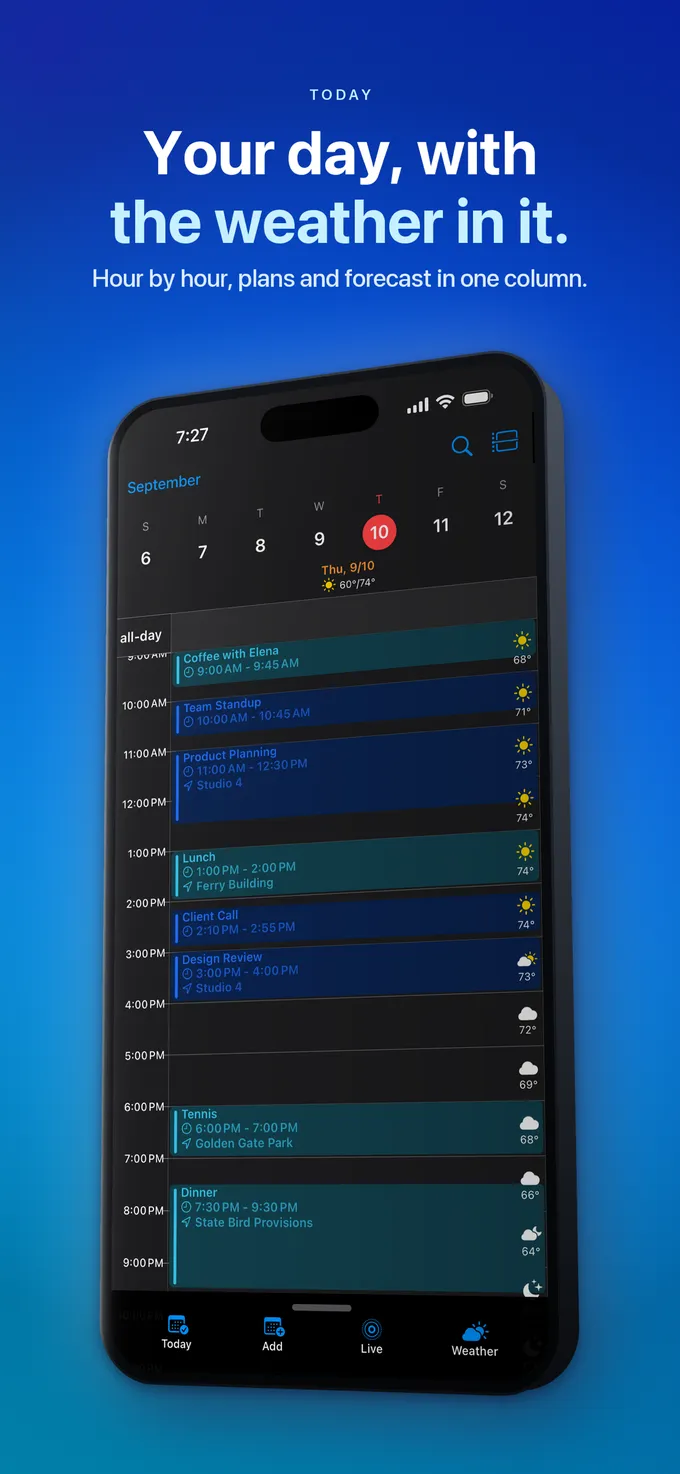
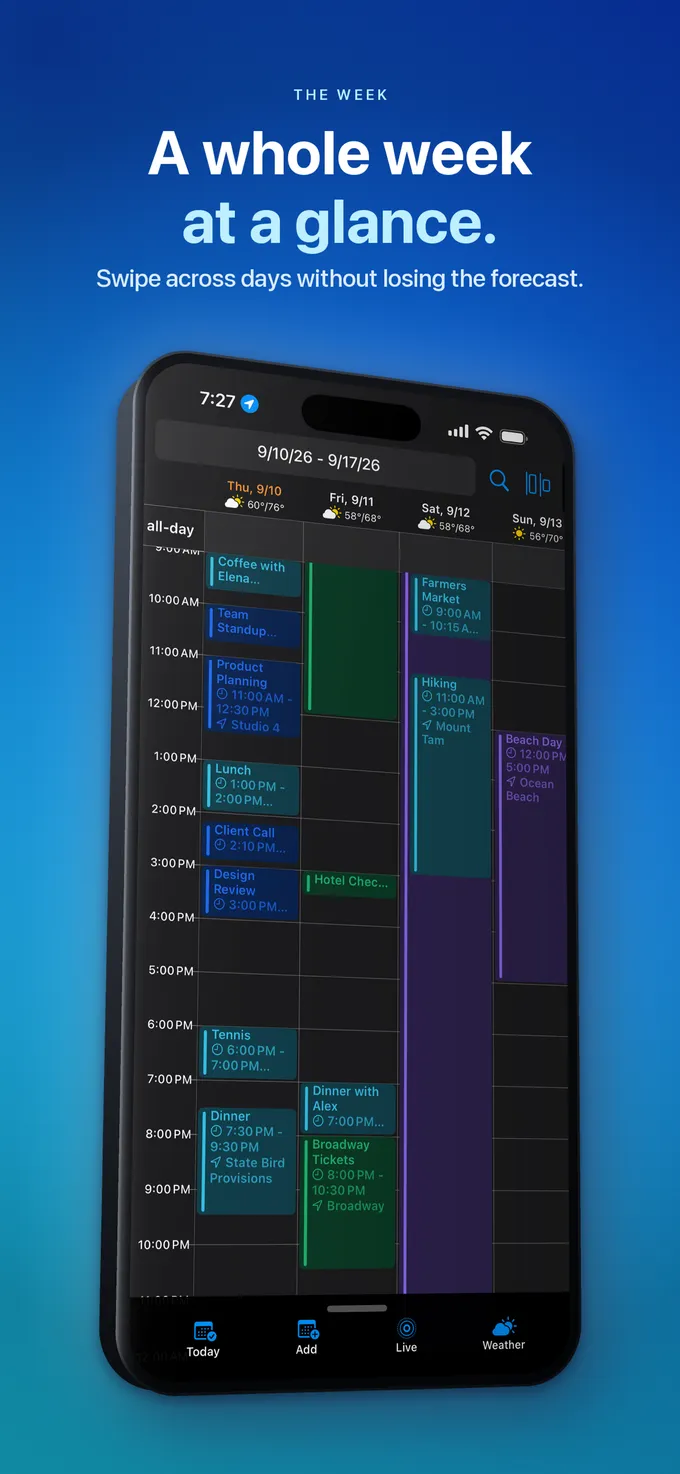
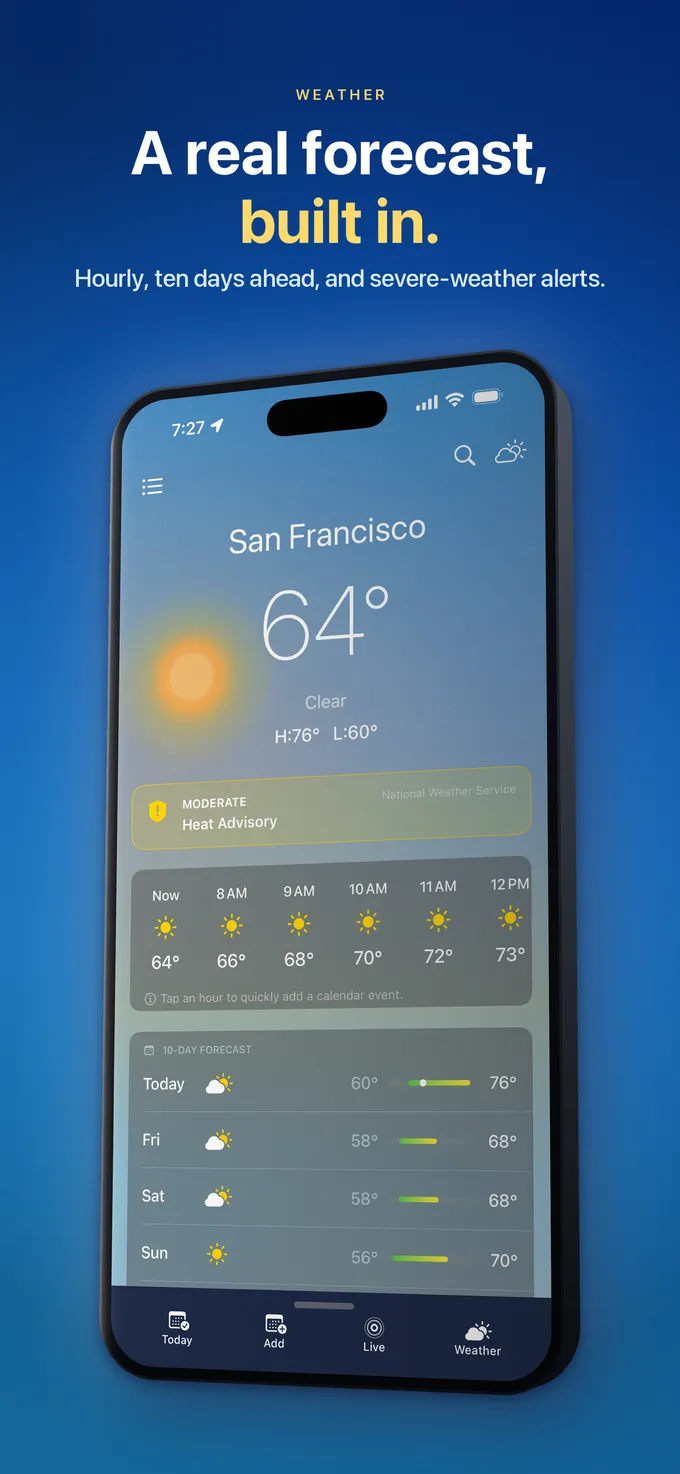
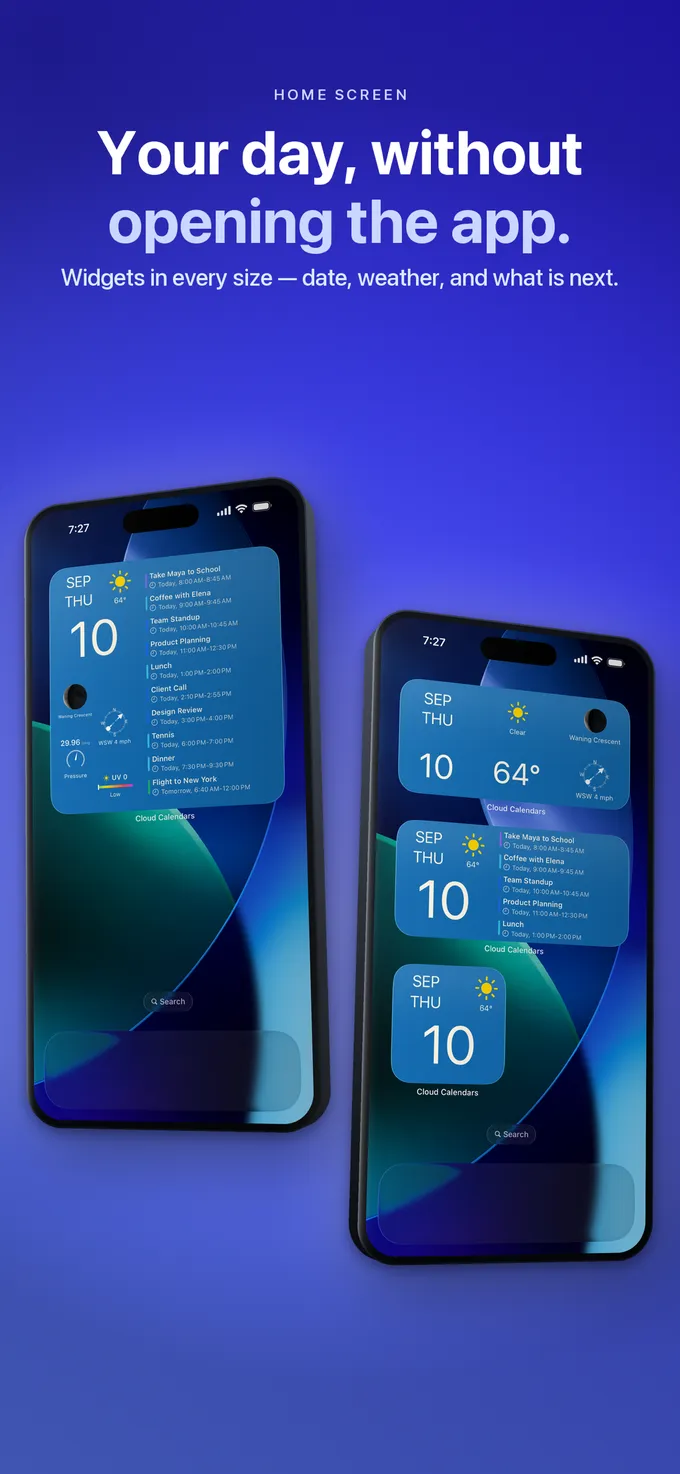
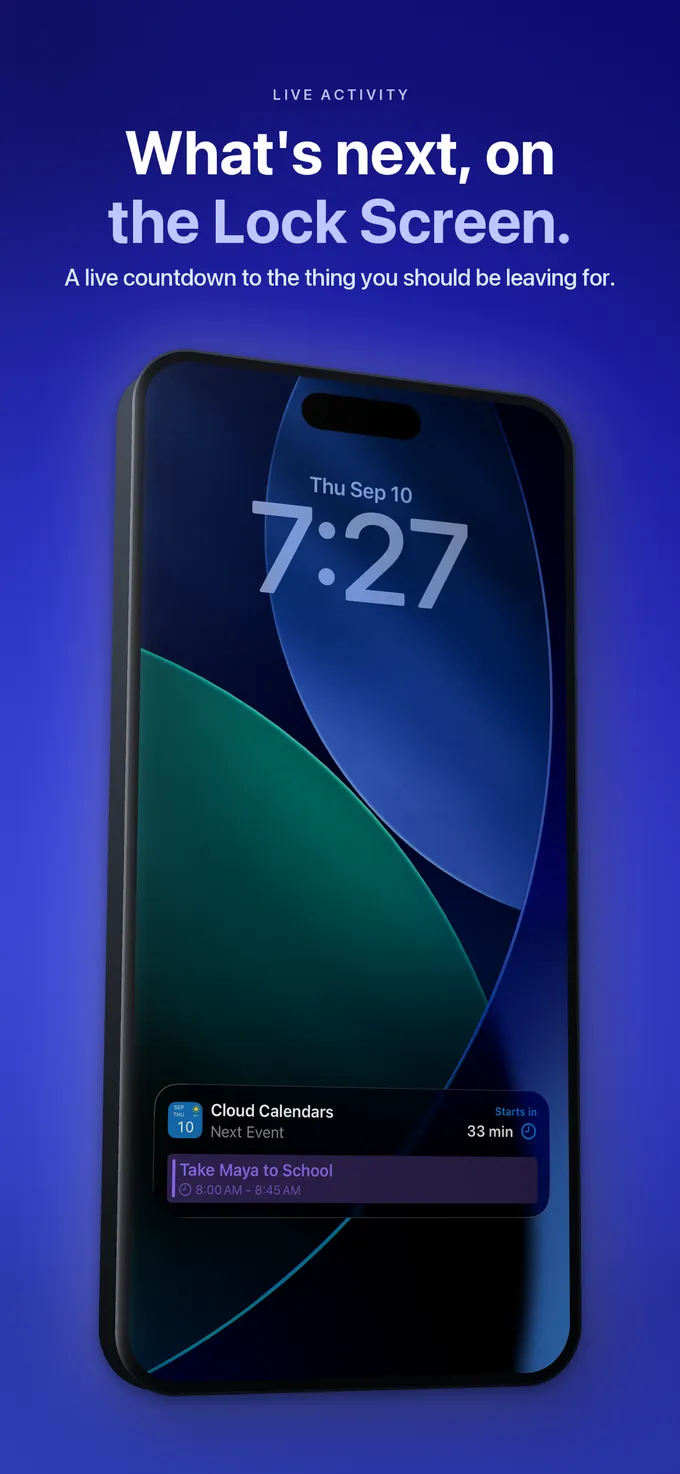
Qué hacer
- Enumera los calendarios y sus cuentas de origen que necesitas para planificar.
- Confirma la autorización de la empresa y conserva cualquier app laboral necesaria.
- Comprueba las vías de acceso existentes antes de añadir otra conexión al proveedor.
- Sigue un evento de prueba desde la vista conjunta hasta el proveedor y de vuelta.
- Oculta el calendario que parezca duplicado antes de plantearte borrar algo.
- Revisa los avisos independientemente de lo que se ve en el calendario.
Preguntas
- ¿Tengo que borrar las otras apps de calendario?
- No. Conserva las apps necesarias y mantén tu configuración actual mientras compruebas la nueva vista conjunta. Usa cada app para las tareas que hayas verificado.
- ¿Verán mis compañeros que estoy ocupado durante mis citas personales?
- Una vista conjunta en tu teléfono no demuestra que otra cuenta reciba tu disponibilidad. Eso requiere un proceso aparte de uso compartido o sincronización.
- ¿Conectar un proveedor significa que los datos se quedan solo allí?
- No lo des por hecho. Cloud Calendars utiliza copias de los calendarios de los proveedores en el almacén de calendarios de iOS. Comprueba la vía real de la cuenta y dónde se almacenan los datos antes de conectar calendarios sensibles.