
Ve juntos los calendarios de Google, iCloud y Outlook en iPhone y iPad
Para ver juntos los eventos del trabajo y los personales, conecta las cuentas que quieras, selecciona sus calendarios y comprueba los mismos eventos en una sola vista. Cloud Calendars es compatible con la planificación en iPhone y iPad con iCloud y Google Calendar; la compatibilidad con Microsoft Calendar está en Premium. Ver los eventos juntos es distinto de copiar el tiempo ocupado entre cuentas de distintos proveedores. Arte Soft, el desarrollador, publica esta guía.
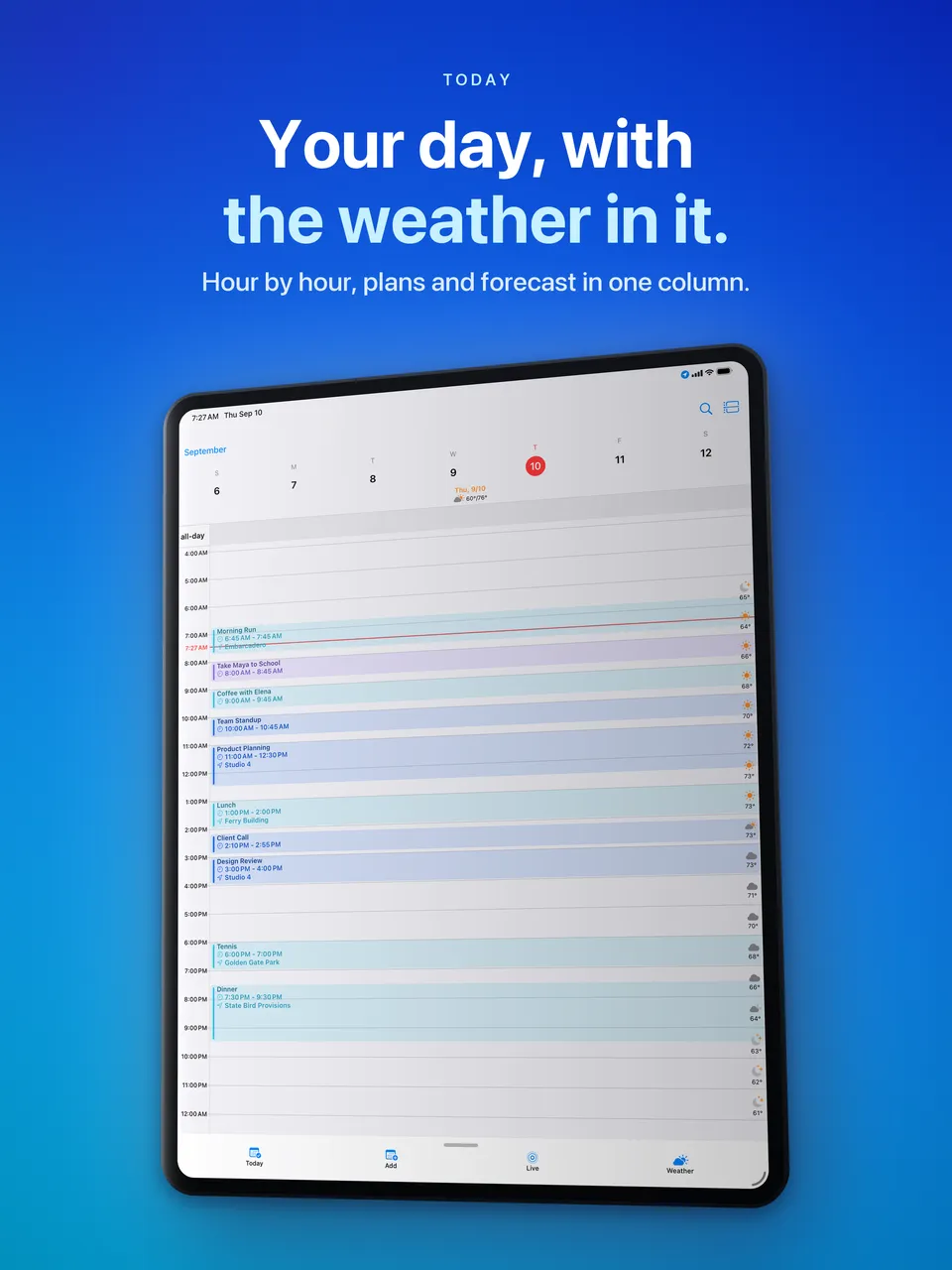
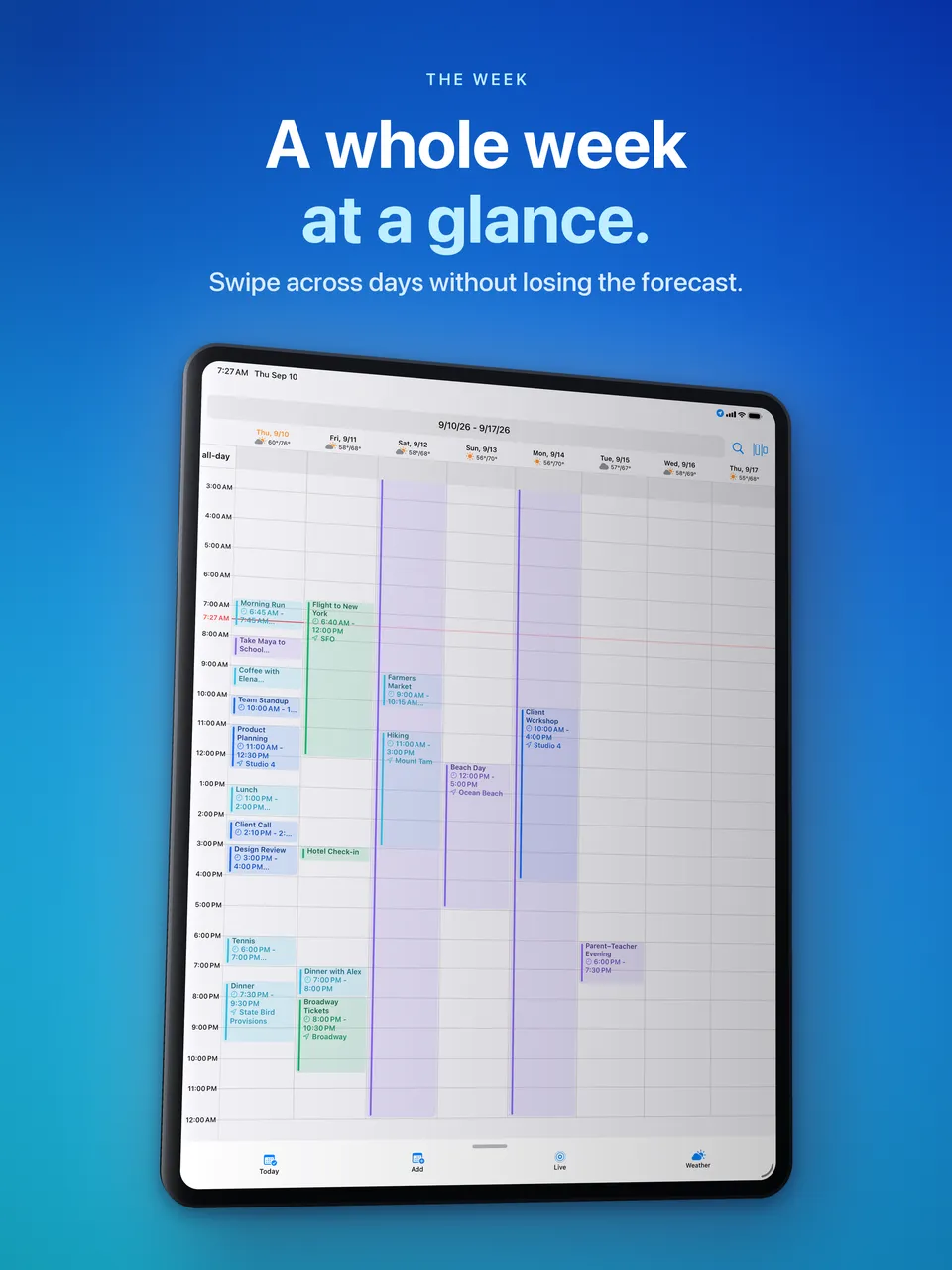
Las vistas reales del calendario en iPad ilustran la revisión de un horario. Una captura de pantalla no demuestra la dirección de la sincronización del proveedor ni los permisos de la cuenta.
¿Vista combinada, suscripción o tiempo ocupado copiado?
| Lo que necesitas | Qué comprobar | Qué no debes dar por hecho |
|---|---|---|
| Una sola vista de varias cuentas | La cuenta conectada, el calendario seleccionado y el plan necesario. | Que una pantalla compartida combine la propiedad o los permisos. |
| Que la edición de un evento llegue a su proveedor | El evento original, el permiso de escritura y el resultado guardado en el origen. | Que una edición local visible demuestre una sincronización correcta con el proveedor. |
| Tiempo ocupado en otra cuenta | Un servicio con reglas explícitas de sincronización de origen a destino. | Que una vista combinada cree bloques de disponibilidad para compañeros. |
| Un calendario suscrito | El editor, el comportamiento de actualización y el estado de solo lectura. | Que una suscripción ICS sea una conexión editable y bidireccional. |
Revisa tus calendarios juntos en iPhone y iPad
La sincronización con Google Calendar está incluida en Base. Advanced añade la eliminación de anuncios; Premium añade compatibilidad con Microsoft Calendar y Teams. Confirma los permisos de la cuenta independientemente del plan contratado.
Consíguelo en el App StoreLo que casi todo el mundo supone
Poner varios calendarios en una sola app hace automáticamente que su disponibilidad, el uso compartido y las copias de eventos se mantengan sincronizados entre sí.
Identifica la cuenta y el calendario detrás de cada evento
Empieza con un evento corriente de cada proveedor. Anota la dirección de correo con la que has iniciado sesión, el nombre del calendario y si el evento es tuyo o si recibiste una invitación. Dos calendarios llamados “Calendar” pueden pertenecer a cuentas completamente distintas. Un color ayuda a revisar una semana de un vistazo; la cuenta y el calendario identifican dónde debe hacerse una edición.
Por ejemplo, una cita con el dentista en tu calendario personal de iCloud y una reunión de proyecto en Microsoft pueden aparecer juntas para ti. Eso, por sí solo, no hace que la cita con el dentista sea visible para tus compañeros ni reserva ese tiempo en sus herramientas de programación.
Decide el resultado que quieres antes de cambiar una conexión. Si quieres mover datos de eventos a otra cuenta, usa «Elige un formato de exportación de calendario» más abajo para encontrar una vía de transferencia compatible y comprueba eventos representativos antes de confiar en el destino. Si quieres comparar horarios, mantén los propietarios actuales de los calendarios y muestra juntas las fuentes seleccionadas. Si otra cuenta debe recibir el tiempo ocupado, «Cloud Calendars y OneCal según el flujo de trabajo» explica en qué se diferencia la copia de disponibilidad de una vista personal general.
Conecta mediante la vía adecuada
Para iCloud, activa primero iCloud Calendar en el iPhone con la Apple Account correspondiente. La guía de configuración de Apple explica los ajustes del dispositivo. Cloud Calendars accede a los calendarios disponibles a través del sistema de calendario del iPhone y necesita acceso al calendario para leerlos. No basta con que una cuenta esté conectada en otro dispositivo.
Cloud Calendars también incluye las acciones «Sign in with Google» y «Sign in with Microsoft». Comprueba qué cuenta seleccionas al iniciar sesión y luego abre su grupo de calendarios y selecciona los calendarios que necesites. Iniciar sesión en el proveedor correcto con una identidad personal o de trabajo equivocada puede producir una lista de calendarios perfectamente válida, pero inesperada.
Entiende los planes sin confundirlos con los permisos
El plan Base incluye la sincronización con Google Calendar y las vistas de calendario. Advanced añade la eliminación de anuncios a Base. Premium añade funciones de Microsoft Calendar y Microsoft Teams. Revisa el precio local actual y el periodo de facturación antes de comprar.
Un plan cambia qué funciones de la app están disponibles; no te concede la propiedad del calendario de otra persona. Google distingue entre permiso para ver eventos y permiso para cambiarlos. Las políticas de la empresa y los permisos asociados a un calendario de Microsoft siguen aplicándose. Que un evento sea visible o que haya un editor disponible no demuestra que el proveedor vaya a aceptar una actualización.
Una vista combinada puede incluir copias de calendarios
Las conexiones con Google y Microsoft usan copias de calendarios en el sistema de calendario del iPhone para presentar y sincronizar eventos. No des por hecho que conectar una cuenta no deja ninguna copia fuera del proveedor original. El destino usado para esas copias puede depender de las fuentes de calendario disponibles en el dispositivo.
Si la misma cuenta también llega al teléfono por otra vía, revisa los nombres y las fuentes de los calendarios antes de tratar eventos repetidos como si fueran eventos distintos. Oculta temporalmente un calendario para identificar qué visualización aporta. No elimines un evento o un calendario solo para que la pantalla quede más ordenada: una copia conectada puede enviar cambios de vuelta a su proveedor.
Sigue eligiendo el destino cuando crees un evento
Antes de guardar, comprueba el calendario del evento con el mismo cuidado que su fecha y su hora. Para un evento familiar, elige el calendario que realmente usa la familia; para una reunión de trabajo, usa el destino de trabajo permitido. Ver ambos calendarios juntos no convierte automáticamente ninguno de los dos en el destino de todos los eventos nuevos.
Cambiar el calendario de un evento o arrastrarlo entre calendarios puede ser un traslado, no una segunda vista inocua. Mantén las invitaciones y las reuniones recurrentes en su calendario habitual mientras diagnosticas un problema de visualización. Si necesitas hacer un cambio, determina primero quién es el propietario del evento y qué calendario puede aceptarlo.
Verifica la vista general antes de confiar en ella
Compara un evento reciente en el propio calendario del proveedor con el evento correspondiente en Cloud Calendars. Comprueba la fecha, la zona horaria, el título y el calendario seleccionado. En un calendario editable que sea tuyo, un evento desechable sin invitados es una mejor comprobación que modificar una reunión real. Confirma el resultado en el proveedor antes de considerar que la conexión está lista.
No confíes en que la vista combinada cree automáticamente bloques anónimos de tiempo ocupado en otra cuenta. Si necesitas que tus compañeros te vean como no disponible sin ver detalles personales, usa una configuración de disponibilidad aprobada explícitamente y verifícala desde su lado. Una vista personal clara y la disponibilidad compartida son tareas distintas.
Qué hacer
- Anota la cuenta exacta y el calendario de un evento de cada proveedor.
- Activa en el dispositivo los calendarios de iCloud que quieras y revisa el acceso al calendario.
- Usa el inicio de sesión adecuado de Google o Microsoft y selecciona los calendarios deseados.
- Compara un evento reciente con su vista en el proveedor antes de cambiar nada.
- Oculta temporalmente una fuente sospechosa de estar duplicada; mantén intactos los eventos subyacentes.
- Comprueba el calendario de destino en cada evento nuevo y verifica por separado cualquier uso compartido de tiempo ocupado que necesites.
Preguntas
- ¿Verán mis compañeros de trabajo mis eventos personales porque muestro ambos calendarios?
- Mostrar calendarios juntos no es una instrucción para compartir ni un puente automático de tiempo ocupado. Comprueba la configuración real de uso compartido de cada calendario. Las conexiones con proveedores pueden crear copias de calendarios en el dispositivo, así que una vista combinada tampoco garantiza que los datos de los eventos existan solo en su proveedor original.
- ¿Por qué puedo ver un evento pero no editarlo correctamente?
- Puede que el calendario sea de solo lectura, que el evento pertenezca a otro organizador o que el proveedor rechace la actualización. Comprueba la propiedad y los permisos en el calendario del proveedor. Contratar un plan superior de la app no cambia esos permisos.
- ¿Debo conectar la misma cuenta de Google por todas las vías disponibles?
- Primero comprueba cómo aparece ya en el teléfono. Varias vías pueden dificultar la identificación de copias del calendario. Elige la vía que vayas a usar, verifica sus eventos y, mientras investigas, oculta una visualización adicional en lugar de borrar datos o desconectar cuentas como primer paso.