
Cloud Calendars, nebo OneCal? Zvolte společné zobrazení, nebo synchronizaci kalendářů
Vybírejte podle výsledku, který potřebujete: zobrazit několik rozvrhů pohromadě, upravit původní událost nebo zkopírovat zaneprázdněnost do jiného účtu. Cloud Calendars nabízí plánovací zobrazení pro iPhone a iPad; OneCal popisuje sjednocené zobrazení a samostatná pravidla Calendar Sync. Toto srovnání publikuje Arte Soft, vývojář Cloud Calendars.
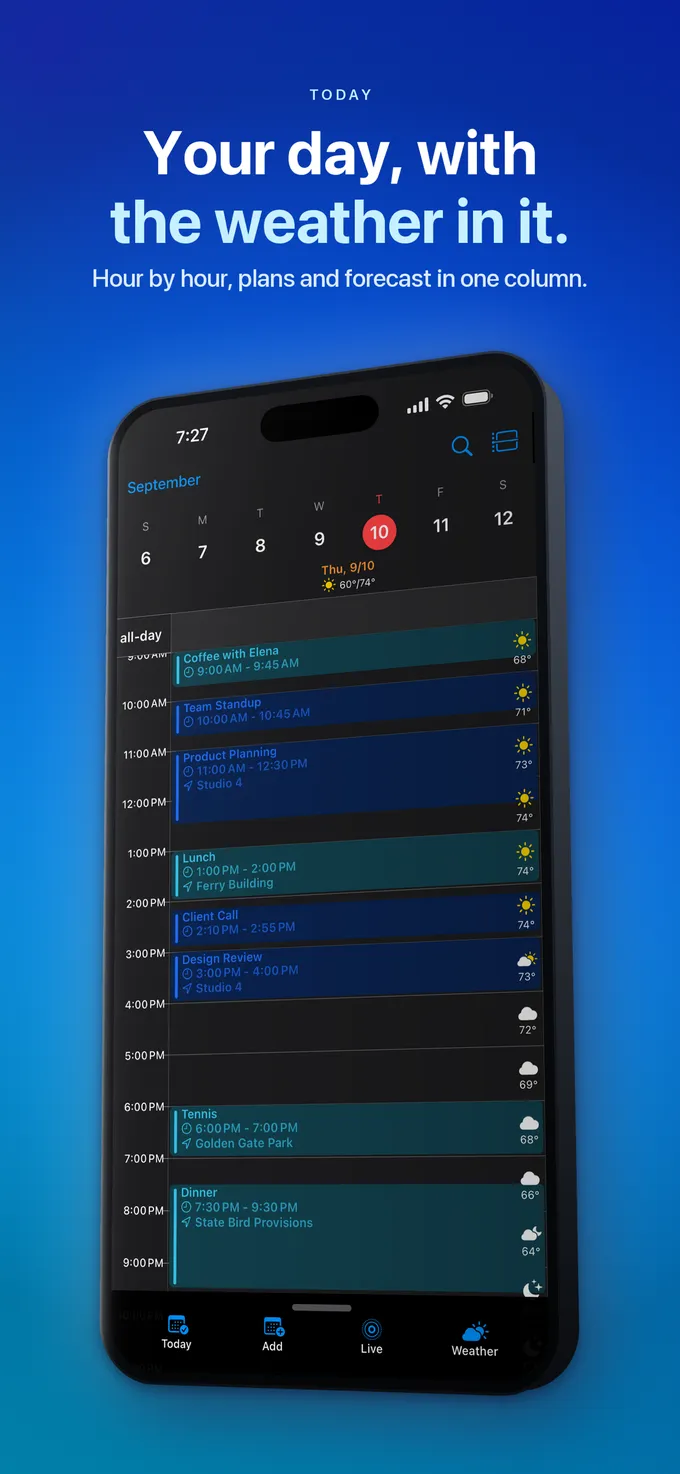
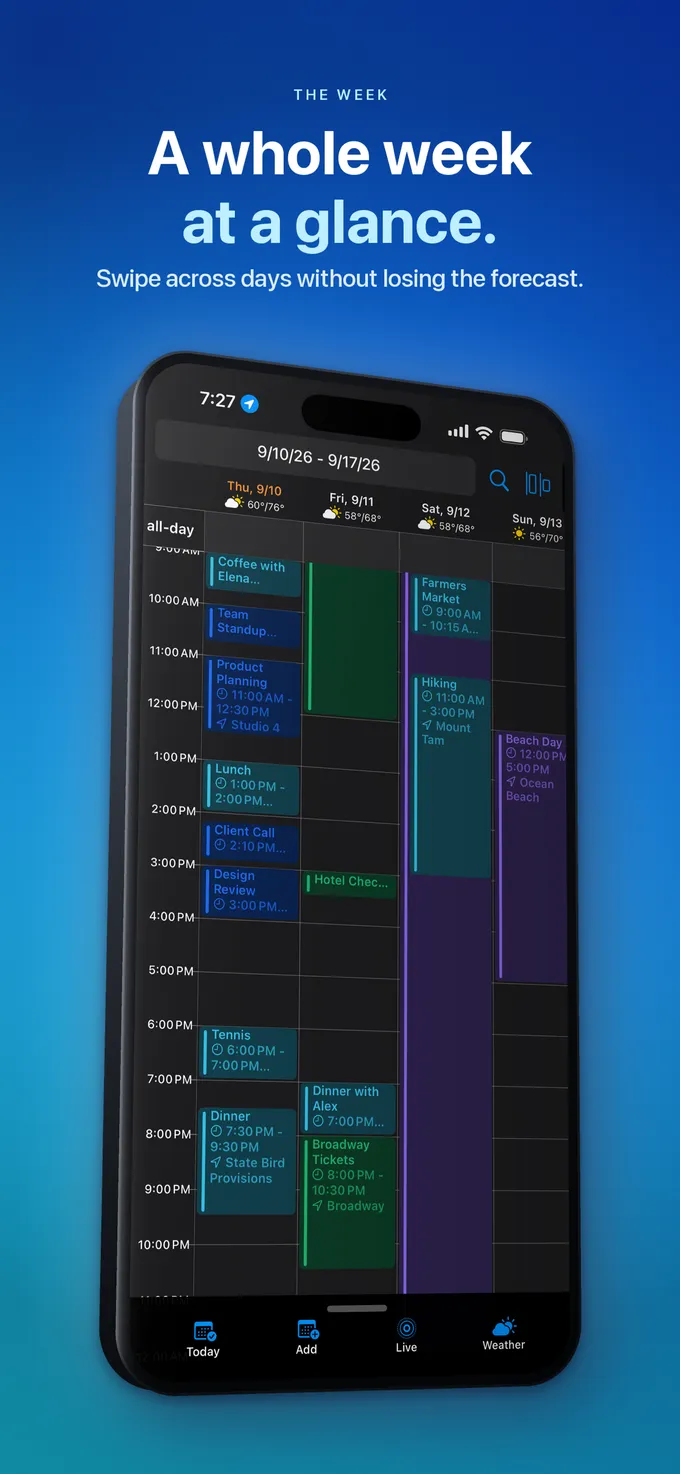
Skutečné obrazovky kalendáře v Cloud Calendars ukazují plánovací zobrazení. Srovnání toto zobrazení odlišuje od serverových pravidel klonování dané služby.
Než předplatné zaplatíte, porovnejte pracovní postup
| Otázka | Cloud Calendars | Dokumentace OneCal |
|---|---|---|
| Kde si prohlížím svůj rozvrh? | Na iPhone a iPad, v denním, týdenním, měsíčním, ročním a seznamovém zobrazení. | Unified Calendar View je oddělené od nastavování Calendar Sync. |
| Potřebuji mezi účty kopírovat bloky zaneprázdněnosti? | Nevyvozujte to ze společného zobrazení; připojení poskytovatelů mohou kalendáře zrcadlit lokálně. | Calendar Sync vytváří klonované události pomocí jednosměrných nebo vícesměrných pravidel. |
| Kde změním pravidla synchronizace? | Použijte ovládací prvky zdokumentované pro připojení účtu v aplikaci. | V posuzované mobilní příručce jsou změny konfigurace synchronizace přiřazeny webové aplikaci. |
| Který tarif Cloud Calendars potřebuji? | Base zahrnuje synchronizaci Google Calendar; Advanced odstraňuje reklamy; Premium přidává Microsoft Calendar a Teams. | Pro požadovaný pracovní postup zkontrolujte aktuální tarif OneCal a způsob účtování. |
Vyberte si výsledek, který chcete ověřit
Pokud chcete přehled na iPhone nebo iPad s počasím a widgety, vyzkoušejte Cloud Calendars s neškodnou testovací událostí. Pokud požadujete zkopírovanou zaneprázdněnost v jiném účtu, posuďte službu, která tuto operaci výslovně dokumentuje.
Stáhnout z App StoreCo téměř každý předpokládá
Dva produkty, které zobrazují kalendáře Google, iCloud a Outlook, nutně udržují dostupnost, úpravy událostí a kopie synchronizované stejným způsobem.
Volte mezi přehledem a změnou v jiném účtu
Pokud chcete vidět osobní událost vedle pracovní schůzky, potřebujete společné zobrazení. Pokud má váš pracovní kalendář zároveň obsahovat blok zaneprázdněnosti pro osobní událost, potřebujete jasně daný postup ze zdroje do cíle. První výsledek automaticky nevytváří ten druhý.
Cloud Calendars přináší vybrané kalendáře do plánovacího zobrazení na iPhone a iPad. OneCal popisuje Unified Calendar View odděleně od Calendar Sync; jeho vydavatel uvádí, že toto zobrazení můžete používat i bez nastavení pravidel synchronizace. Ještě před připojením účtů nebo porovnáváním názvů předplatného se rozhodněte, na jakém výsledku vám záleží.
Pochopte, co může změnit zkopírovaná událost
Dokumentace OneCal ke Calendar Sync popisuje jednosměrná i vícesměrná pravidla, která vytvářejí klonované události. Její samostatný průvodce pokrytím uvádí, že úpravy klonu se zpět do originálu nepropagují. Než budete zkopírovanou událost považovat za místo, kde přeplánovat schůzku, určete originál a kalendář, kterému patří.
Připojení poskytovatelů v Cloud Calendars mohou také vytvářet zrcadlené kalendáře v úložišti iOS. Společné zobrazení nedokazuje, že se záznamy sloučily nebo že se úprava dostala k poskytovateli. U kalendáře, který vlastníte a smíte upravovat, ověřte u poskytovatele i v aplikaci testovací událost bez hostů.
Zkontrolujte ovládací prvky na zařízení, které skutečně používáte
Aktuální mobilní příručka OneCal popisuje vytváření a úpravy událostí kalendáře, volby opakování, RSVP a připojení ke schůzkám. Zároveň samostatně uvádí, že vytváření, úpravy, pozastavení nebo mazání konfigurací Calendar Sync probíhá ve webové aplikaci; mobil je pouze zobrazuje. Nastavení booking linků je také popsáno jako úkol pro web.
Cloud Calendars je aplikace pro iPhone a iPad s denním, týdenním, měsíčním, ročním a seznamovým zobrazením. Vyzkoušejte potřebnou úpravu v nainstalovaném zobrazení, přečtěte si volby opakování a ověřte uloženou událost. Nepředpokládejte, že v něm existuje mobilní nabídka, rezervační postup nebo ovládání automatizace jiného produktu.
Ověřte pokrytí místo předpokladu neomezené historie
Aktuální průvodce pokrytím OneCal uvádí budoucí okno synchronizace až na rok pro Google a iCloud a až na tři měsíce pro Outlook. Zároveň rozlišuje budoucí opakující se série a samostatné historické události. Jde o limity uvedené vydavatelem, nikoli o test vašeho konkrétního účtu ani tvrzení o všech funkcích v jeho kalendářním zobrazení.
Také u Cloud Calendars je potřeba zkontrolovat způsob připojení účtu, vybrané kalendáře a relevantní data. Pokud jsou starší schůzky zásadní, porovnejte konkrétně určenou událost u poskytovatele a v aplikaci. Kalendářová aplikace není automaticky úplnou zálohou ani zárukou, že byly načteny všechny minulé záznamy.
Porovnejte požadavky tarifů a způsob účtování
Cloud Calendars zahrnuje synchronizaci Google Calendar v tarifu Base; Advanced odstraňuje reklamy a Premium přidává podporu Microsoft Calendar a Teams. Oprávnění účtu ověřujte zvlášť od tarifu. Před nákupem si zkontrolujte aktuální místní cenu a fakturační období, místo abyste se řídili pevným mezinárodním srovnáním cen.
Průvodce tarify OneCal pro web popisuje tarify za člena a čtrnáctidenní zkušební období, včetně odstranění klonů po jeho skončení. Jeho průvodce mobilním účtováním popisuje nákupy spravované obchodem a omezení při přidávání členů týmu. Ověřte si, které funkce vyžadují průběžný tarif a kde se nákup spravuje; samotné bezplatné stažení na to neodpoví.
Než přejdete jinam, otestujte svůj skutečný plánovací postup
Pokud jsou pro vás důležité počasí, widgety nebo Live Activity, zahrňte je do zkoušky na zařízení, které používáte. Cloud Calendars tyto plánovací plochy nabízí, přičemž počasí je omezeno na dostupná data a vybrané místo. Zde posuzované stránky OneCal nedokládají rovnocennost těchto ploch; ověřte aktuální produkt, místo abyste z průvodce vyvozovali jejich absenci.
Původní aplikace a údaje o připojení si ponechte, dokud neověříte požadovaný výsledek. Zaznamenejte si, zda jste ověřovali viditelnost, úpravu původní události, zkopírovanou zaneprázdněnost nebo připomínku; jde o různé výsledky. Před odpojením služby si zjistěte, co se stane se stávajícími kopiemi, a neexperimentujte na aktivní pozvánce nebo skutečné schůzce se zákazníkem.
Co dělat
- Poznamenejte si, zda potřebujete společné zobrazení, nebo zkopírovat události do jiného účtu.
- Určete originály, kopie a účet, kterému každá důležitá událost patří.
- Ověřte potřebné ovládací prvky na telefonu, tabletu nebo ve webovém postupu, které skutečně používáte.
- Porovnejte jeden běžný týden i všechny historické termíny, na které spoléháte.
- Zkontrolujte aktuální požadavky tarifu, místní cenu a poskytovatele nákupu.
- Před přechodem ověřte testovací událost a prostudujte pravidla pro odstraňování kopií.
Otázky
- Je společné zobrazení kalendáře totéž co synchronizace zaneprázdněnosti?
- Ne. Společné zobrazení vám umožní porovnat závazky. Vytvoření záznamu v jiném účtu vyžaduje samostatný podporovaný postup; OneCal popisuje pravidla Calendar Sync odděleně od svého Unified Calendar View.
- Mohu změnit klon v OneCal a tím přeplánovat původní schůzku?
- Jeho průvodce pokrytím uvádí, že úpravy klonu se do originálu nepropagují. Určete původní událost a řiďte se oprávněními k úpravám a oprávněními organizátora v jejím kalendáři.
- Která aplikace je pro moje nastavení levnější?
- To záleží na funkcích, účtech, způsobu účtování a místní ceně, které potřebujete. Cloud Calendars zahrnuje synchronizaci Google v Base a podporu Microsoft v Premium. Pro zamýšlený pracovní postup si projděte aktuální tarif OneCal a podmínky mobilního účtování; tento průvodce netvrdí, že jedna cena univerzálně vítězí.