
Widgety kalendáře na iPhone a iPadu: nadcházející události a počasí
Zvolte Calendar Events nebo Calendar Events Large, když chcete na ploše vidět nadcházející události. Zvolte Calendar & Weather pro zobrazení data a počasí. Tato rozložení odpovídají na různé otázky; před přidáním si prohlédněte náhled varianty dostupné na svém zařízení. Tento průvodce vydává Arte Soft, vývojář Cloud Calendars.
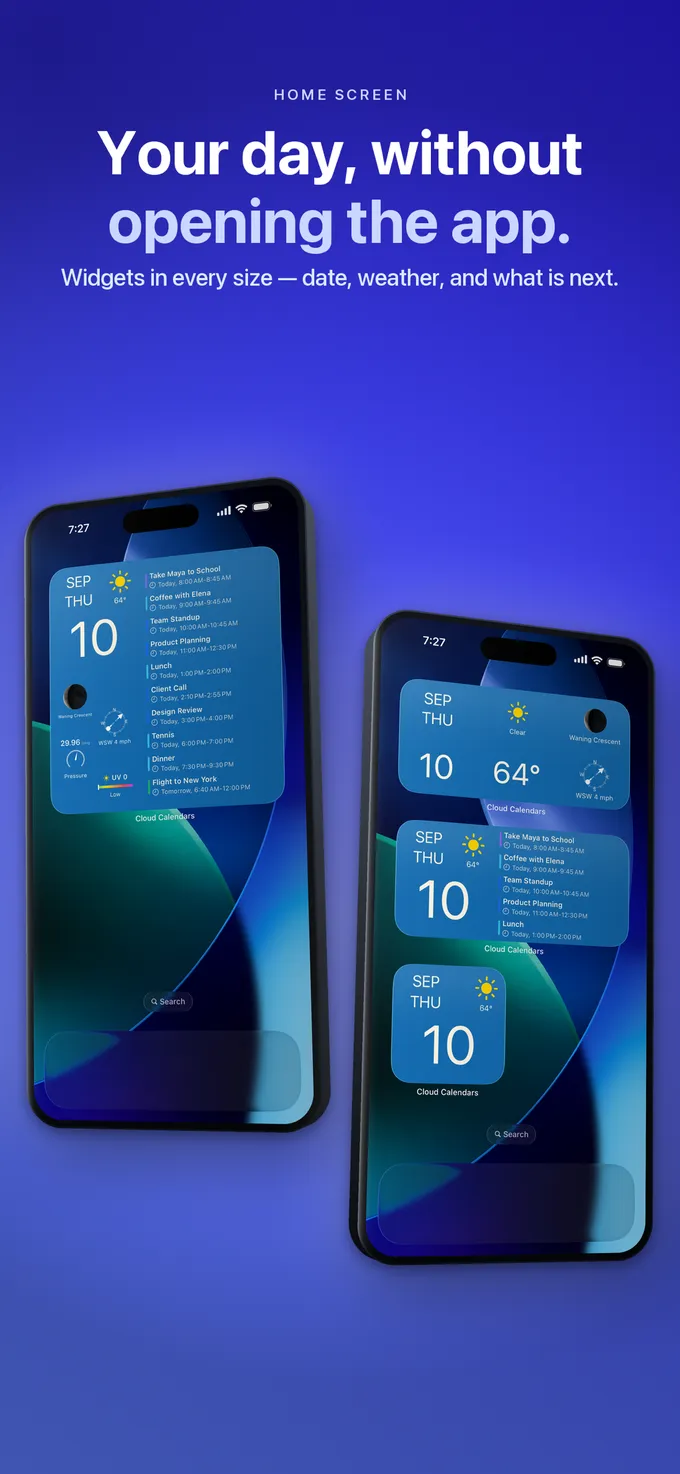
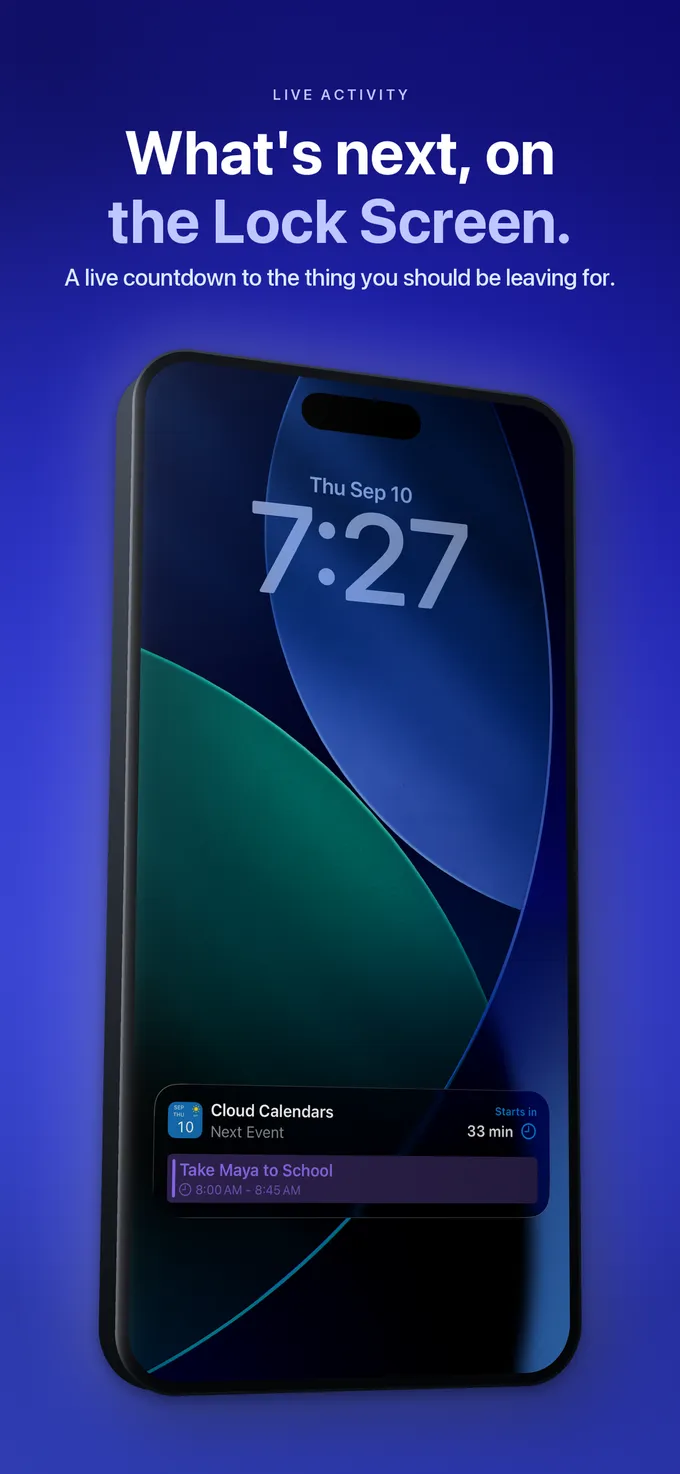
Widgety na ploše a Live Activity jsou oddělená zobrazení. Zvolte rozvržení, které odpovídá informacím, jež potřebujete.
Vyberte zobrazení, které skutečně potřebujete
| Zobrazení | Použití | Před spoléháním se na něj zkontrolujte |
|---|---|---|
| Calendar Events | Kompaktní přehled nadcházejících událostí s časem. | Událost patří do vybraného kalendáře a ještě nezačala. |
| Calendar Events Large | Více místa pro nadcházející události. | I větší rozvržení má stále omezený počet řádků. |
| Calendar & Weather | Rychlý přehled data a počasí. | Jeho malé rozvržení nezaručuje řádek s nadcházející událostí. |
| Live Activity | Samostatné odpočítávání do další události na podporovaných plochách iPhone. | Nejde o widget na ploše ani o samostatné rozvržení widgetu pro zamčenou obrazovku. |
Umístěte užitečnou část svého rozvrhu na plochu
Otevřete Cloud Calendars, zkontrolujte známou budoucí událost s časem a potom na iPhone nebo iPad přidejte vhodný widget. Aplikace zůstává místem pro kontrolu celého kalendáře.
Stáhnout z App StoreNejprve zvolte rozvržení událostí
V galerii widgetů Cloud Calendars je Calendar Events středně velké rozvržení se seznamem událostí. Calendar Events Large nabízí více místa pro nadcházející události. Calendar & Weather je samostatné rozvržení s datem a počasím; jeho malá velikost nezaručuje řádek s příští událostí. Názvy se na vašem zařízení mohou zobrazovat přeložené.
Na iPhone podržte prázdné místo na ploše, zvolte Upravit a Přidat widget, potom najděte Cloud Calendars a vyberte požadované rozvržení. Před přidáním porovnejte náhled. Pokyny Apple k widgetům se týkají této systémové galerie; ta je oddělená od zobrazení kalendáře uvnitř aplikace.
Přidejte a zkontrolujte widget na iPad
Na iPad použijte galerii widgetů Apple na ploše: podržte pozadí, otevřete Upravit a potom Přidat widget. Vyhledejte Cloud Calendars, prohlédněte nabízené styly a velikosti, přidejte potřebné rozvržení, umístěte ho a dokončete klepnutím na Hotovo. Postupujte podle ovládacích prvků zobrazených ve vaší verzi iPadOS; náhled nepotvrzuje, že se data kalendáře už načetla.
Pokud potřebujete události, zvolte Calendar Events nebo Calendar Events Large. Porovnejte styly, které nabízí nainstalovaná aplikace; dlaždice s datem a počasím odpovídá na jinou otázku než seznam událostí.
Otevřete na tom iPadu Cloud Calendars a v některém vybraném kalendáři najděte známou budoucí událost s časem. Správné zobrazení na vašem iPhone nepotvrzuje účty, přístup ani načtená data na iPadu. Porovnejte název, datum a čas začátku, a pokud se widget liší, pokračujte níže kontrolou podmínek a aktualizací.
Zkontrolujte, co se počítá jako nadcházející
Zobrazení událostí používá vybrané kalendáře a budoucí události s časem. Celodenní položky a události, jejichž čas začátku už uplynul, jsou z tohoto přehledu nadcházejících položek vyloučeny. Narozeniny nebo právě probíhající schůzka tak mohou být v aplikaci viditelné, ale zde se neobjeví.
Například pokud je vaší jedinou dnešní položkou celodenní označení cesty, prázdný seznam nadcházejících položek neznamená, že se tato položka ztratila. Otevřete aplikaci a zkontrolujte celý den. Stejně tak další časovaná událost může být až zítra nebo později; přečtěte si její datum, místo abyste předpokládali, že každý řádek patří dnešku.
Odlište chybějící událost od seznamu, kterému došly řádky
Widget zobrazuje jen omezený počet nadcházejících událostí. Pokud jeho řádky zaplní dřívější události, pozdější událost může chybět, i když je v aplikaci přítomná a pro seznam nadcházejících položek způsobilá. Větší rozvržení událostí může zobrazit více řádků; stále to ale není celý kalendář.
Začněte nejbližší budoucí událostí s časem ve vybraném kalendáři. Pokud se zobrazuje, ale pozdější ne, otevřete aplikaci a zkontrolujte zbytek rozvrhu. Pokud chybí i nejbližší způsobilá událost, pokračujte kontrolou výběru kalendáře, přístupu a aktualizací. Nepřesouvejte ani nemažte události jen proto, aby se zobrazila některá pozdější.
Jako první srovnání použijte aplikaci
Otevřete Cloud Calendars a najděte jednu konkrétní budoucí událost s časem. Potvrďte, že je vybraný její kalendář a že má aplikace potřebný přístup ke kalendářům. Porovnejte název, datum a čas začátku s widgetem. Pokud událost chybí i v aplikaci, nejprve prověřte účet nebo synchronizaci.
Pokud potřebujete jasný příklad, použijte neškodnou testovací událost v kalendáři, který vlastníte. Nastavte jí začátek do budoucna a dejte jí snadno rozpoznatelný název. Kvůli testování plochy neměňte skutečnou pozvánku ani neodebírejte účty.
Počítejte s aktualizacemi, ale nepředpokládejte pevný termín
Widgety zobrazují uložené informace a neběží průběžně jako otevřená aplikace. Časování jejich aktualizací řídí Apple. Otevření aplikace a kontrola události vám dá aktuální bod pro srovnání, ale nestanovuje přesný počet sekund, po kterých se widget musí změnit.
Pokud aplikace zůstává správná, ale widget je stále chybný, poznamenejte si rozvržení, vybraný kalendář, čas události a verze aplikace a iOS. Prázdný seznam, stará událost a nesprávný čas jsou různá pozorování; nahlaste, které z nich vidíte.
Počasí čtěte jako samostatný souhrn
Počasí vedle data není předpověď navázaná na místo a čas začátku každé události. Před venkovní akcí otevřete zobrazení počasí a zkontrolujte zamýšlené místo a hodinu. Ikona aktuálních podmínek nemůže určit, jaké podmínky budou při pozdější schůzce.
Tento widget si ponechte pro rychlou orientaci. Pro celodenní závazky, podrobnosti o událostech a rozhodnutí vyžadující celý rozvrh používejte úplný kalendář.
Co dělat
- Pro seznam událostí zvolte Calendar Events nebo Calendar Events Large.
- Ověřte budoucí událost s časem ve vybraném kalendáři.
- Než začnete řešit widget, porovnejte v aplikaci její datum a čas.
- Přetrvávající rozdíly si zaznamenejte místo mazání dat kalendáře.
Otázky
- Proč mi chybí narozeniny?
- Přehled nadcházejících položek vylučuje celodenní události. Narozeniny a další položky pouze s datem zkontrolujte v plném kalendáři.
- Zobrazuje malý widget příští schůzku?
- Malé rozvržení Calendar & Weather zobrazuje datum a počasí. Pro události zvolte rozvržení se seznamem událostí.
- Znamená absence nadcházející události, že mám dnes volno?
- Ne. Tento závěr mohou změnit celodenní položky, probíhající události, nevybrané kalendáře i neaktuální informace.