
Cloud Calendars या OneCal? संयुक्त दृश्य या calendar sync चुनें
अपनी ज़रूरत के परिणाम के आधार पर चुनें: कई शेड्यूल साथ में देखना, मूल इवेंट संपादित करना, या busy time को दूसरे खाते में कॉपी करना। Cloud Calendars, iPhone और iPad के लिए योजना दृश्य देता है; OneCal, unified view और अलग Calendar Sync rules का विवरण देता है। यह तुलना Cloud Calendars के डेवलपर Arte Soft द्वारा प्रकाशित की गई है।
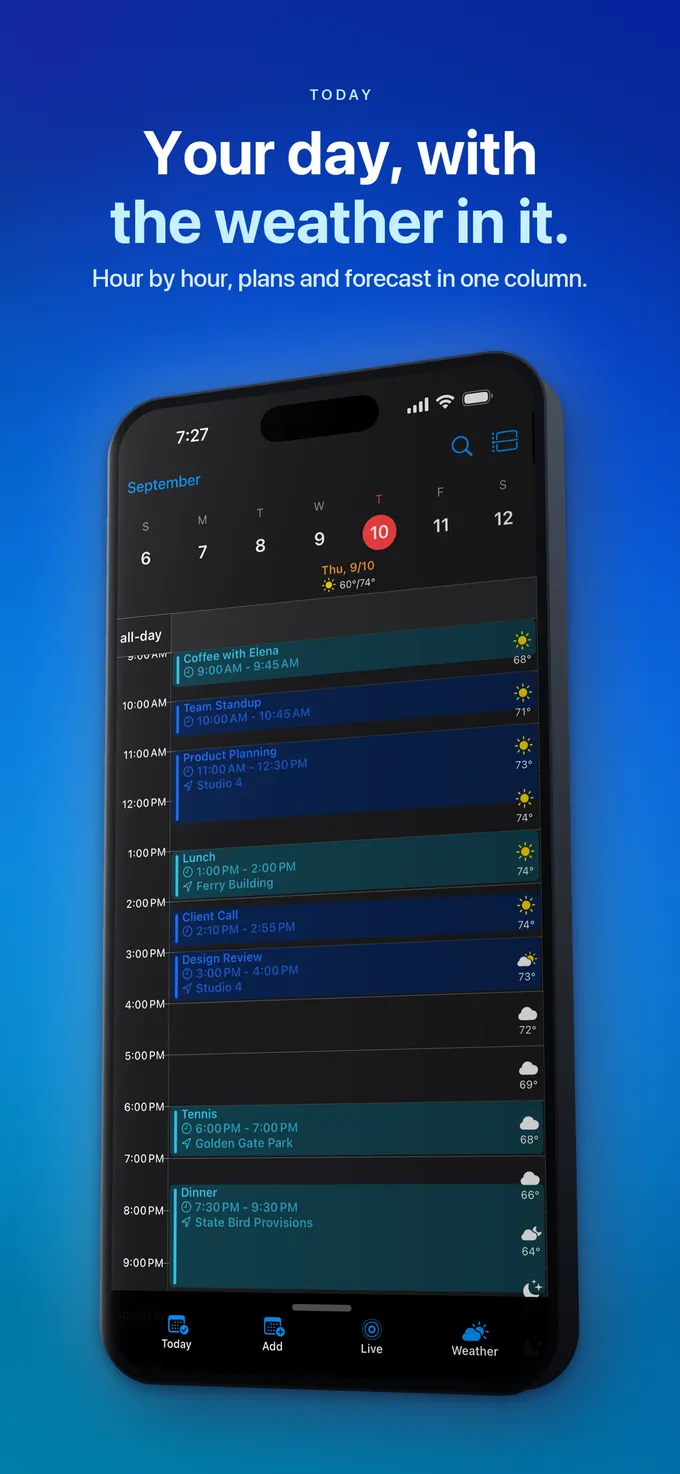
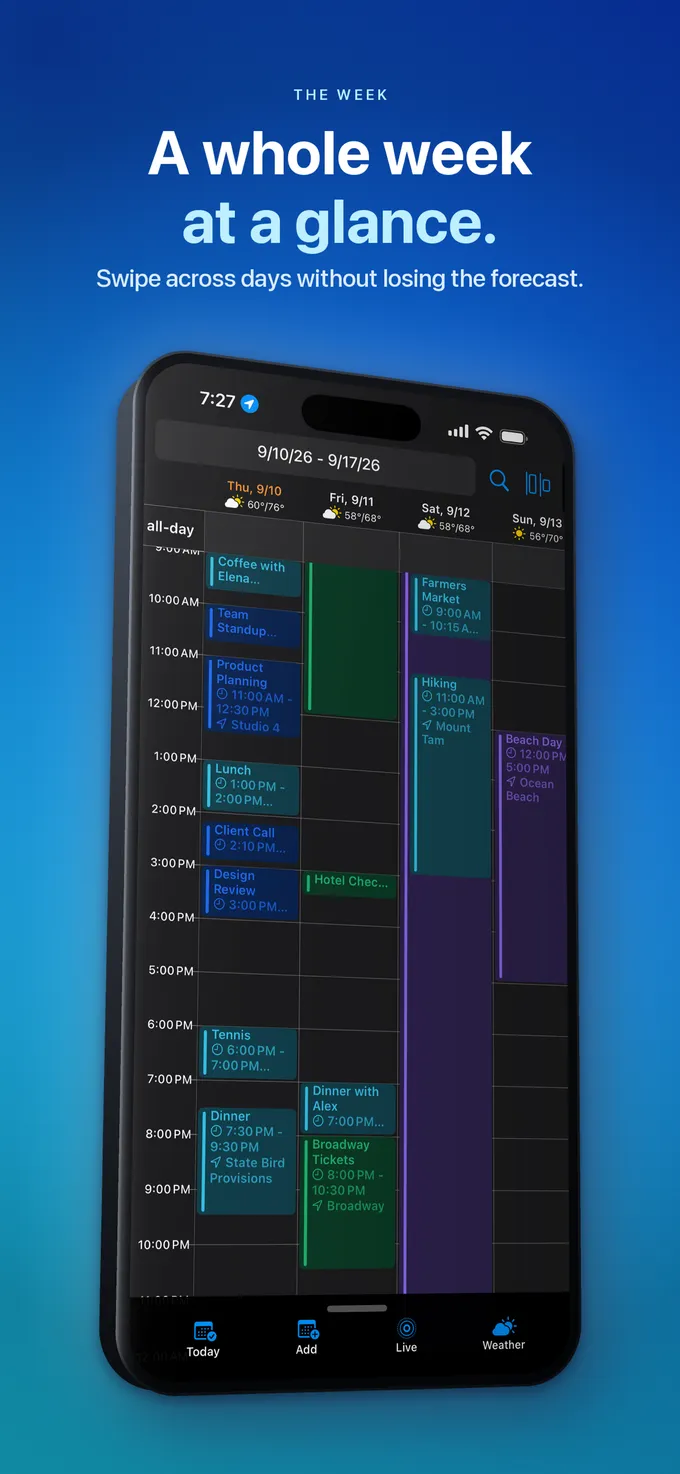
Cloud Calendars की वास्तविक कैलेंडर स्क्रीन planning view दिखाती हैं। यह तुलना उस दृश्य और किसी सेवा के server-side clone rules में अंतर करती है।
सदस्यता लेने से पहले workflow की तुलना करें
| प्रश्न | Cloud Calendars | OneCal दस्तावेज़ीकरण |
|---|---|---|
| मैं अपना शेड्यूल कहाँ देखूँ? | iPhone और iPad पर, day, week, month, year और list views के साथ। | Unified Calendar View, Calendar Sync को configure करने से अलग है। |
| क्या मुझे खातों के बीच busy blocks की प्रतियाँ चाहिए? | यह निष्कर्ष संयुक्त दृश्य से न निकालें; provider connections स्थानीय रूप से calendars को mirror कर सकते हैं। | Calendar Sync, one-way या multi-way rules का उपयोग करके clone events बनाता है। |
| मैं sync rules कहाँ बदलूँ? | ऐप के account connection के लिए दस्तावेज़ित controls का उपयोग करें। | जाँची गई mobile guide sync-configuration बदलावों को web app के लिए निर्धारित करती है। |
| मुझे Cloud Calendars का कौन-सा प्लान चाहिए? | Base में Google Calendar sync शामिल है; Advanced विज्ञापन हटाता है; Premium, Microsoft Calendar और Teams जोड़ता है। | आवश्यक workflow के लिए OneCal का मौजूदा plan और billing route जाँचें। |
वही परिणाम चुनें जिसे आप सत्यापित करना चाहते हैं
अगर आपको iPhone या iPad पर मौसम और widgets के साथ अवलोकन चाहिए, तो Cloud Calendars को एक सुरक्षित परीक्षण इवेंट के साथ आज़माएँ। यदि आपकी आवश्यकता दूसरे खाते में copied busy time है, तो ऐसी सेवा का मूल्यांकन करें जो उस प्रक्रिया का स्पष्ट दस्तावेज़ देती हो।
App Store से डाउनलोड करेंजो लगभग हर कोई मान लेता है
जो दो उत्पाद Google, iCloud और Outlook कैलेंडर दिखाते हैं, वे अनिवार्य रूप से उपलब्धता, इवेंट संपादन और प्रतियों को एक ही तरह से sync रखते हैं।
सारांश दृश्य और दूसरे खाते में बदलाव के बीच चुनें
अगर आपका उद्देश्य व्यक्तिगत अपॉइंटमेंट को काम की मीटिंग के साथ देखना है, तो आपको संयुक्त दृश्य चाहिए। अगर आपके काम के कैलेंडर में उस व्यक्तिगत अपॉइंटमेंट के लिए busy block भी होना चाहिए, तो आपको स्पष्ट source-to-destination वर्कफ़्लो चाहिए। पहला परिणाम अपने-आप दूसरा स्थापित नहीं करता।
Cloud Calendars चुने हुए कैलेंडरों को iPhone और iPad के योजना दृश्य में लाता है। OneCal, Unified Calendar View को Calendar Sync से अलग बताता है; उसका प्रकाशक कहता है कि sync rules सेट किए बिना भी आप वह दृश्य उपयोग कर सकते हैं। खाते कनेक्ट करने या सदस्यता नामों की तुलना करने से पहले तय करें कि आपके लिए कौन-सा परिणाम महत्त्वपूर्ण है।
समझें कि कॉपी किया गया इवेंट क्या बदल सकता है
OneCal के Calendar Sync दस्तावेज़ one-way और multi-way rules बताते हैं जो clone events बनाते हैं। उसका अलग coverage guide कहता है कि clone में किए गए बदलाव मूल इवेंट तक वापस नहीं पहुँचते। किसी कॉपी किए गए अपॉइंटमेंट को मीटिंग रीशेड्यूल करने की जगह मानने से पहले मूल इवेंट और उसके स्वामी कैलेंडर की पहचान करें।
Cloud Calendars के provider connections, iOS store में mirrored calendars भी बना सकते हैं। संयुक्त प्रदर्शन यह साबित नहीं करता कि रिकॉर्ड मर्ज हुए हैं या संपादन प्रदाता तक पहुँचा है। जिस कैलेंडर के आप स्वामी हैं और जिसे आप संपादित कर सकते हैं, उसके लिए बिना अतिथियों वाला एक परीक्षण इवेंट प्रदाता पर भी जाँचें और ऐप में भी।
जिस डिवाइस का आप वास्तव में उपयोग करेंगे, उसी पर नियंत्रण जाँचें
OneCal की मौजूदा मोबाइल गाइड कैलेंडर इवेंट बनाना और संपादित करना, recurrence विकल्प, RSVP और मीटिंग में शामिल होना बताती है। वह अलग से कहती है कि Calendar Sync configurations बनाना, संपादित करना, रोकना या हटाना web app में होता है; मोबाइल उन configurations को दिखाता है। booking-link सेटअप को भी web task बताया गया है।
Cloud Calendars, iPhone और iPad के लिए day, week, month, year और list views वाला ऐप है। अपने इंस्टॉल किए गए दृश्य में आवश्यक संपादन करके देखें, कोई भी recurrence विकल्प पढ़ें, और सहेजे गए इवेंट की पुष्टि करें। यह मानकर न चलें कि किसी दूसरे उत्पाद का मोबाइल मेनू, booking workflow या automation controls इसमें भी मौजूद होंगे।
असीमित इतिहास मानने के बजाय कवरेज सत्यापित करें
OneCal की मौजूदा coverage guide, Google और iCloud के लिए अधिकतम एक वर्ष की future sync window और Outlook के लिए अधिकतम तीन महीने बताती है। यह future recurring series और standalone historical events में भी अंतर करती है। ये प्रकाशक द्वारा बताए गए limits हैं, आपके खास खाते का परीक्षण नहीं, और न ही इसके calendar view की हर सुविधा के बारे में दावा।
Cloud Calendars में भी account route, चुने गए calendars और संबंधित तारीखों की जाँच ज़रूरी है। अगर पुराने मीटिंग रिकॉर्ड आवश्यक हैं, तो किसी पहचाने गए इवेंट की प्रदाता और ऐप दोनों में तुलना करें। कैलेंडर ऐप अपने-आप पूर्ण backup नहीं होता और यह गारंटी भी नहीं कि हर पुराना रिकॉर्ड प्राप्त कर लिया गया है।
प्लान आवश्यकताओं और बिलिंग के तरीके की तुलना करें
Cloud Calendars में Base के साथ Google Calendar sync शामिल है; Advanced विज्ञापन हटाता है और Premium, Microsoft Calendar तथा Teams support जोड़ता है। खाते की अनुमतियाँ प्लान से अलग सत्यापित करें। खरीद से पहले तय अंतरराष्ट्रीय कीमत की तुलना पर निर्भर रहने के बजाय अपनी मौजूदा स्थानीय कीमत और बिलिंग अवधि जाँचें।
OneCal की web plan guide प्रति-सदस्य प्लान और चौदह दिन के trial का विवरण देती है, जिसमें trial समाप्त होने पर clones हटना भी शामिल है। उसकी mobile billing guide store-managed purchases और team members जोड़ने की सीमाएँ बताती है। देखें कि किन सुविधाओं के लिए लगातार प्लान चाहिए और खरीद कहाँ प्रबंधित होती है; केवल मुफ्त डाउनलोड इन सवालों का उत्तर नहीं देता।
बदलाव करने से पहले अपना वास्तविक planning workflow परखें
अगर मौसम, widgets या Live Activity आपके लिए महत्त्वपूर्ण हैं, तो उन्हें अपने उपयोग वाले डिवाइस पर trial में शामिल करें। Cloud Calendars ये planning surfaces देता है, जहाँ मौसम उपलब्ध तारीखों और चुने गए स्थान तक सीमित है। यहाँ देखे गए OneCal पेज उन surfaces के लिए समान सुविधा साबित नहीं करते; किसी गाइड से अनुपस्थिति मानने के बजाय उसके मौजूदा उत्पाद की जाँच करें।
ज़रूरी परिणाम की जाँच पूरी होने तक मूल ऐप्स और कनेक्शन विवरण सुरक्षित रखें। लिख लें कि आपने visibility, original-event editing, copied busy time या reminder में से क्या सत्यापित किया; ये अलग-अलग परिणाम हैं। किसी सेवा को डिस्कनेक्ट करने से पहले देखें कि मौजूदा प्रतियों का क्या होगा, और किसी सक्रिय निमंत्रण या वास्तविक ग्राहक मीटिंग पर प्रयोग न करें।
क्या करें
- लिख लें कि आपको संयुक्त दृश्य चाहिए या इवेंट्स को दूसरे खाते में कॉपी करना है।
- मूल इवेंट्स, प्रतियों और हर महत्त्वपूर्ण इवेंट के स्वामी खाते की पहचान करें।
- अपने वास्तविक फ़ोन, टैबलेट या web workflow पर आवश्यक controls जाँचें।
- एक सामान्य सप्ताह और वे सभी पुरानी तारीखें तुलना करें जिन पर आप निर्भर हैं।
- मौजूदा प्लान आवश्यकताएँ, स्थानीय कीमत और खरीद प्रदाता जाँचें।
- बदलने से पहले एक सुरक्षित परीक्षण इवेंट सत्यापित करें और copy-removal rules देख लें।
सवाल
- क्या संयुक्त कैलेंडर दृश्य, busy time को synchronise करने जैसा ही है?
- नहीं। संयुक्त दृश्य आपको अपनी प्रतिबद्धताओं की तुलना करने देता है। दूसरे खाते में एंट्री बनाने के लिए अलग समर्थित workflow चाहिए; OneCal अपने Unified Calendar View से अलग Calendar Sync rules का दस्तावेज़ देता है।
- क्या मैं मूल मीटिंग को रीशेड्यूल करने के लिए OneCal clone बदल सकता/सकती हूँ?
- उसकी coverage guide कहती है कि clone edits मूल इवेंट तक वापस नहीं पहुँचते। मूल इवेंट की पहचान करें और उसके कैलेंडर की editing तथा organiser permissions का पालन करें।
- मेरे सेटअप के लिए कौन-सा ऐप सस्ता है?
- यह इस बात पर निर्भर करता है कि आपको कौन-सी सुविधाएँ, खाते, बिलिंग तरीका और स्थानीय कीमत चाहिए। Cloud Calendars, Base में Google sync और Premium में Microsoft support देता है। अपने इच्छित workflow के लिए OneCal के मौजूदा plan और mobile billing terms देखें; यह गाइड किसी सार्वभौमिक सबसे सस्ती कीमत का दावा नहीं करती।