
Zobrazte si kalendáře Google, iCloud a Outlook společně na iPhone a iPad
Chcete-li vidět pracovní i osobní události pohromadě, připojte zamýšlené účty, vyberte jejich kalendáře a zkontrolujte stejné události v jednom zobrazení. Cloud Calendars podporuje plánování na iPhone a iPad s iCloud a Google Calendar; podpora Microsoft Calendar je v Premium. Společné zobrazení událostí se liší od kopírování obsazenosti mezi účty různých poskytovatelů. Tento návod vydává vývojář Arte Soft.
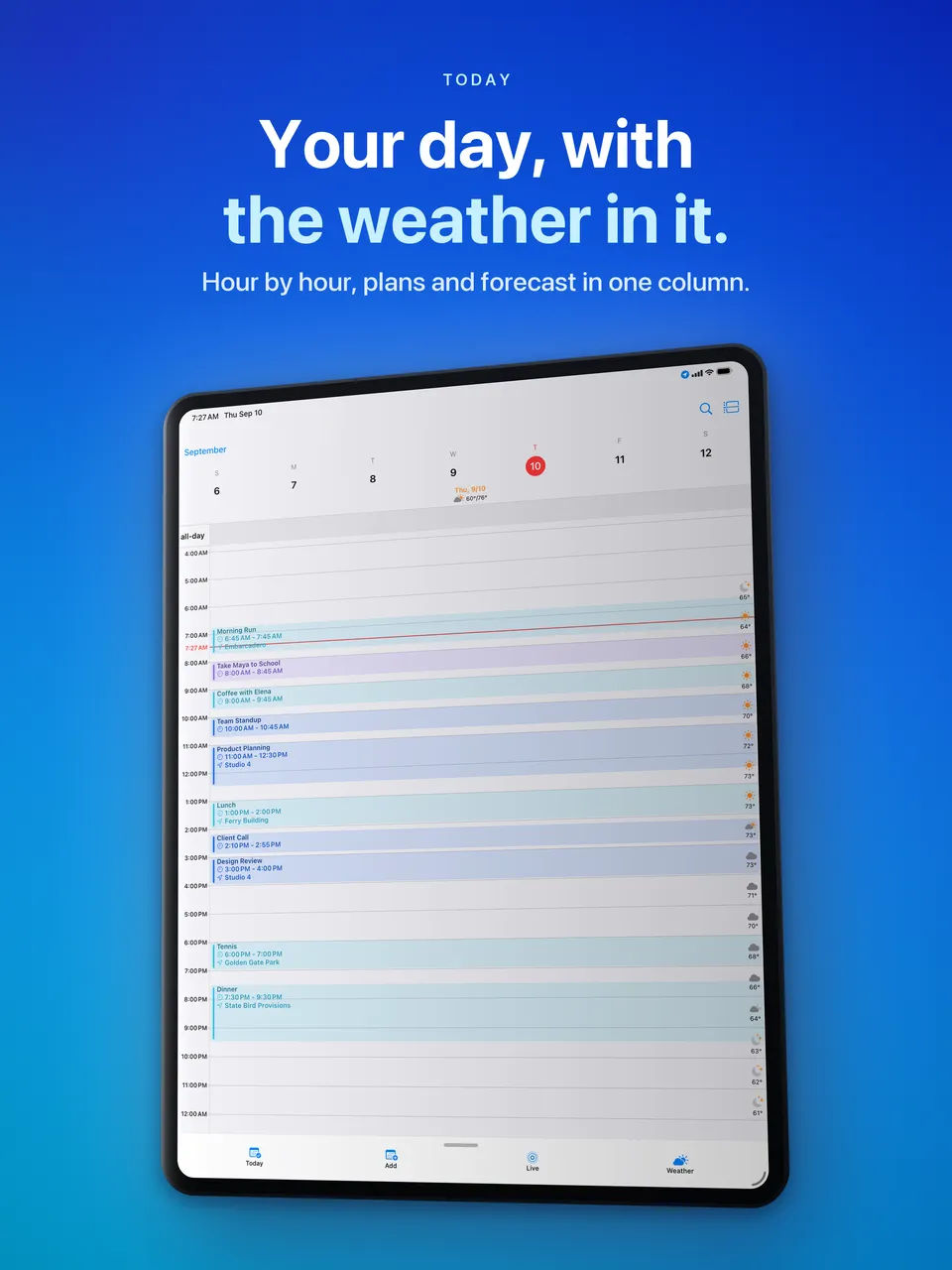
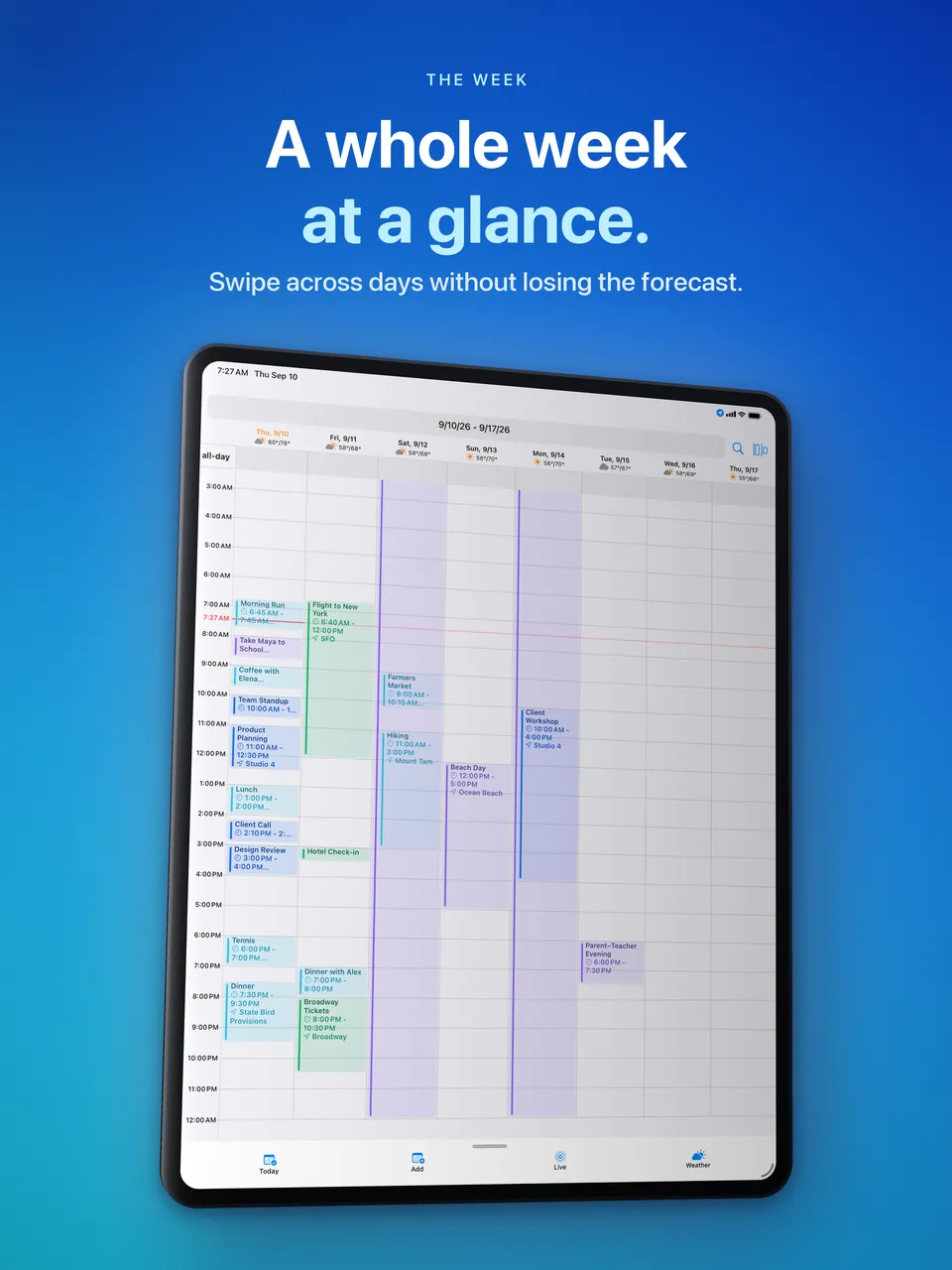
Skutečná zobrazení kalendáře na iPadu ukazují, jak kontrolovat plán. Snímek obrazovky nedokládá směr synchronizace poskytovatele ani oprávnění účtu.
Společné zobrazení, odběr nebo zkopírovaná zaneprázdněnost?
| Co potřebujete | Co zkontrolovat | Co nepředpokládat |
|---|---|---|
| Jedno zobrazení několika účtů | Připojený účet, vybraný kalendář a požadovaný tarif. | Že sdílená obrazovka slučuje vlastnictví nebo oprávnění. |
| Aby se úprava události propsala k poskytovateli | Původní událost, oprávnění k zápisu a uložený výsledek u zdroje. | Že viditelná místní úprava dokazuje úspěšnou synchronizaci s poskytovatelem. |
| Zaneprázdněnost v jiném účtu | Službu s výslovně popsanými pravidly synchronizace ze zdroje do cíle. | Že společné zobrazení vytváří bloky dostupnosti pro kolegy. |
| Odebíraný kalendářní feed | Vydavatele, chování obnovování a stav jen pro čtení. | Že odběr ICS je upravitelné obousměrné propojení. |
Prohlédněte si své kalendáře společně na iPhone a iPad
Synchronizace Google Calendar je součástí Base. Advanced odstraňuje reklamy; Premium přidává podporu Microsoft Calendar a Teams. Oprávnění účtu ověřujte nezávisle na zakoupeném tarifu.
Stáhnout z App StoreCo téměř každý předpokládá
Když vložím několik kalendářů do jedné aplikace, automaticky to udrží jejich dostupnost, sdílení a kopie událostí ve shodě.
Určete účet a kalendář za každou událostí
Začněte jednou běžnou událostí od každého poskytovatele. Poznamenejte si přihlášenou e-mailovou adresu, název kalendáře a to, zda událost vlastníte, nebo jste dostali pozvánku. Dva kalendáře s názvem „Kalendář“ mohou patřit úplně jiným účtům. Barva pomáhá při orientaci v týdnu; účet a kalendář určují, kam má případná úprava směřovat.
Například návštěva zubaře ve vašem osobním kalendáři iCloud a projektová schůzka v Microsoft se vám mohou zobrazovat společně. To samo o sobě neznamená, že návštěvu zubaře uvidí i vaši kolegové nebo že se tento čas zablokuje v jejich plánovacích nástrojích.
Než změníte připojení, určete si požadovaný výsledek. Pokud chcete přesunout data událostí do jiného účtu, použijte níže možnost „Zvolte formát exportu kalendáře“ a najděte podporovanou cestu přenosu; než se na cílové umístění spolehnete, zkontrolujte reprezentativní události. Pokud chcete porovnávat časy, ponechte stávající vlastníky kalendářů a zobrazte vybrané zdroje společně. Pokud má jiný účet dostávat informaci o obsazenosti, část „Cloud Calendars a OneCal podle pracovního postupu“ vysvětluje, jak se kopírování dostupnosti liší od osobního přehledu.
Připojte se vhodnou cestou
U iCloud nejprve na iPhone v zamýšleném Apple Account zapněte iCloud Calendar. Nastavení zařízení vysvětluje návod Apple. Cloud Calendars přistupuje ke kalendářům dostupným přes kalendářový systém iPhone a pro jejich čtení potřebuje přístup ke kalendáři. Nestačí, že je účet připojený na jiném zařízení.
Cloud Calendars má také akce „Sign in with Google“ a „Sign in with Microsoft“. Zkontrolujte, který účet při přihlášení vybíráte, pak otevřete jeho skupinu kalendářů a vyberte kalendáře, které potřebujete. Přihlášení ke správnému poskytovateli se špatnou osobní nebo pracovní identitou může vytvořit zcela platný, ale nečekaný seznam kalendářů.
Rozumějte tarifům a nepleťte si je s oprávněními
Tarif Base zahrnuje synchronizaci Google Calendar a zobrazení kalendáře. Advanced k Base přidává odstranění reklam. Premium přidává funkce Microsoft Calendar a Microsoft Teams. Před nákupem si zkontrolujte aktuální místní cenu a fakturační období.
Tarif mění, které funkce aplikace jsou dostupné; neuděluje vám vlastnictví cizího kalendáře. Google rozlišuje oprávnění k zobrazení událostí od oprávnění je měnit. Stále platí zásady zaměstnavatele i oprávnění přiřazená kalendáři Microsoft. Viditelná událost nebo dostupný editor nejsou důkazem, že poskytovatel aktualizaci přijme.
Kombinované zobrazení může zahrnovat kopie kalendářů
Připojení Google a Microsoft používají v kalendářovém systému iPhone kopie kalendářů k zobrazení a synchronizaci událostí. Nepředpokládejte, že připojení účtu nezanechá žádnou kopii mimo původního poskytovatele. Cíl použitý pro tyto kopie může záviset na zdrojích kalendářů dostupných v zařízení.
Pokud se stejný účet dostává do telefonu i jinou cestou, zkontrolujte názvy kalendářů a zdroje dříve, než budete opakované události považovat za samostatné. Dočasně skryjte jeden kalendář, abyste zjistili, které zobrazení dodává. Nemažte událost ani kalendář jen proto, aby obrazovka vypadala přehledněji: připojená kopie může posílat změny zpět poskytovateli.
Při vytváření události vždy znovu volte cíl
Před uložením kontrolujte kalendář události stejně pečlivě jako její datum a čas. Pro rodinnou událost vyberte kalendář, který rodina skutečně používá; pro pracovní schůzku použijte povolený pracovní cíl. To, že vidíte oba kalendáře společně, neznamená, že se některý z nich automaticky stane cílem pro každou novou událost.
Změna kalendáře události nebo její přetažení mezi kalendáři může být přesun, ne neškodné druhé zobrazení. Při řešení problému se zobrazením ponechte pozvánky a opakující se schůzky v jejich zavedeném kalendáři. Pokud změnu potřebujete, nejprve zjistěte, kdo událost vlastní a který kalendář ji může přijmout.
Než se na přehled spolehnete, ověřte ho
Porovnejte nedávnou událost v kalendáři samotného poskytovatele s odpovídající událostí v Cloud Calendars. Zkontrolujte datum, časové pásmo, název a vybraný kalendář. U upravitelného kalendáře, který vlastníte, je jednorázová testovací událost bez hostů lepší kontrolou než změna probíhající schůzky. Než budete připojení považovat za připravené, potvrďte výsledek u poskytovatele.
Nespoléhejte na to, že kombinované zobrazení automaticky vytvoří anonymní bloky obsazenosti v jiném účtu. Pokud potřebujete, aby kolegové viděli vaši nedostupnost bez osobních detailů, použijte výslovně schválené řešení sdílení dostupnosti a ověřte ho z jejich strany. Jasný osobní přehled a sdílená dostupnost jsou dvě různé úlohy.
Co dělat
- Uveďte přesný účet a kalendář pro jednu událost od každého poskytovatele.
- Na zařízení zapněte zamýšlené kalendáře iCloud a zkontrolujte přístup ke kalendářům.
- Použijte odpovídající přihlášení ke Google nebo Microsoft a vyberte zamýšlené kalendáře.
- Než cokoli změníte, porovnejte jednu nedávnou událost s jejím zobrazením u poskytovatele.
- Podezřelý duplicitní zdroj dočasně skryjte; původní události ponechte beze změny.
- U každé nové události zkontrolujte cílový kalendář a zvlášť ověřte jakékoli sdílení obsazenosti, které potřebujete.
Otázky
- Uvidí moji pracovní kolegové moje osobní události, když zobrazuji oba kalendáře?
- Společné zobrazení kalendářů není pokyn ke sdílení ani automatický most pro přenos obsazenosti. Zkontrolujte skutečná nastavení sdílení každého kalendáře. Připojení poskytovatelů mohou v zařízení vytvářet kopie kalendářů, takže ani kombinované zobrazení nezaručuje, že data událostí existují jen u původního poskytovatele.
- Proč událost vidím, ale nejde ji úspěšně upravit?
- Kalendář může být jen pro čtení, událost může patřit jinému organizátorovi nebo poskytovatel může aktualizaci odmítnout. Zkontrolujte vlastnictví a oprávnění v kalendáři poskytovatele. Vyšší tarif aplikace tato oprávnění nemění.
- Mám stejný účet Google připojit všemi dostupnými způsoby?
- Nejprve zkontrolujte, jak se už zobrazuje v telefonu. Více způsobů připojení může ztížit rozlišení kopií kalendáře. Zvolte cestu, kterou chcete používat, ověřte její události a při prověřování raději skryjte nadbytečné zobrazení, než abyste jako první krok mazali data nebo odpojovali účty.