
Cloud Calendars oder OneCal? Wählen Sie eine kombinierte Ansicht oder Kalendersynchronisierung
Wählen Sie nach dem Ergebnis, das Sie brauchen: mehrere Terminpläne gemeinsam prüfen, ein ursprüngliches Ereignis bearbeiten oder Belegtzeit in ein anderes Konto kopieren. Cloud Calendars bietet Planungsansichten für iPhone und iPad; OneCal dokumentiert eine Unified Calendar View und separate Regeln für Calendar Sync. Dieser Vergleich wird von Arte Soft, dem Entwickler von Cloud Calendars, veröffentlicht.
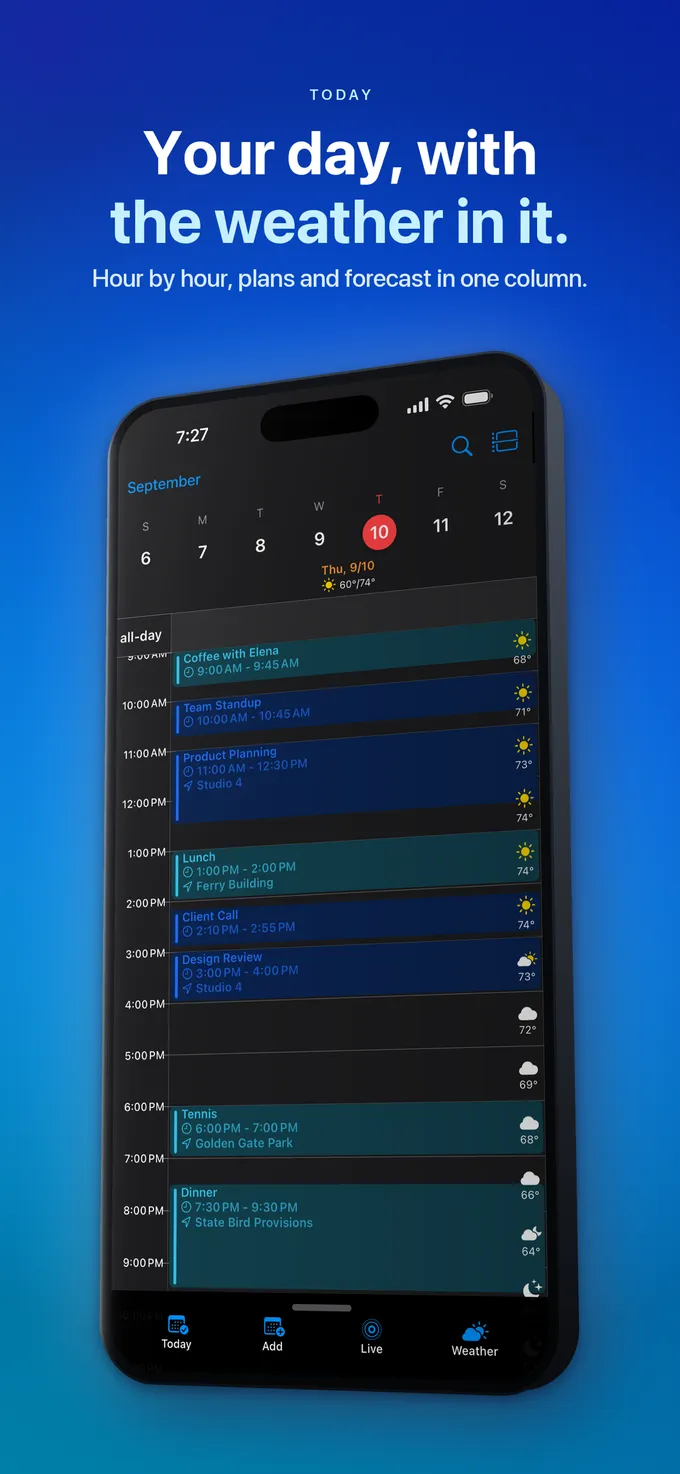
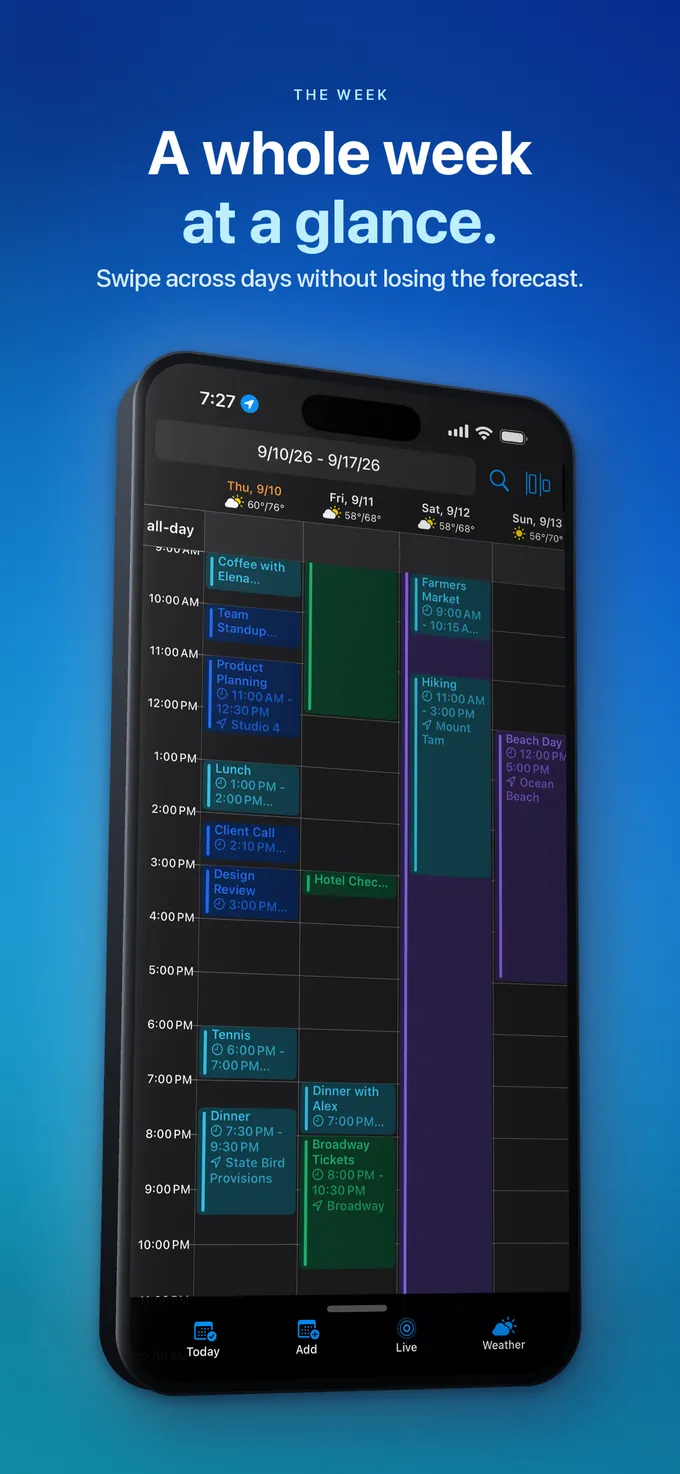
Die echten Kalenderbildschirme von Cloud Calendars zeigen die Planungsansicht. Der Vergleich unterscheidet diese Ansicht von den serverseitigen Klonregeln eines Dienstes.
Vergleichen Sie den Workflow vor dem Abonnement
| Frage | Cloud Calendars | OneCal-Dokumentation |
|---|---|---|
| Wo prüfe ich meinen Terminplan? | Auf iPhone und iPad, mit Tages-, Wochen-, Monats-, Jahres- und Listenansicht. | Die Unified Calendar View ist von der Konfiguration von Calendar Sync getrennt. |
| Muss ich Belegt-Blöcke zwischen Konten kopieren? | Leiten Sie das nicht aus der kombinierten Ansicht ab; Anbieter-Verbindungen können Kalender lokal spiegeln. | Calendar Sync erstellt Klonereignisse mithilfe von Einweg- oder Mehrwegregeln. |
| Wo ändere ich Synchronisierungsregeln? | Verwenden Sie die für die Kontoverbindung der App dokumentierten Steuerelemente. | Im geprüften Mobile Guide werden Änderungen an der Synchronisierungskonfiguration der Web-App zugewiesen. |
| Welchen Cloud Calendars-Plan brauche ich? | Base enthält die Synchronisierung mit Google Calendar; Advanced entfernt Werbung; Premium ergänzt Microsoft Calendar und Teams. | Prüfen Sie den aktuellen OneCal-Plan und den Abrechnungsweg für den erforderlichen Workflow. |
Wählen Sie das Ergebnis, das Sie prüfen möchten
Für eine Übersicht auf iPhone oder iPad mit Wetter und Widgets testen Sie Cloud Calendars mit einem harmlosen Testereignis. Wenn Sie kopierte Belegtzeit in einem anderen Konto benötigen, bewerten Sie einen Dienst, der diesen Vorgang ausdrücklich dokumentiert.
Laden im App StoreWas die meisten annehmen
Zwei Produkte, die Google-, iCloud- und Outlook-Kalender anzeigen, halten Verfügbarkeit, Ereignisbearbeitungen und Kopien zwangsläufig auf dieselbe Weise synchron.
Wählen Sie zwischen einer Übersicht und einer Änderung in einem anderen Konto
Wenn Ihr Ziel ist, einen privaten Termin neben einer beruflichen Besprechung zu sehen, benötigen Sie eine kombinierte Ansicht. Wenn Ihr Arbeitskalender zusätzlich einen Belegt-Block für den privaten Termin enthalten muss, brauchen Sie einen definierten Workflow von Quelle zu Ziel. Das erste Ergebnis begründet nicht automatisch das zweite.
Cloud Calendars bringt ausgewählte Kalender in eine Planungsansicht auf iPhone und iPad. OneCal dokumentiert eine Unified Calendar View getrennt von Calendar Sync; laut Herausgeber können Sie diese Ansicht verwenden, ohne Synchronisierungsregeln zu konfigurieren. Entscheiden Sie vor dem Verbinden von Konten oder dem Vergleich von Abonnementnamen, welches Ergebnis zählt.
Verstehen, was ein kopiertes Ereignis ändern kann
Die Calendar Sync-Dokumentation von OneCal beschreibt Einweg- und Mehrwegregeln, die Klonereignisse erstellen. Der separate Leitfaden zur Abdeckung sagt, dass Bearbeitungen an einem Klon nicht auf das Original zurückübertragen werden. Ermitteln Sie das Original und den zugehörigen Kalender, bevor Sie einen kopierten Termin als Ort für die Verschiebung einer Besprechung behandeln.
Auch Anbieter-Verbindungen von Cloud Calendars können gespiegelte Kalender im iOS-Speicher erzeugen. Eine kombinierte Anzeige beweist nicht, dass Datensätze zusammengeführt wurden oder dass eine Bearbeitung den Anbieter erreicht hat. Prüfen Sie bei einem Kalender, den Sie besitzen und bearbeiten dürfen, ein entbehrliches Ereignis ohne Gäste sowohl beim Anbieter als auch in der App.
Prüfen Sie die Steuerelemente auf dem Gerät, das Sie tatsächlich verwenden werden
Der aktuelle Mobile Guide von OneCal beschreibt das Erstellen und Bearbeiten von Kalenderereignissen, Optionen für Wiederholungen, RSVP und das Beitreten zu Besprechungen. Separat wird erklärt, dass das Erstellen, Bearbeiten, Pausieren oder Löschen von Calendar Sync-Konfigurationen in der Web-App erfolgt; mobil werden diese Konfigurationen angezeigt. Auch die Einrichtung von Buchungslinks wird als Aufgabe für das Web beschrieben.
Cloud Calendars ist eine App für iPhone und iPad mit Tages-, Wochen-, Monats-, Jahres- und Listenansicht. Testen Sie die benötigte Bearbeitung in Ihrer installierten Ansicht, lesen Sie jede Wiederholungsoption und bestätigen Sie das gespeicherte Ereignis. Gehen Sie nicht davon aus, dass das mobile Menü, der Buchungs-Workflow oder die Automatisierungs-Steuerelemente eines anderen Produkts dort vorhanden sind.
Prüfen Sie die Abdeckung, statt von unbegrenztem Verlauf auszugehen
Der aktuelle Leitfaden zur Abdeckung von OneCal nennt ein zukünftiges Synchronisierungsfenster von bis zu einem Jahr für Google und iCloud sowie bis zu drei Monaten für Outlook. Er unterscheidet außerdem zwischen zukünftigen wiederkehrenden Serien und eigenständigen historischen Ereignissen. Dies sind vom Herausgeber dokumentierte Grenzen, kein Test Ihres konkreten Kontos und keine Aussage über jede Funktion in seiner Kalenderansicht.
Auch bei Cloud Calendars müssen Kontoweg, ausgewählte Kalender und relevante Daten geprüft werden. Wenn ältere Besprechungen wichtig sind, vergleichen Sie ein identifiziertes Ereignis beim Anbieter und in der App. Eine Kalender-App ist nicht automatisch eine vollständige Sicherung und keine Garantie dafür, dass jeder frühere Datensatz abgerufen wurde.
Plananforderungen und Abrechnungsweg vergleichen
Cloud Calendars umfasst die Synchronisierung mit Google Calendar in Base; Advanced entfernt Werbung und Premium ergänzt Microsoft Calendar- und Teams-Unterstützung. Prüfen Sie Kontoberechtigungen getrennt vom Plan. Prüfen Sie vor dem Kauf den aktuellen lokalen Preis und den Abrechnungszeitraum, statt einen festen internationalen Preisvergleich zu verwenden.
Der Web-Planleitfaden von OneCal beschreibt Tarife pro Mitglied und eine vierzehntägige Testphase, einschließlich der Entfernung von Klonen nach Ablauf der Testphase. Der Leitfaden zur mobilen Abrechnung beschreibt vom Store verwaltete Käufe und Einschränkungen beim Hinzufügen von Teammitgliedern. Prüfen Sie, welche Funktionen einen laufenden Plan benötigen und wo der Kauf verwaltet wird; ein kostenloser Download allein beantwortet diese Fragen nicht.
Testen Sie Ihren tatsächlichen Planungs-Workflow, bevor Sie wechseln
Wenn Wetter, Widgets oder eine Live Activity wichtig sind, beziehen Sie sie in den Test auf dem Gerät ein, das Sie verwenden. Cloud Calendars bietet diese Planungsflächen; Wetter ist dabei auf verfügbare Daten und den ausgewählten Ort beschränkt. Die hier geprüften OneCal-Seiten belegen keine Funktionsgleichheit für diese Flächen; prüfen Sie das aktuelle Produkt, statt aus einem Leitfaden auf das Fehlen zu schließen.
Behalten Sie die Original-Apps und Verbindungsdetails, bis Sie das erforderliche Ergebnis geprüft haben. Halten Sie fest, ob Sie Sichtbarkeit, Bearbeitung des Originalereignisses, kopierte Belegtzeit oder eine Erinnerung geprüft haben; das sind unterschiedliche Ergebnisse. Bevor Sie einen Dienst trennen, prüfen Sie, was mit vorhandenen Kopien geschieht, und experimentieren Sie nicht an einer laufenden Einladung oder einem echten Kundentermin.
Was zu tun ist
- Notieren Sie, ob Sie eine kombinierte Ansicht oder in ein anderes Konto kopierte Ereignisse benötigen.
- Ermitteln Sie Originale, Kopien und das Konto, dem jedes wichtige Ereignis gehört.
- Prüfen Sie die erforderlichen Steuerelemente in Ihrem tatsächlichen Workflow auf Telefon, Tablet oder im Web.
- Vergleichen Sie eine gewöhnliche Woche und alle historischen Daten, auf die Sie angewiesen sind.
- Prüfen Sie die aktuellen Plananforderungen, den lokalen Preis und den Kaufanbieter.
- Prüfen Sie vor dem Wechsel ein entbehrliches Ereignis und sehen Sie sich die Regeln zum Entfernen von Kopien an.
Fragen
- Ist eine kombinierte Kalenderansicht dasselbe wie die Synchronisierung von Belegtzeit?
- Nein. Eine kombinierte Ansicht lässt Sie Verpflichtungen vergleichen. Das Erstellen eines Eintrags in einem anderen Konto erfordert einen separaten unterstützten Workflow; OneCal dokumentiert Calendar Sync-Regeln getrennt von seiner Unified Calendar View.
- Kann ich einen OneCal-Klon ändern, um die ursprüngliche Besprechung neu zu terminieren?
- Laut Leitfaden zur Abdeckung werden Bearbeitungen an Klonen nicht auf das Original übertragen. Ermitteln Sie das ursprüngliche Ereignis und befolgen Sie die Bearbeitungs- und Organisator-Berechtigungen seines Kalenders.
- Welche App ist für meine Konfiguration günstiger?
- Das hängt von den Funktionen, Konten, dem Abrechnungsweg und dem lokalen Preis ab, die Sie benötigen. Cloud Calendars enthält die Google-Synchronisierung in Base und Microsoft-Unterstützung in Premium. Prüfen Sie den aktuellen Plan von OneCal und die Bedingungen für die mobile Abrechnung für Ihren vorgesehenen Workflow; dieser Leitfaden beansprucht keinen universellen Preisgewinner.