
iPhone और iPad पर कैलेंडर widgets: आने वाले इवेंट्स और मौसम
जब आप Home Screen पर आने वाले इवेंट्स चाहते हैं, तो Calendar Events या Calendar Events Large चुनें। तारीख और मौसम दिखाने के लिए Calendar & Weather चुनें। ये लेआउट अलग-अलग प्रश्नों का उत्तर देते हैं; जोड़ने से पहले अपने डिवाइस पर उपलब्ध विकल्प का पूर्वावलोकन करें। यह मार्गदर्शिका Cloud Calendars के डेवलपर Arte Soft द्वारा प्रकाशित की गई है।
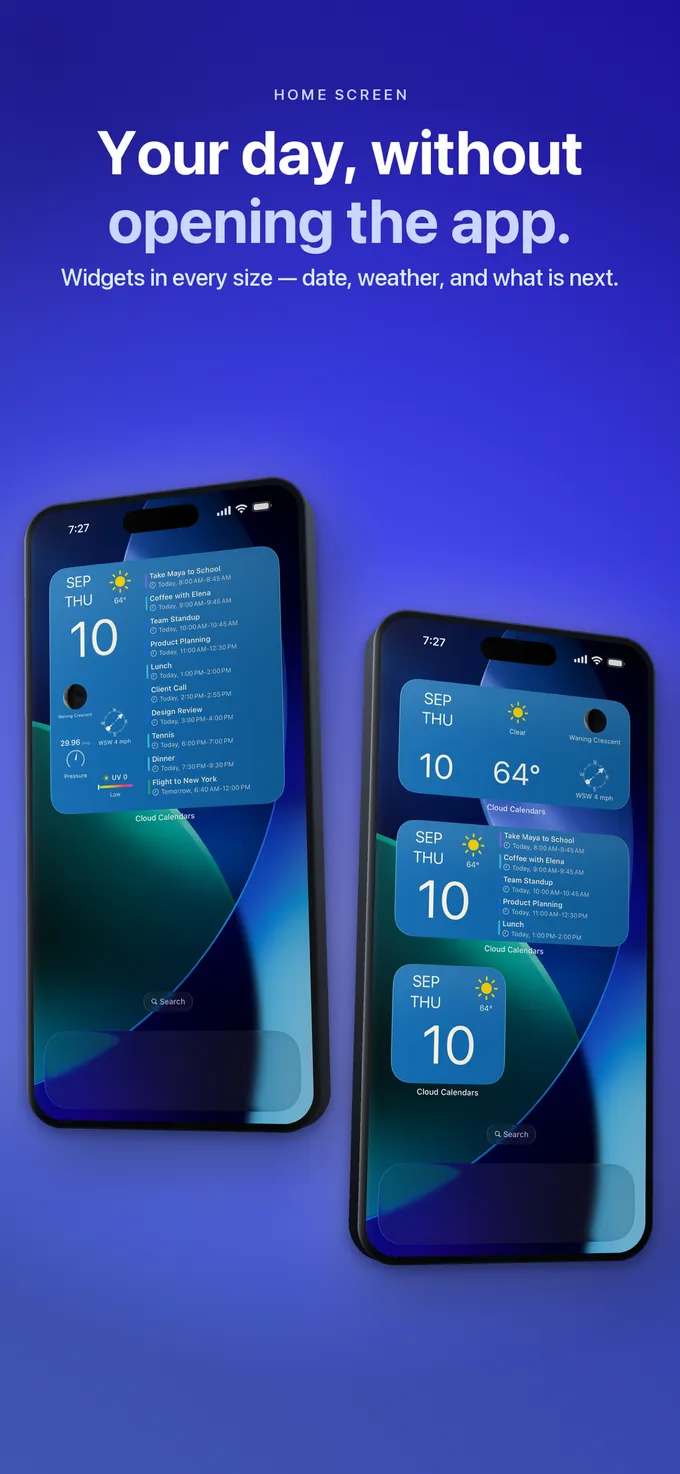
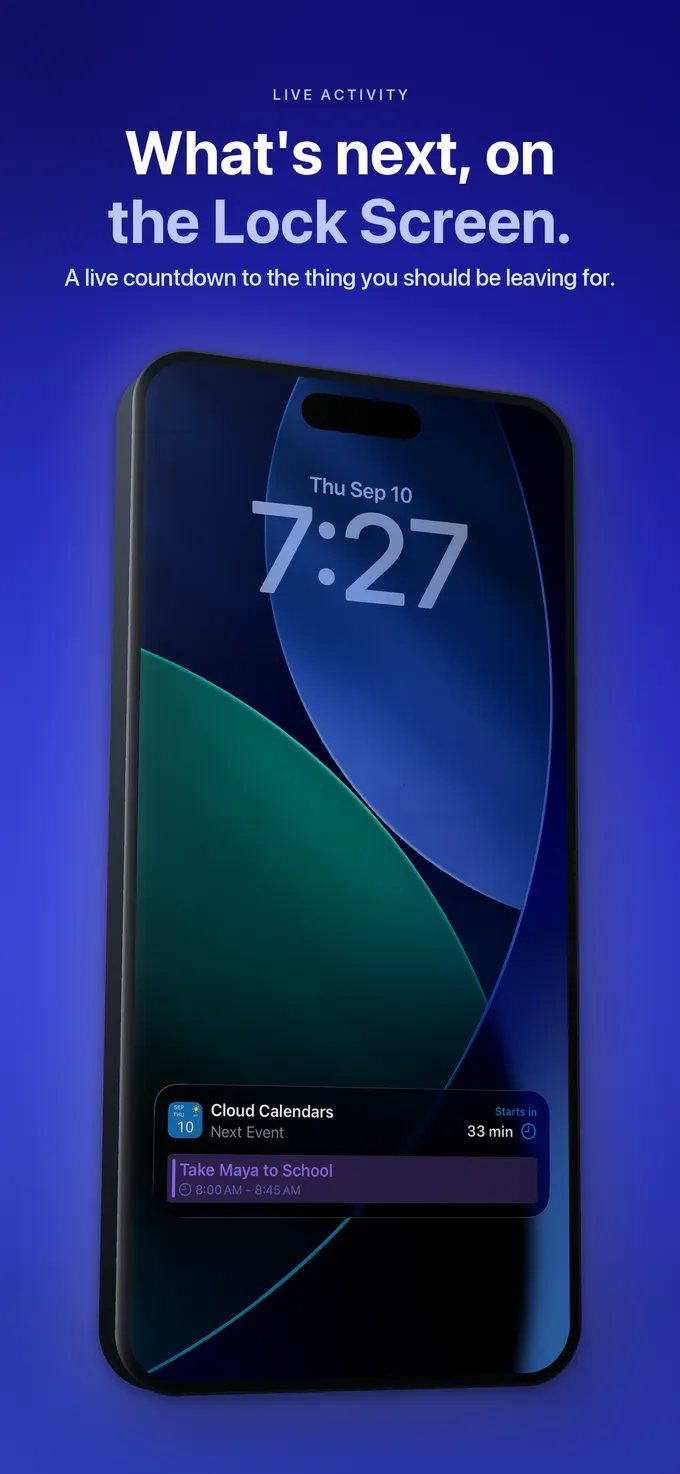
Home Screen widgets और Live Activity अलग डिस्प्ले हैं। अपनी ज़रूरत की जानकारी के अनुसार लेआउट चुनें।
वही डिस्प्ले चुनें जिसकी आपको वास्तव में ज़रूरत है
| डिस्प्ले | इसे किस लिए इस्तेमाल करें | इस पर भरोसा करने से पहले जाँचें |
|---|---|---|
| Calendar Events | आने वाले समय-निर्धारित अपॉइंटमेंट्स का कॉम्पैक्ट view। | event किसी selected calendar का है और अभी शुरू नहीं हुआ है। |
| Calendar Events Large | आने वाले अपॉइंटमेंट्स के लिए अधिक जगह। | बड़ा लेआउट होने पर भी rows की संख्या सीमित रहती है। |
| Calendar & Weather | तारीख और मौसम का त्वरित अवलोकन। | उसका छोटा लेआउट अगले event की row की गारंटी नहीं देता। |
| Live Activity | समर्थित iPhone surfaces पर अगले event के लिए अलग countdown। | यह Home Screen widget या अलग Lock Screen widget layout नहीं है। |
अपने schedule का उपयोगी हिस्सा Home Screen पर रखें
Cloud Calendars खोलें, भविष्य का कोई जाना-पहचाना timed event जाँचें, फिर अपने iPhone या iPad पर उपयुक्त widget जोड़ें। पूरा calendar जाँचने की जगह app ही रहती है।
App Store से डाउनलोड करेंपहले इवेंट लेआउट चुनें
Cloud Calendars widget gallery में Calendar Events, इवेंट सूची का मीडियम लेआउट है। Calendar Events Large आने वाले अपॉइंटमेंट्स के लिए अधिक जगह देता है। Calendar & Weather तारीख और मौसम का अलग लेआउट है; उसका छोटा आकार अगले इवेंट की पंक्ति की गारंटी नहीं देता। आपके डिवाइस पर नाम अनुवादित दिखाई दे सकते हैं।
iPhone पर Home Screen की किसी खाली जगह को दबाकर रखें, Edit और फिर Add Widget चुनें, उसके बाद Cloud Calendars ढूँढकर मनचाहा लेआउट चुनें। जोड़ने से पहले प्रीव्यू की तुलना कर लें। Apple के widget निर्देश इसी सिस्टम gallery के लिए हैं; यह app के अंदर के calendar views से अलग है।
iPad पर widget जोड़ें और जाँचें
iPad पर Apple की Home Screen widget gallery इस्तेमाल करें: बैकग्राउंड को दबाकर रखें, Edit खोलें, फिर Add Widget चुनें। Cloud Calendars खोजें, उपलब्ध styles और sizes देखें, अपनी ज़रूरत का लेआउट जोड़ें, उसे जगह पर रखें और Done से पूरा करें। अपने iPadOS version में दिख रहे controls का पालन करें; प्रीव्यू दिखना इस बात की पुष्टि नहीं है कि आपका calendar data लोड हो गया है।
जब आपको अपॉइंटमेंट्स चाहिए हों, तो Calendar Events या Calendar Events Large चुनें। इंस्टॉल की गई app में उपलब्ध styles की तुलना करें; तारीख और मौसम दिखाने वाली tile, इवेंट सूची से अलग काम करती है।
उस iPad पर Cloud Calendars खोलें और किसी चुने हुए calendar में भविष्य का कोई जाना-पहचाना समय-निर्धारित अपॉइंटमेंट ढूँढें। iPhone पर सही view दिखना, iPad के accounts, access या loaded data की पुष्टि नहीं करता। title, date और start time की तुलना करें, फिर अगर widget अलग दिखे तो नीचे दिए गए eligibility और update checks पर जाएँ।
जाँचें कि upcoming में क्या गिना जाता है
इवेंट डिस्प्ले चुने हुए calendars और भविष्य के समय-निर्धारित अपॉइंटमेंट्स का उपयोग करता है। पूरे दिन वाले entries और जिन अपॉइंटमेंट्स का start time पहले ही बीत चुका है, वे इस upcoming feed में शामिल नहीं होते। इसलिए कोई birthday या चल रही meeting app में दिख सकती है, लेकिन यहाँ नहीं।
उदाहरण के लिए, अगर आज आपकी एकमात्र entry पूरे दिन का travel label है, तो खाली upcoming list का मतलब यह नहीं कि वह travel label खो गया। पूरा दिन देखने के लिए app खोलें। इसी तरह, अगला timed event कल या उससे बाद का भी हो सकता है; हर row आज की ही है, ऐसा मानने के बजाय उसकी date पढ़ें।
गायब इवेंट और पंक्तियाँ पूरी हो जाने वाली सूची में फर्क करें
एक widget आने वाले अपॉइंटमेंट्स का सीमित सेट दिखाता है। अगर पहले के events उसकी rows भर दें, तो बाद का अपॉइंटमेंट app में मौजूद और upcoming list के लिए योग्य होने पर भी नहीं दिख सकता। बड़ा event layout अधिक rows दिखा सकता है; फिर भी वह पूरा calendar नहीं होता।
चुने हुए calendar में सबसे निकट भविष्य वाले समय-निर्धारित अपॉइंटमेंट से शुरू करें। अगर वह दिख रहा है लेकिन बाद वाला नहीं, तो बाकी schedule देखने के लिए app खोलें। अगर सबसे निकट योग्य event भी गायब है, तो calendar selection, access और update checks जारी रखें। सिर्फ बाद की entry दिखाने के लिए अपॉइंटमेंट्स को न हटाएँ, न इधर-उधर करें।
तुलना के लिए सबसे पहले app को आधार बनाएं
Cloud Calendars खोलें और भविष्य का एक विशिष्ट समय-निर्धारित अपॉइंटमेंट ढूँढें। पुष्टि करें कि उसका अपना calendar selected है और app को ज़रूरी calendar access मिला हुआ है। title, date और start time की widget से तुलना करें। अगर event app में भी नहीं है, तो पहले account या sync की जाँच करें।
अगर आपको स्पष्ट उदाहरण चाहिए, तो अपने किसी calendar में एक सुरक्षित test appointment बनाएं। उसका start future में रखें और title पहचानने योग्य रखें। सिर्फ Home Screen की जाँच के लिए किसी असली invitation में बदलाव न करें और न ही accounts हटाएँ।
updates के लिए समय दें, लेकिन तय समयसीमा न मानें
Widgets सहेजी हुई जानकारी दिखाते हैं और खुले हुए app की तरह लगातार नहीं चलते। उनके update schedule को Apple नियंत्रित करता है। app खोलकर event जाँचना आपको तुलना के लिए ताज़ा आधार देता है, लेकिन इससे यह तय नहीं होता कि widget को कितने सेकंड में बदल जाना चाहिए।
अगर app सही बना रहे लेकिन widget गलत रहे, तो layout, selected calendar, event time और app/iOS versions नोट करें। खाली list, पुराना appointment और गलत time—ये अलग-अलग स्थितियाँ हैं; बताएं कि आपको इनमें से कौन-सी दिख रही है।
मौसम को अलग सारांश की तरह पढ़ें
तारीख के साथ दिखने वाला मौसम, हर appointment के venue और start time से जुड़ा forecast नहीं है। किसी outdoor event से पहले weather view खोलें और इच्छित स्थान तथा समय जाँचें। current-condition icon यह तय नहीं कर सकता कि बाद की meeting के समय क्या स्थितियाँ होंगी।
इस widget को त्वरित जानकारी के लिए रखें। पूरे दिन की commitments, event details और पूरे schedule की ज़रूरत वाले निर्णयों के लिए पूरा calendar इस्तेमाल करें।
क्या करें
- इवेंट सूची के लिए Calendar Events या Calendar Events Large चुनें।
- चुने हुए calendar में भविष्य का कोई समय-निर्धारित अपॉइंटमेंट सत्यापित करें।
- widget की troubleshooting शुरू करने से पहले app में उसकी date और time की तुलना करें।
- calendar data हटाने के बजाय लगातार बनी रहने वाली भिन्नताओं को दर्ज करें।
सवाल
- मेरा birthday क्यों नहीं दिख रहा है?
- upcoming feed में पूरे दिन वाले events शामिल नहीं होते। birthdays और अन्य केवल-तारीख वाली entries के लिए पूरा calendar देखें।
- क्या छोटा widget अगली meeting दिखाता है?
- छोटा Calendar & Weather लेआउट तारीख और मौसम दिखाता है। अपॉइंटमेंट्स के लिए event-list layout चुनें।
- क्या कोई upcoming event न दिखने का मतलब है कि मैं आज खाली हूँ?
- नहीं। पूरे दिन की entries, चल रहे events, unselected calendars और पुरानी जानकारी इस निष्कर्ष को बदल सकती है।