
캘린더를 공유받았는데 어디에도 없다
이 가이드는 Cloud Calendars 개발사 Arte Soft가 작성했습니다. 먼저 접근 권한이 없는 경우와 캘린더가 단순히 숨겨진 경우를 구분하세요.
거의 모두가 전제하는 것
공유를 수락하면 그 캘린더가 내 기기에 들어온다는 생각.
계정과 그룹 확인
초대 메일 수신 주소를 휴대전화와 브라우저에 로그인한 Google 계정과 비교하고 해당 계정으로 초대 링크를 여세요. Google은 개인 및 Google 그룹과의 공유를 지원합니다. 그룹을 통한 접근이라면 그룹 관리자에게 가입 상태를, 캘린더 소유자에게 올바른 그룹의 접근 권한을 확인해 달라고 하세요. 전달받은 이메일만으로 권한이 생기지는 않습니다.
숨김, 누락, 권한 제한 구분
iPhone 또는 iPad의 Google 캘린더에서 메뉴를 여세요. 목록에 있지만 선택되지 않았다면 선택하세요. 목록에 없다면 소유자에게 접근 권한을 확인해 달라고 하세요. 요청은 승인과 다릅니다. 직장이나 학교 정책이 공유를 제한할 수도 있습니다. 같은 계정을 웹의 Google 캘린더에서 확인하세요. 웹에서는 보인다면 다른 앱에 연결된 계정과 캘린더 선택을 확인하세요. 읽기 전용 권한으로는 수정할 수 없습니다.
링크 종류 확인
공유 초대에도 링크가 있으므로 모든 링크가 ICS 구독인 것은 아닙니다. Google 캘린더 접근 권한을 주는 링크인지, 읽기 전용 피드를 게시하는 링크인지 보낸 사람에게 물어보세요. Google 안내에 따르면 새 캘린더 구독에는 컴퓨터 브라우저가 필요합니다. 이메일로 이미 공유된 캘린더를 여는 것은 별도 작업입니다. 피드 업데이트는 받는 서비스의 새로고침 방식에 따라 달라집니다. 공통 대기 시간은 없으므로 급한 변경은 주최자에게 확인하세요.
어떻게 보이는가
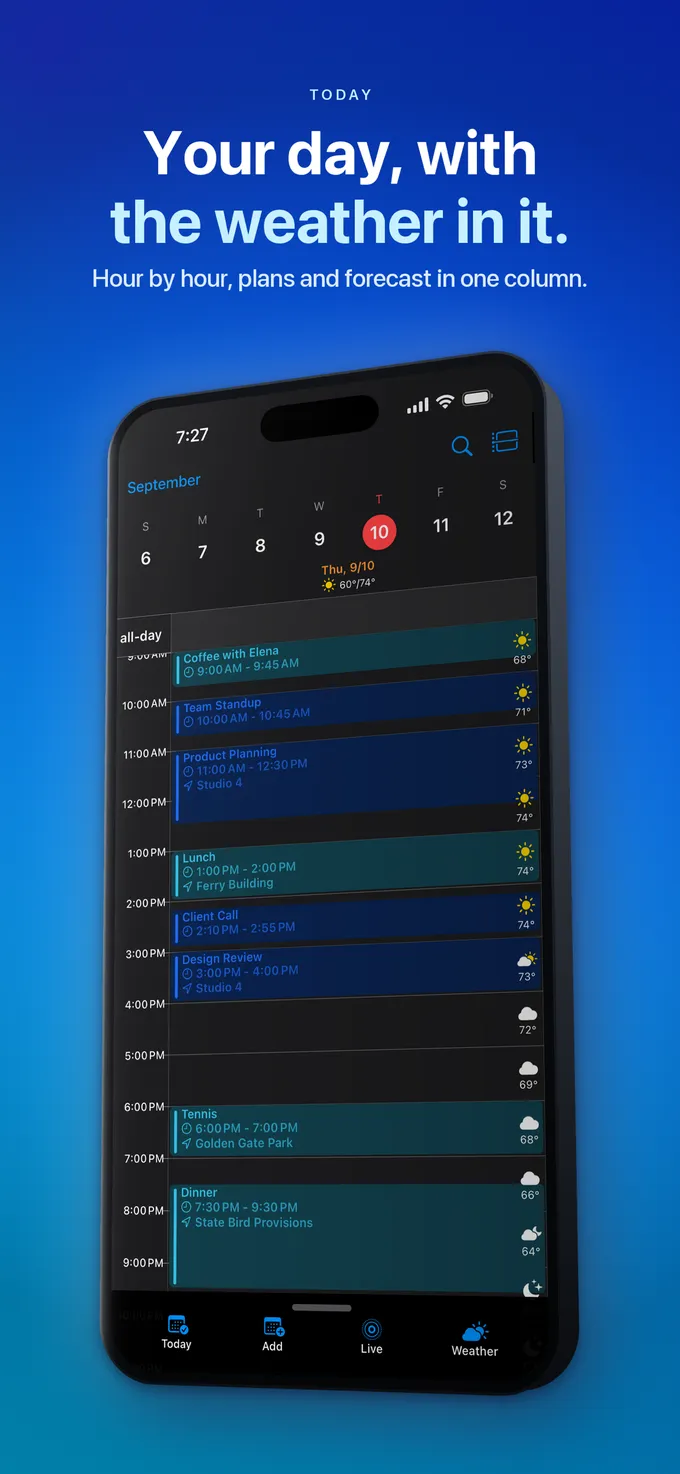
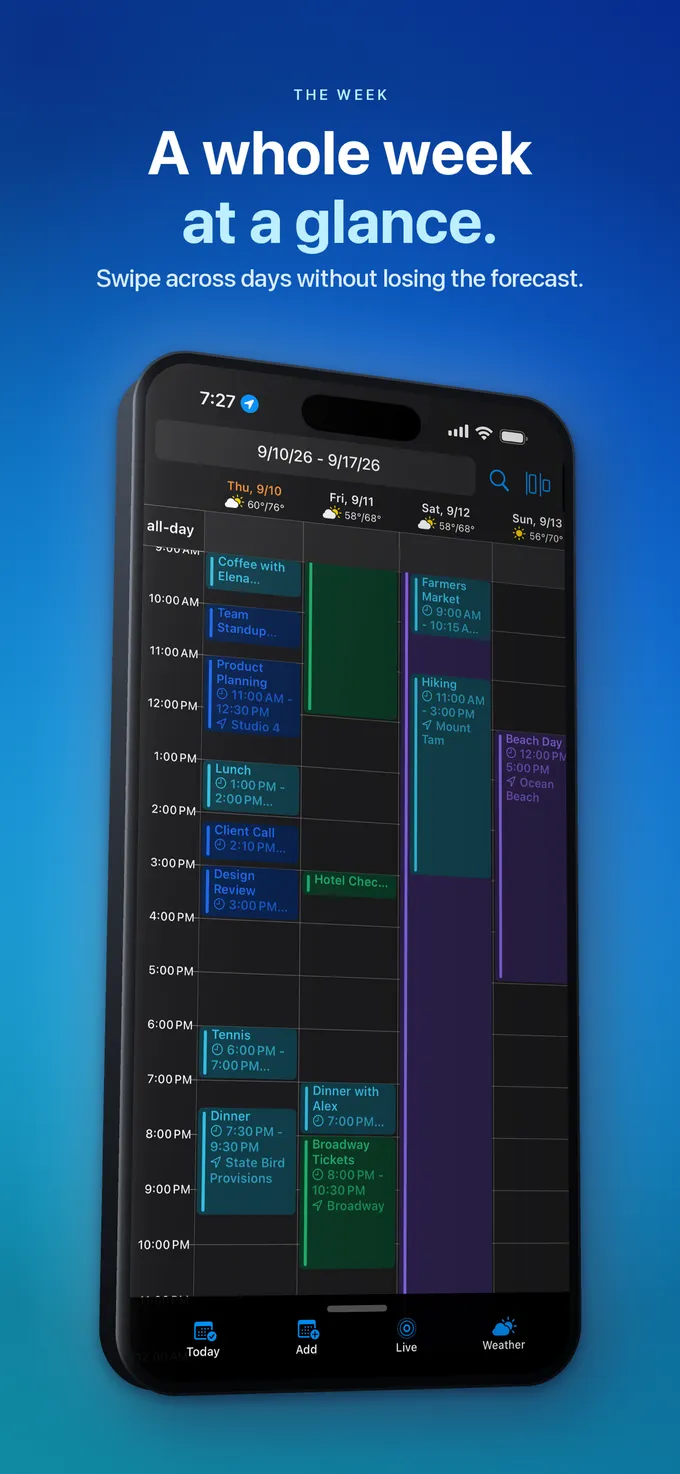
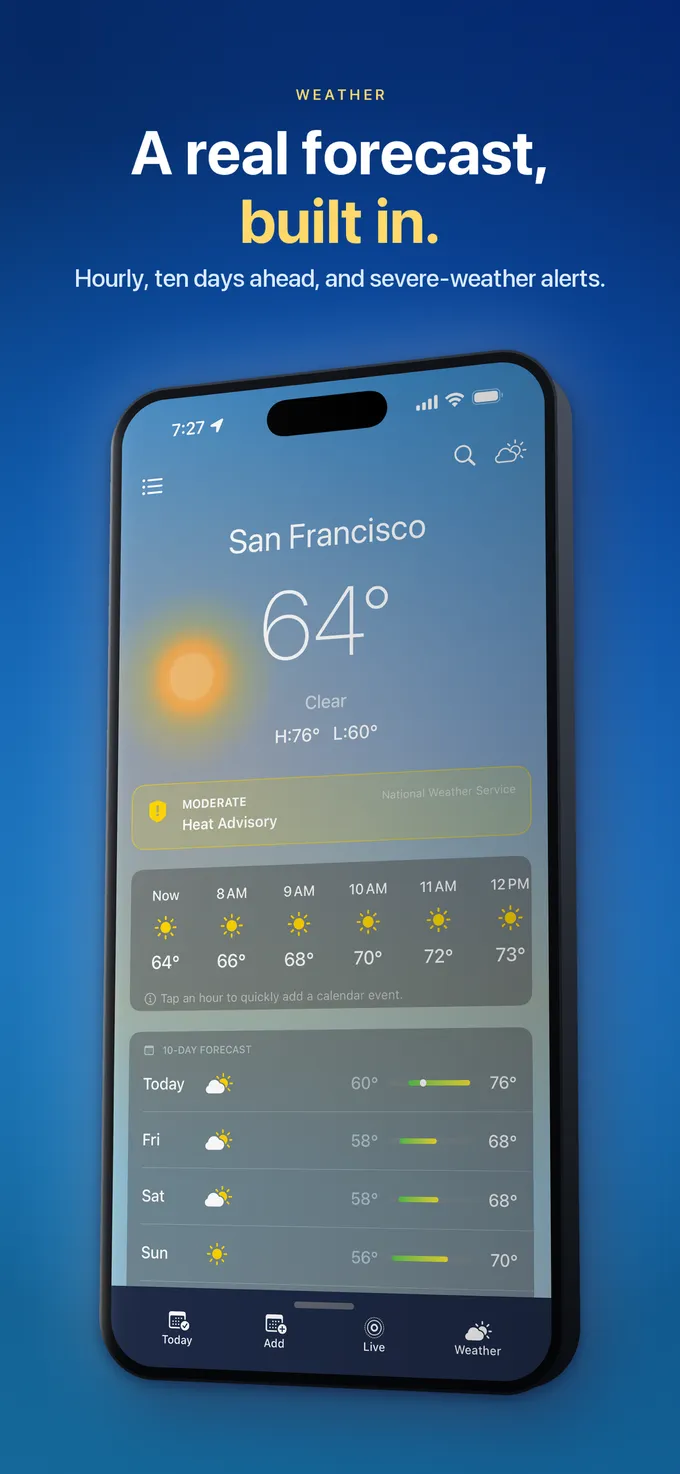
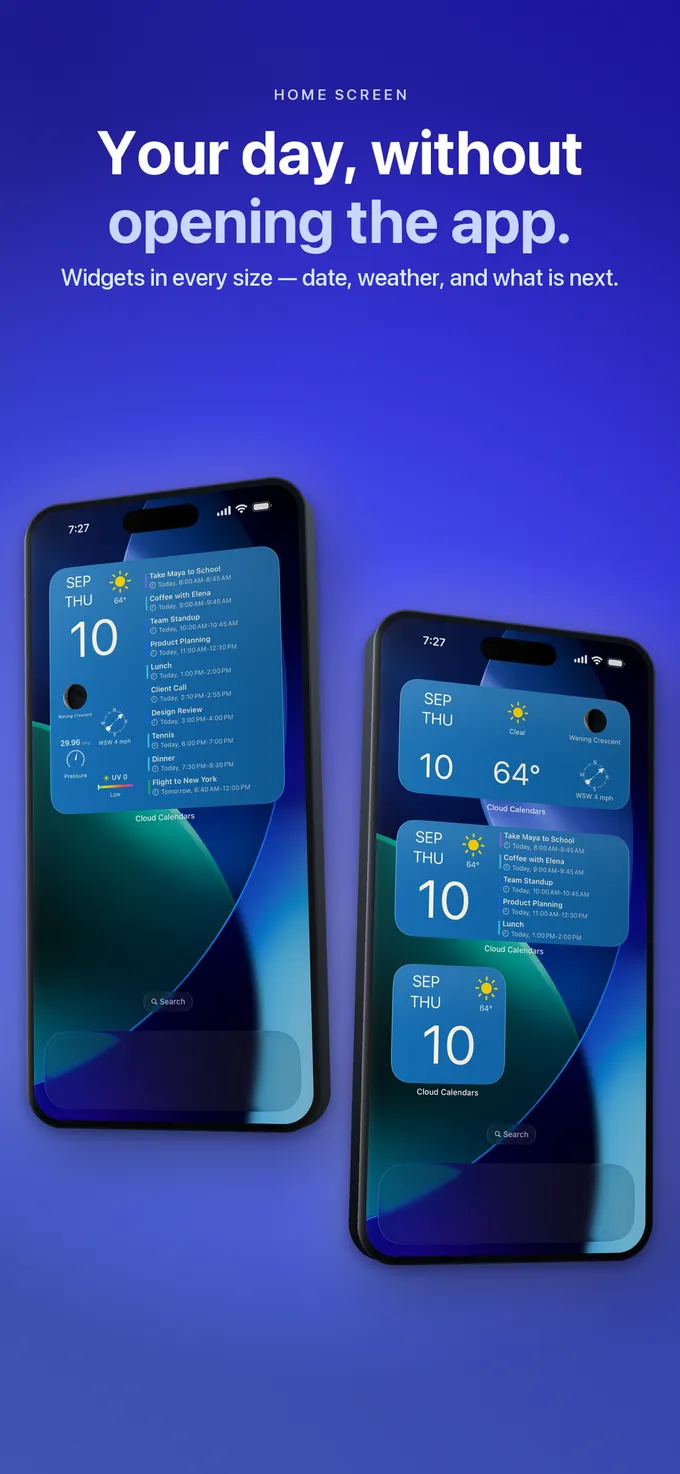
무엇을 하면 되는가
- 초대된 계정과 그룹 가입 상태를 확인하세요.
- 목록에 있지만 숨겨진 캘린더를 선택하세요.
- 연결을 바꾸기 전에 소유자에게 권한 확인을 요청하세요.
자주 묻는 질문
- Google 그룹도 접근 권한을 받을 수 있나요?
- 네. 선택된 그룹, 본인의 가입 상태와 조직 제한을 확인하세요. 전달된 그룹 메일은 접근 권한의 증거가 아닙니다.
- 계정을 삭제하고 다시 연결해야 하나요?
- 먼저 계정, 권한, 표시 설정을 확인하고 웹 캘린더와 비교하세요. 다시 연결해도 없는 권한이 부여되지는 않습니다.