
שיתפו אתכם ביומן והוא לא שם
המדריך נכתב בידי Arte Soft, מפתחת Cloud Calendars. תחילה הבדילו בין גישה חסרה לבין יומן שפשוט מוסתר.
מה שכמעט כולם מניחים
שאישור יומן משותף מכניס אותו לטלפון שלכם.
בדקו את החשבון והקבוצה
השוו את נמען ההזמנה לחשבון Google המחובר בטלפון ובדפדפן. פתחו את קישור ההזמנה בחשבון המתאים. Google תומכת בשיתוף עם אנשים ועם קבוצות Google. אם הגישה ניתנת דרך קבוצה, בקשו ממנהל הקבוצה לאמת את חברותכם ומבעל היומן לבדוק שלקבוצה הנכונה יש גישה. הודעת דוא״ל שהועברה אליכם אינה מעניקה הרשאה בפני עצמה.
מוסתר, חסר או מוגבל?
פתחו את התפריט ביומן Google ב-iPhone או ב-iPad. אם היומן ברשימה אך אינו מסומן, סמנו אותו. אם הוא חסר, בקשו מהבעלים לבדוק גישה: בקשה אינה אישור. מדיניות העבודה או בית הספר עשויה להגביל שיתוף. השוו את אותו חשבון ביומן Google בדפדפן. אם הוא עובד שם, בדקו באפליקציה האחרת את החשבון המחובר ואת היומנים שנבחרו. גישה לקריאה בלבד אינה מאפשרת עריכה.
זהו את סוג הקישור
גם הזמנת שיתוף מכילה קישור; לא כל קישור הוא מינוי ICS. שאלו אם הוא מעניק גישה ליומן Google או מפרסם הזנה לקריאה בלבד. לפי Google, מינוי חדש ליומן דורש דפדפן במחשב; פתיחת יומן שכבר שותף בדוא״ל היא פעולה אחרת. עדכוני ההזנה תלויים בשירות המקבל. אין זמן המתנה אחיד; אשרו שינויים דחופים עם המארגן.
איך זה נראה
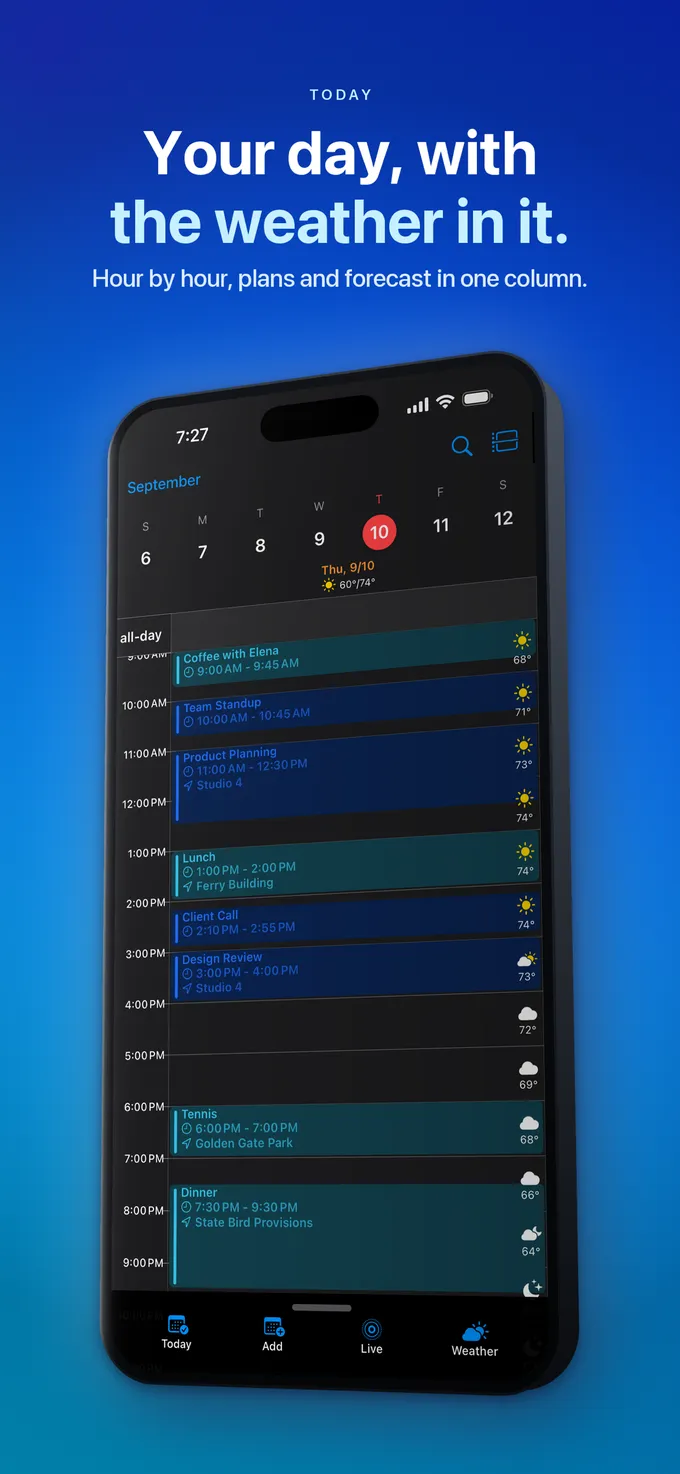
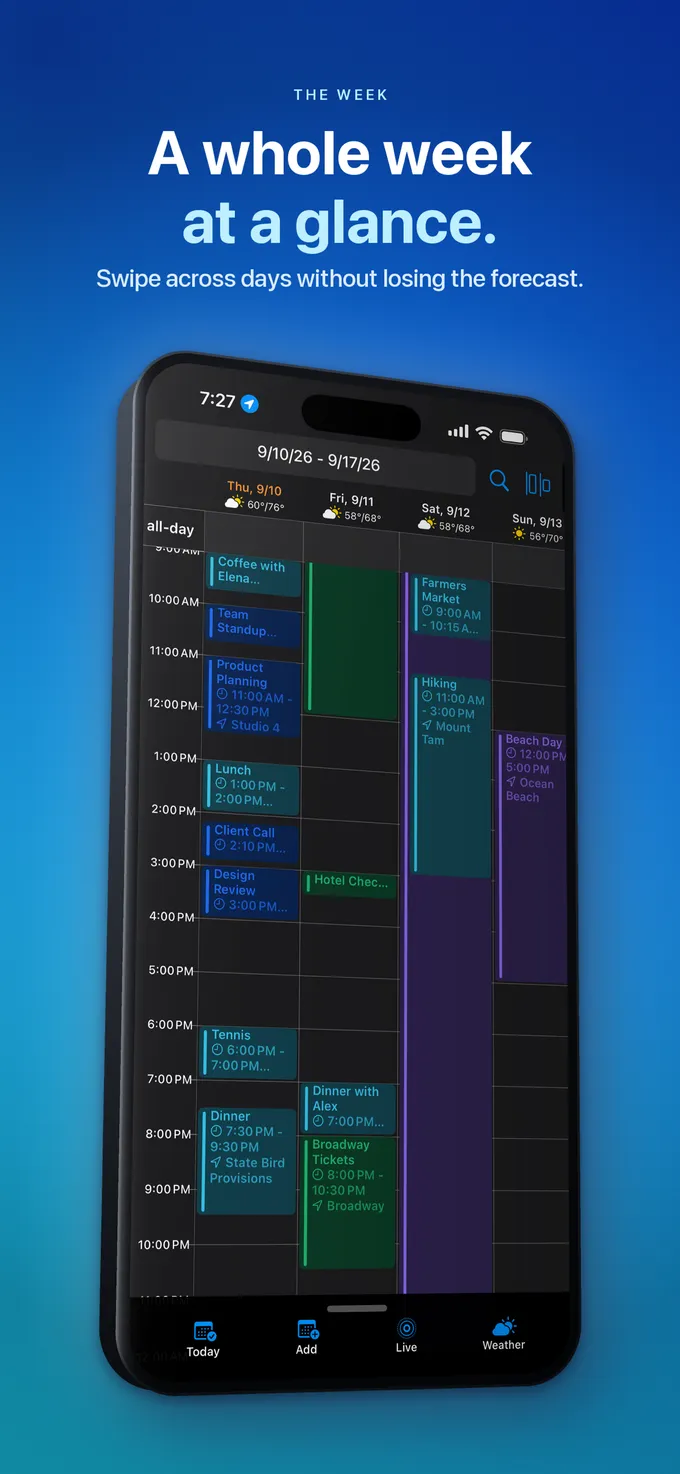
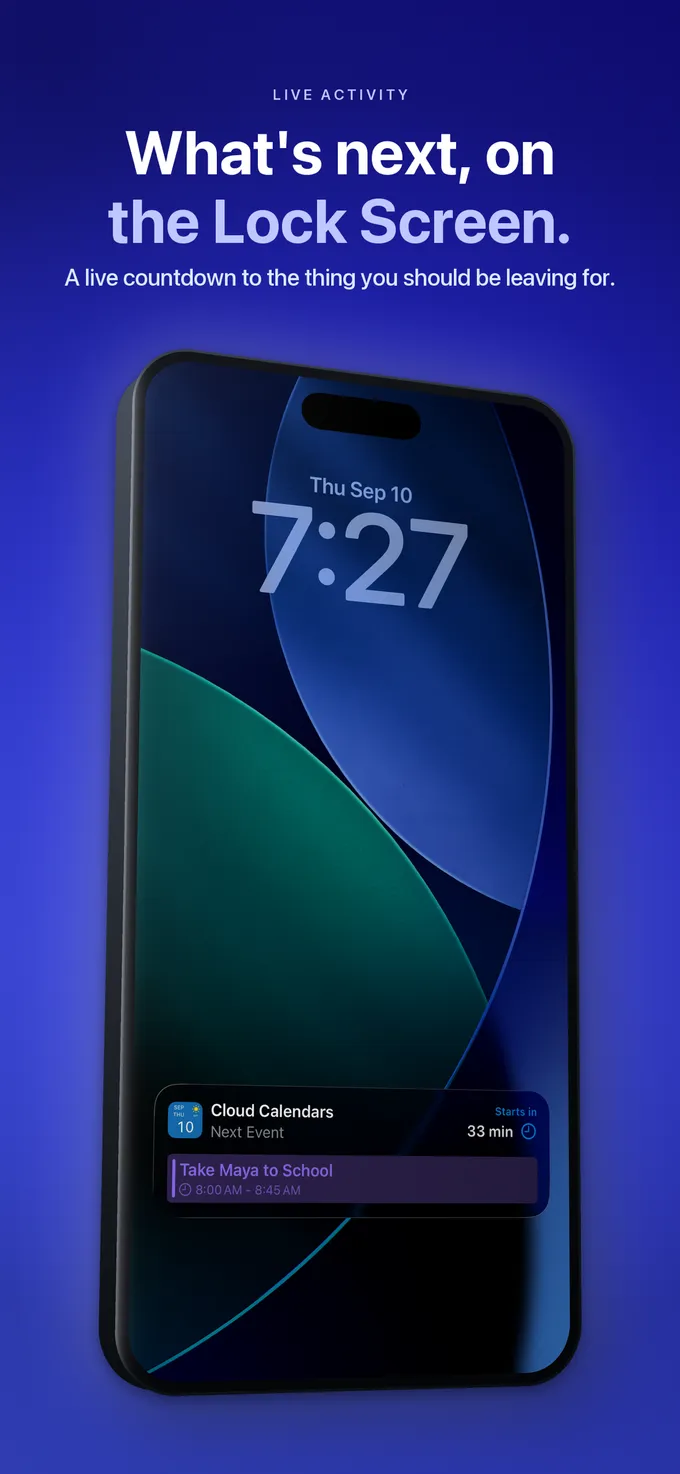
מה לעשות
- אמתו את החשבון שהוזמן ואת החברות בקבוצה.
- סמנו את היומן אם הוא מופיע ברשימה אך מוסתר.
- בקשו בדיקת גישה לפני שינוי חיבורים.
שאלות
- האם קבוצת Google יכולה לקבל גישה?
- כן. בדקו את הקבוצה שנבחרה, חברותכם והגבלות הארגון. הודעת קבוצה שהועברה אינה מוכיחה גישה.
- האם למחוק ולחבר מחדש את החשבון?
- תחילה בדקו זהות, הרשאות ונראות והשוו ליומן בדפדפן. חיבור מחדש אינו מעניק הרשאות חסרות.