
カレンダーを共有されたのに、どこにも出てこない
このガイドは Cloud Calendars の開発元 Arte Soft が作成しました。まず、アクセス権がない状態と、単に非表示の状態を区別しましょう。
ほとんどの人が思い込んでいること
共有を承認すれば、そのカレンダーが手元の端末に入る、という思い込み。
アカウントとグループを確認する
招待メールの宛先と、スマートフォンやブラウザでログインしている Google アカウントを照合し、対象のアカウントで招待リンクを開きます。Google は個人にも Google グループにもカレンダーを共有できます。グループ経由のアクセスなら、グループ管理者に自分の所属を、カレンダー所有者に正しいグループへの共有設定を確認してもらいます。転送されたメールだけでアクセス権が付くわけではありません。
非表示、不在、権限制限を見分ける
iPhone または iPad の Google カレンダーでメニューを開きます。一覧にあるのにチェックが外れていれば選択します。一覧になければ所有者にアクセス権を確認してもらいます。アクセスの申請は承認とは別です。職場や学校のポリシーで共有が制限される場合もあります。同じアカウントでウェブ版を確認し、そこでは表示されるなら、別のアプリで接続したアカウントとカレンダーの選択を確認します。閲覧のみの権限では編集できません。
リンクの種類を確認する
共有の招待メールにもリンクがあるため、リンクだから ICS 購読とは限りません。Google カレンダーへのアクセスを許可するものか、閲覧専用のフィードを公開するものか送信者に確認します。Google の案内では新しいカレンダーの購読にはパソコンのブラウザが必要です。メールですでに共有されたカレンダーを開く操作とは異なります。フィードの更新は受信側サービスの更新処理に左右されます。共通の待ち時間はありません。急な変更は主催者に直接確認してください。
どんな見た目か
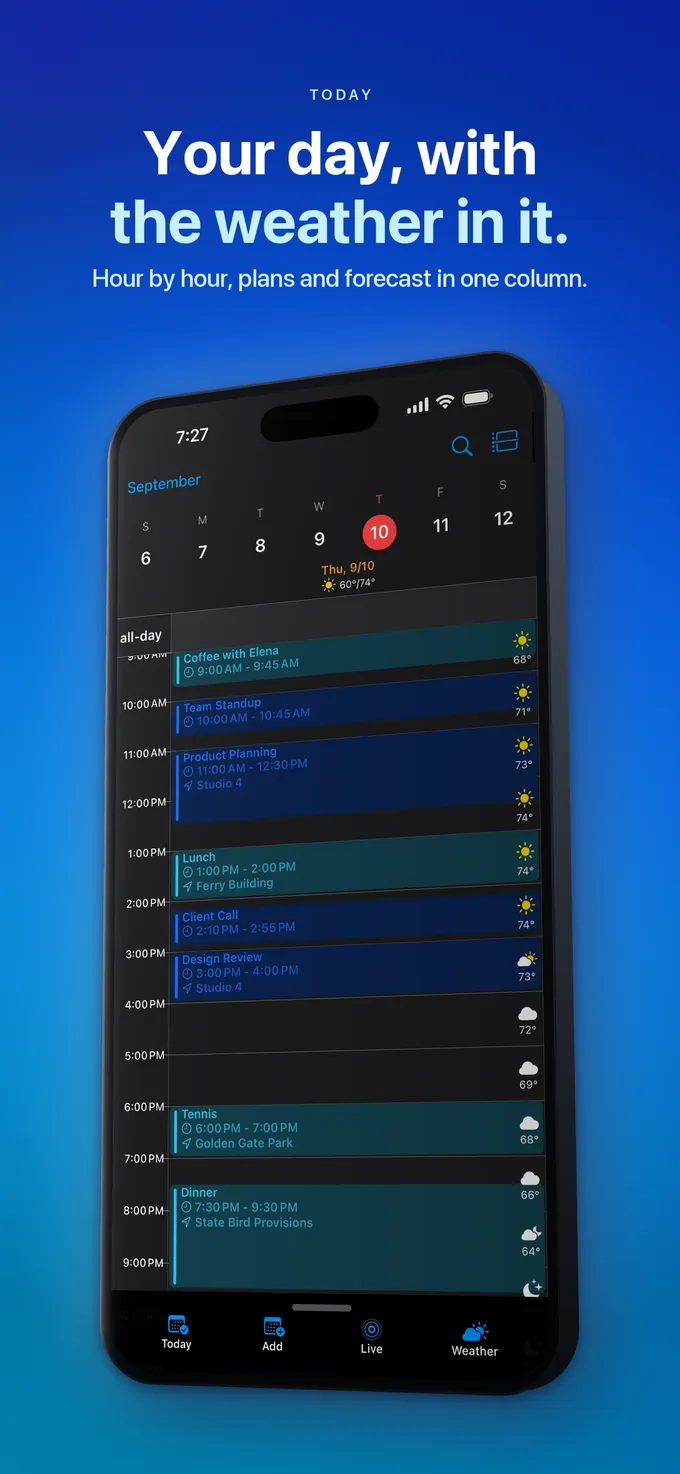
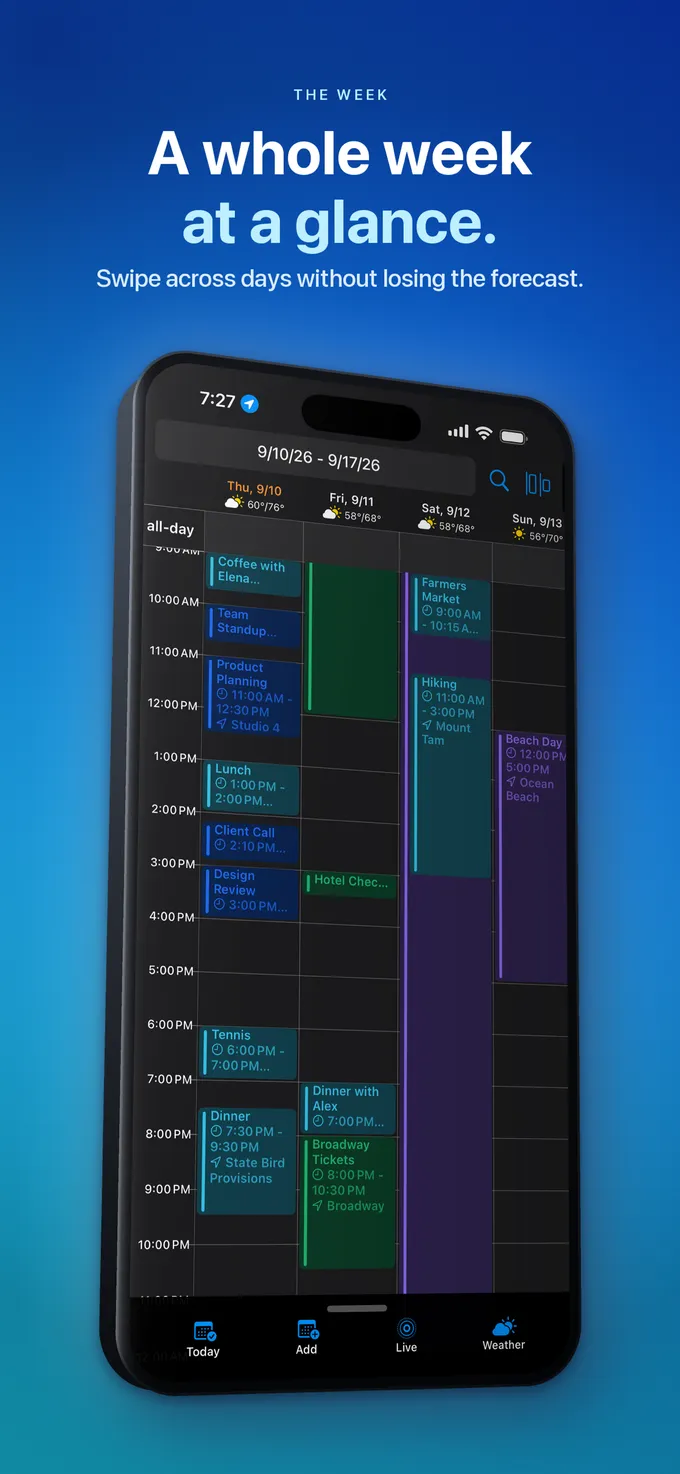
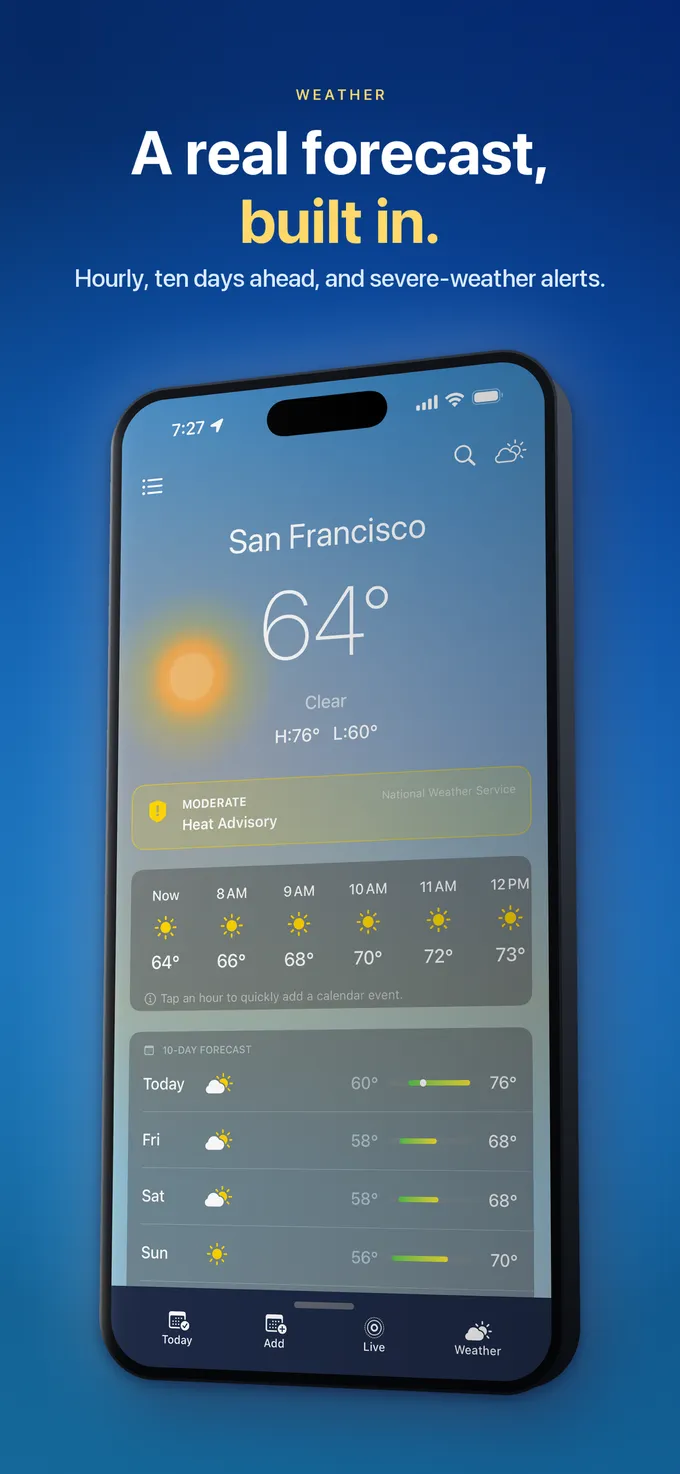
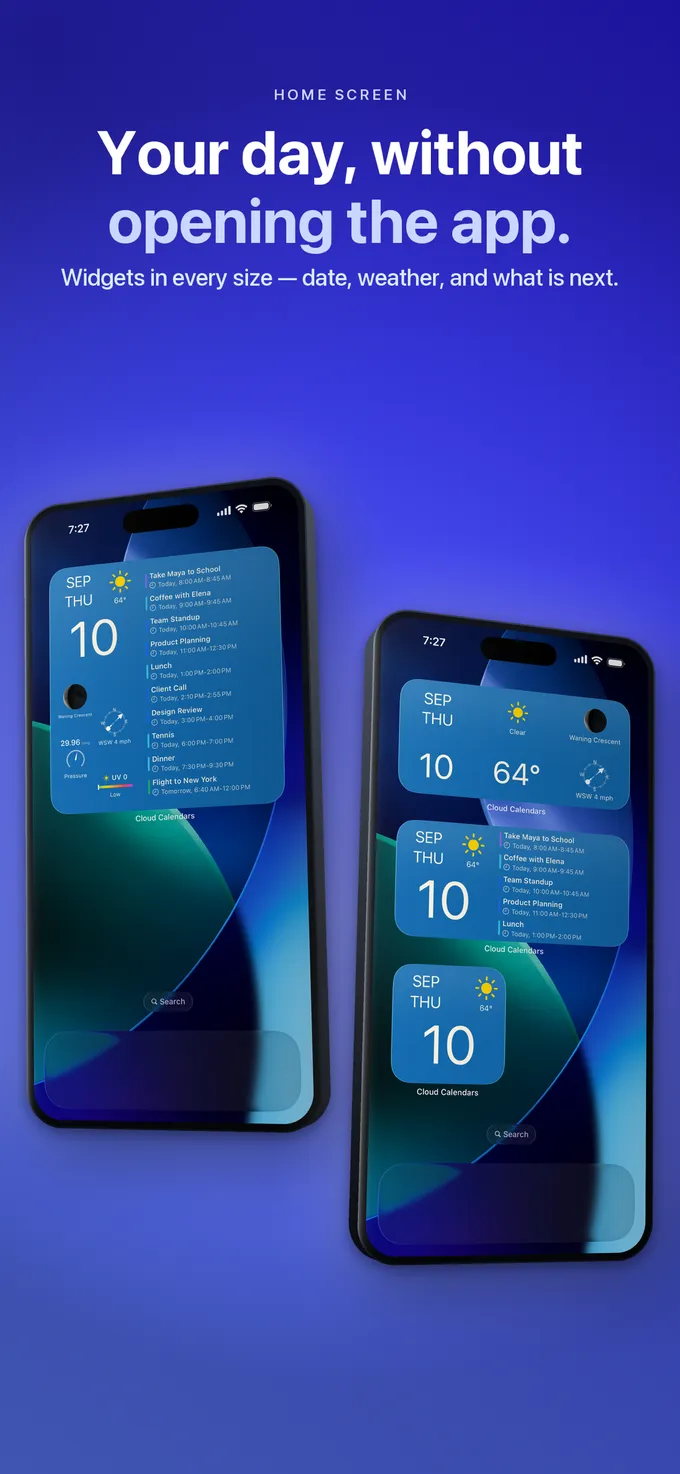
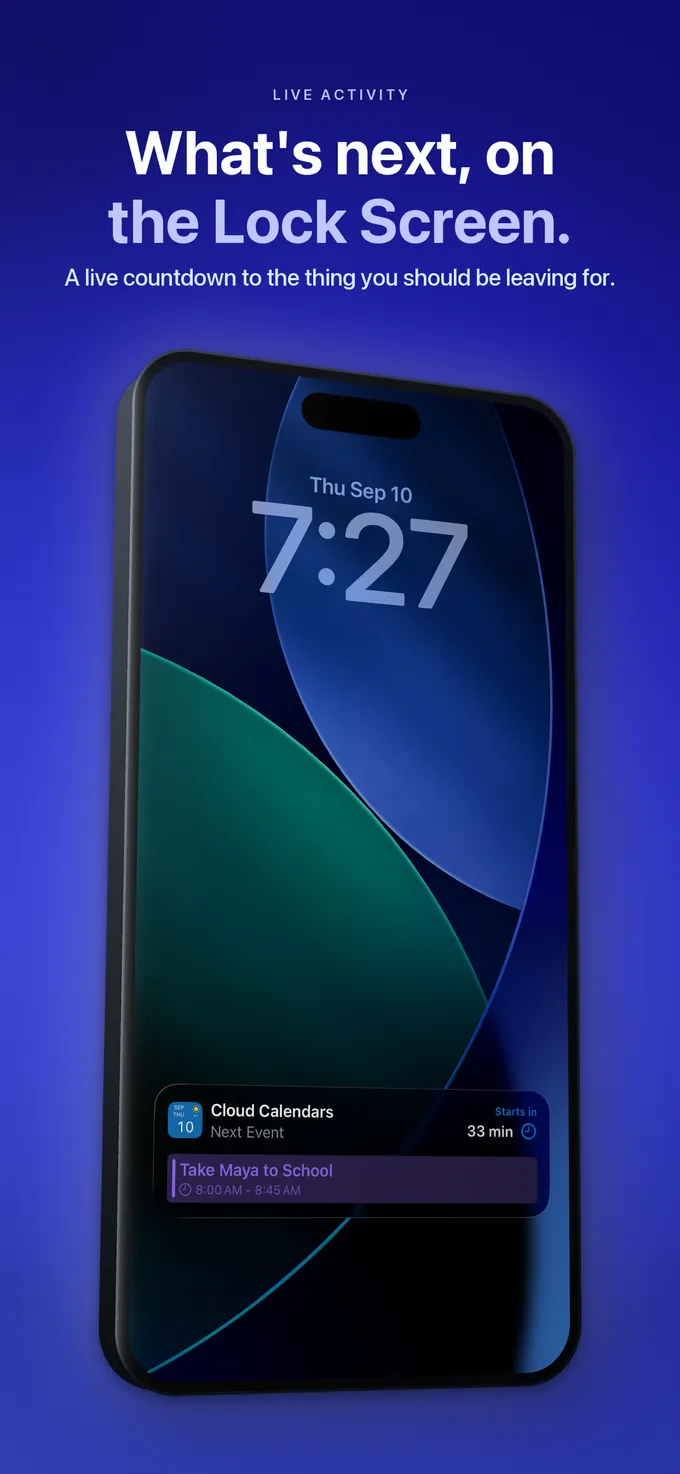
どうすればよいか
- 招待先アカウントとグループへの所属を確認する。
- 一覧にある非表示のカレンダーを選択する。
- 接続を変更する前に所有者へアクセス権の確認を依頼する。
よくある質問
- Google グループにアクセス権を付与できますか?
- はい。共有先グループ、自分の所属、組織の制限を確認します。グループメールの転送はアクセス権の証明にはなりません。
- アカウントを削除して接続し直すべきですか?
- まずアカウント、権限、表示設定を確認し、ウェブ版と比較します。接続し直しても不足する権限は付与されません。