
别人共享了一本日历给你,可它不在
本指南由 Cloud Calendars 的开发者 Arte Soft 编写。先区分没有访问权限与日历只是被隐藏这两种情况。
几乎所有人都默认的事
以为接受共享日历就等于把它装进了手机。
检查账号和群组
将邀请邮件的收件地址与手机、浏览器中登录的 Google 账号进行比较,并用受邀账号打开邀请链接。Google 支持向个人和 Google 群组共享日历。若通过群组获得访问权限,请群组管理员确认你的成员资格,并请日历所有者确认已向正确群组授权。仅收到转发的邮件并不意味着获得权限。
区分隐藏、缺失和权限限制
在 iPhone 或 iPad 的 Google 日历中打开菜单。如果日历在列表中但未勾选,请选中它;如果列表中没有,请所有者检查权限。申请访问不等于已经获批,单位或学校的政策也可能限制共享。用同一账号查看 Google 日历网页版。如果网页正常显示,再检查另一款应用连接的账号和所选日历。只读权限不允许编辑。
确定链接类型
共享邀请也包含链接,因此并非每个链接都是 ICS 订阅。问清发送者:它是授予 Google 日历的访问权限,还是发布只读订阅源?Google 的说明指出,新增日历订阅需要电脑浏览器;打开已经通过邮件共享的日历是另一项操作。订阅源的更新取决于接收服务的刷新方式,没有统一的等待时间。紧急变更应直接向组织者确认。
看起来是这样
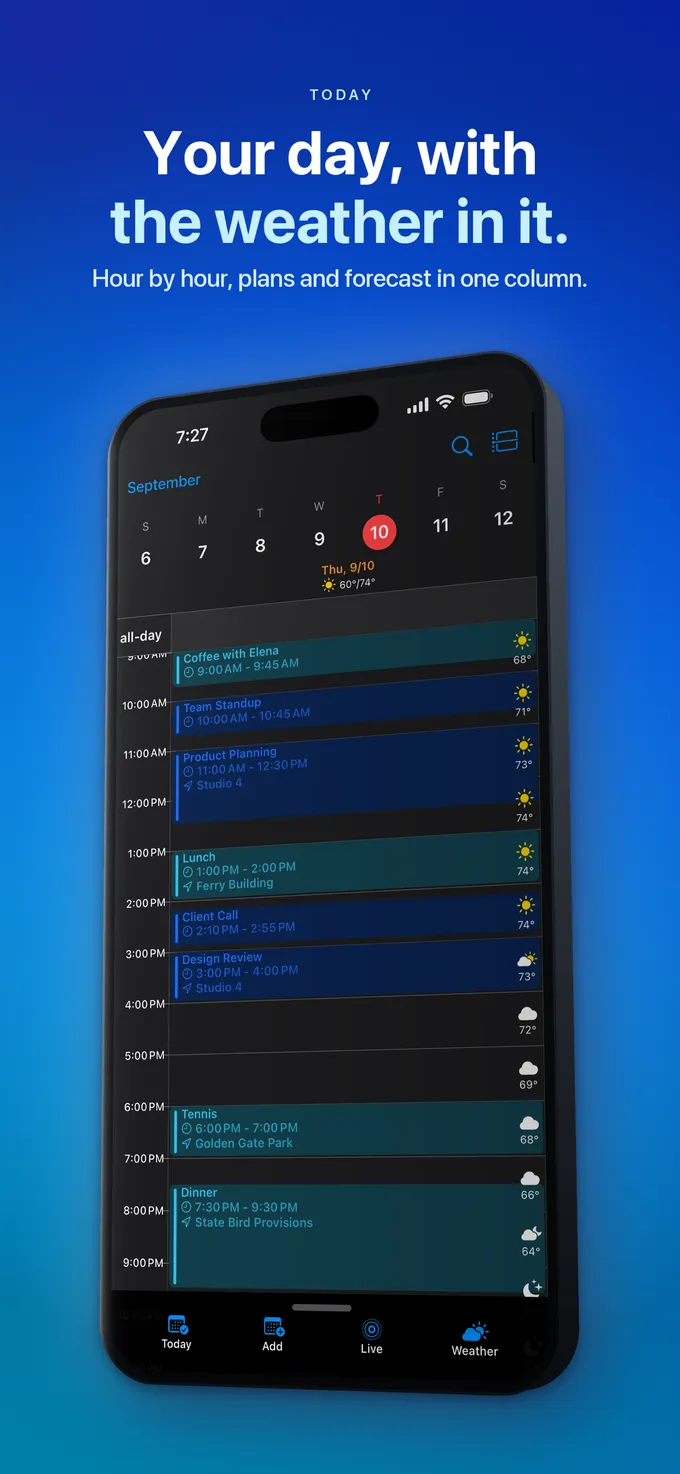
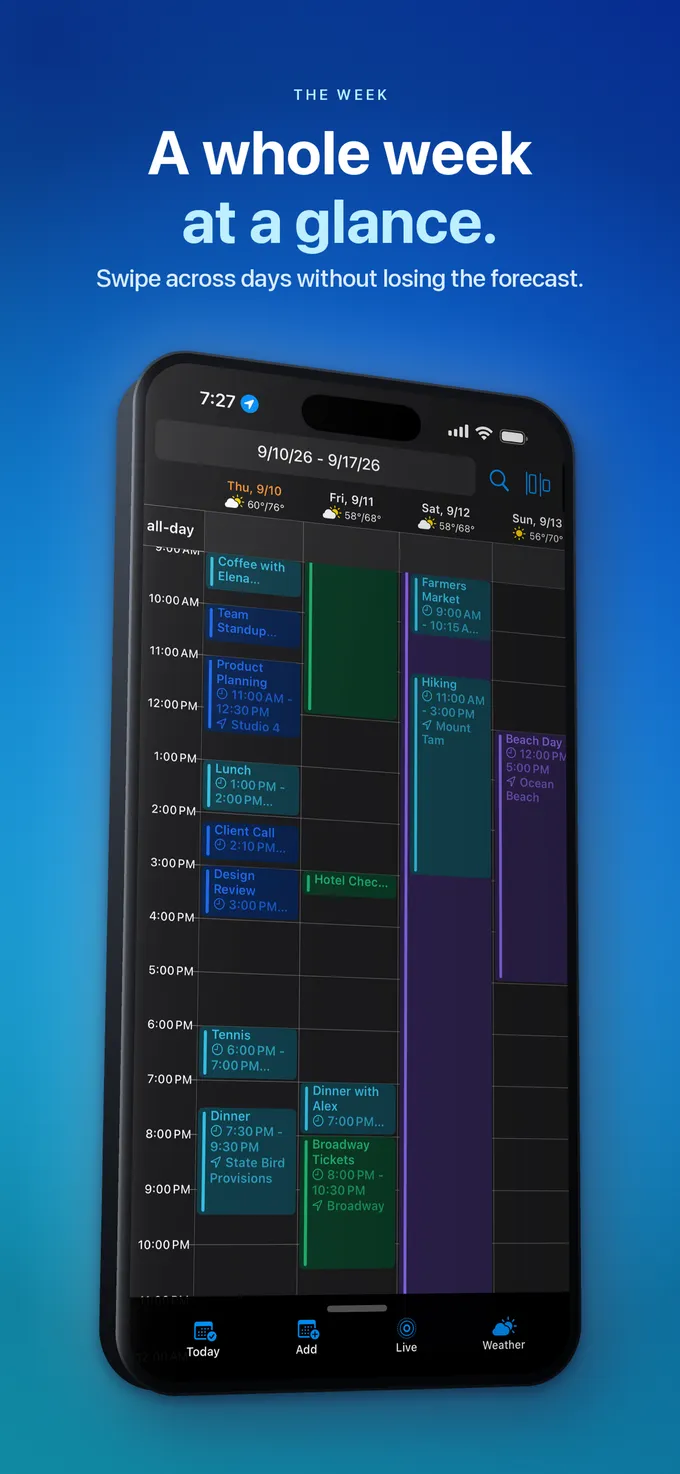
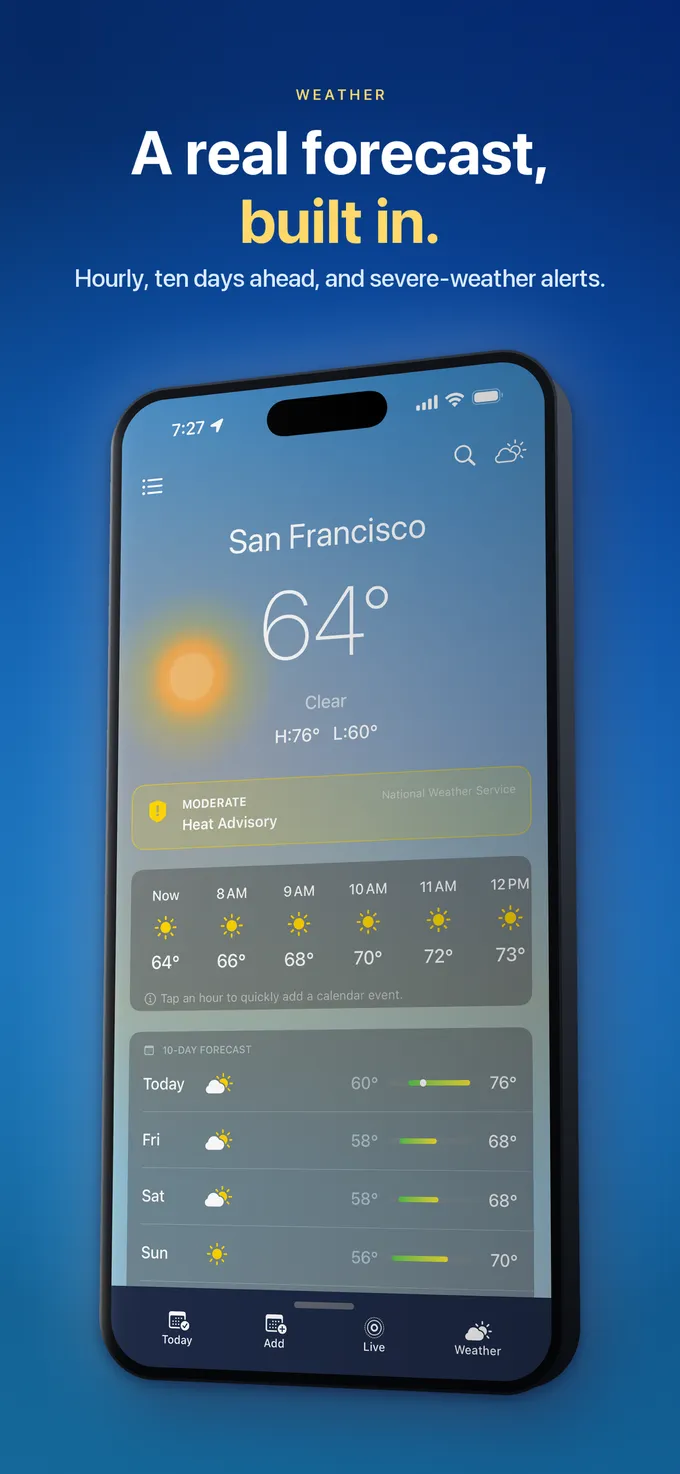
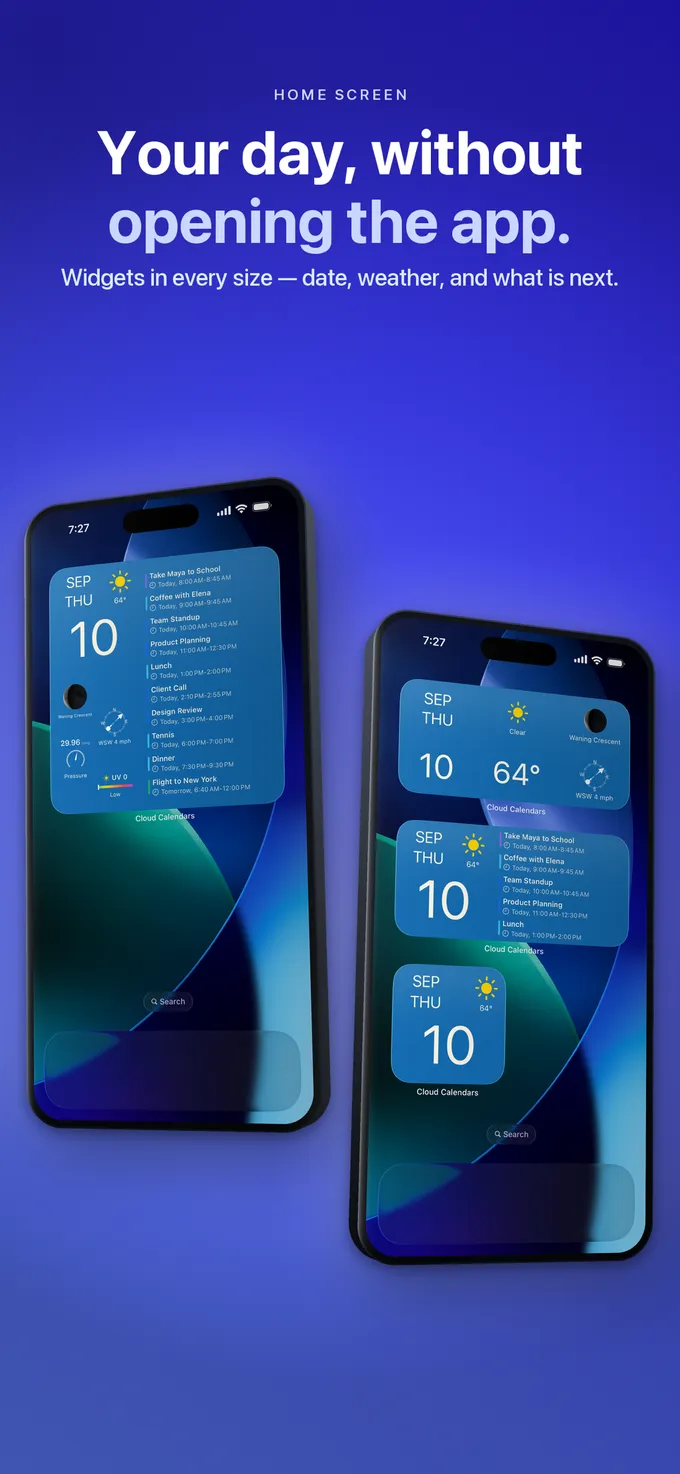
该怎么做
- 确认受邀账号和群组成员资格。
- 勾选列表中被隐藏的日历。
- 更改连接前,请所有者确认访问权限。
常见问题
- Google 群组可以获得日历访问权限吗?
- 可以。检查所选群组、自己的成员资格和组织限制。转发的群组邮件不能证明你有访问权限。
- 应该删除账号再重新连接吗?
- 先检查账号、权限和显示设置,并与网页版比较。重新连接不会授予缺失的权限。