
Kalenderalternativer for iPhone: Cloud Calendars, Fantastical, Readdle og BusyCal
Velg kalender etter det du faktisk vil få gjort: se hendelser med vær, legge inn en hendelse raskt, håndtere oppgaver eller kombinere kontovisninger. Cloud Calendars, Fantastical, Calendars by Readdle, Calendar 366 og BusyCal skiller seg fra hverandre i disse arbeidsflytene og i hvilke abonnementer som kreves. Arte Soft utvikler Cloud Calendars og publiserer denne sammenligningen.
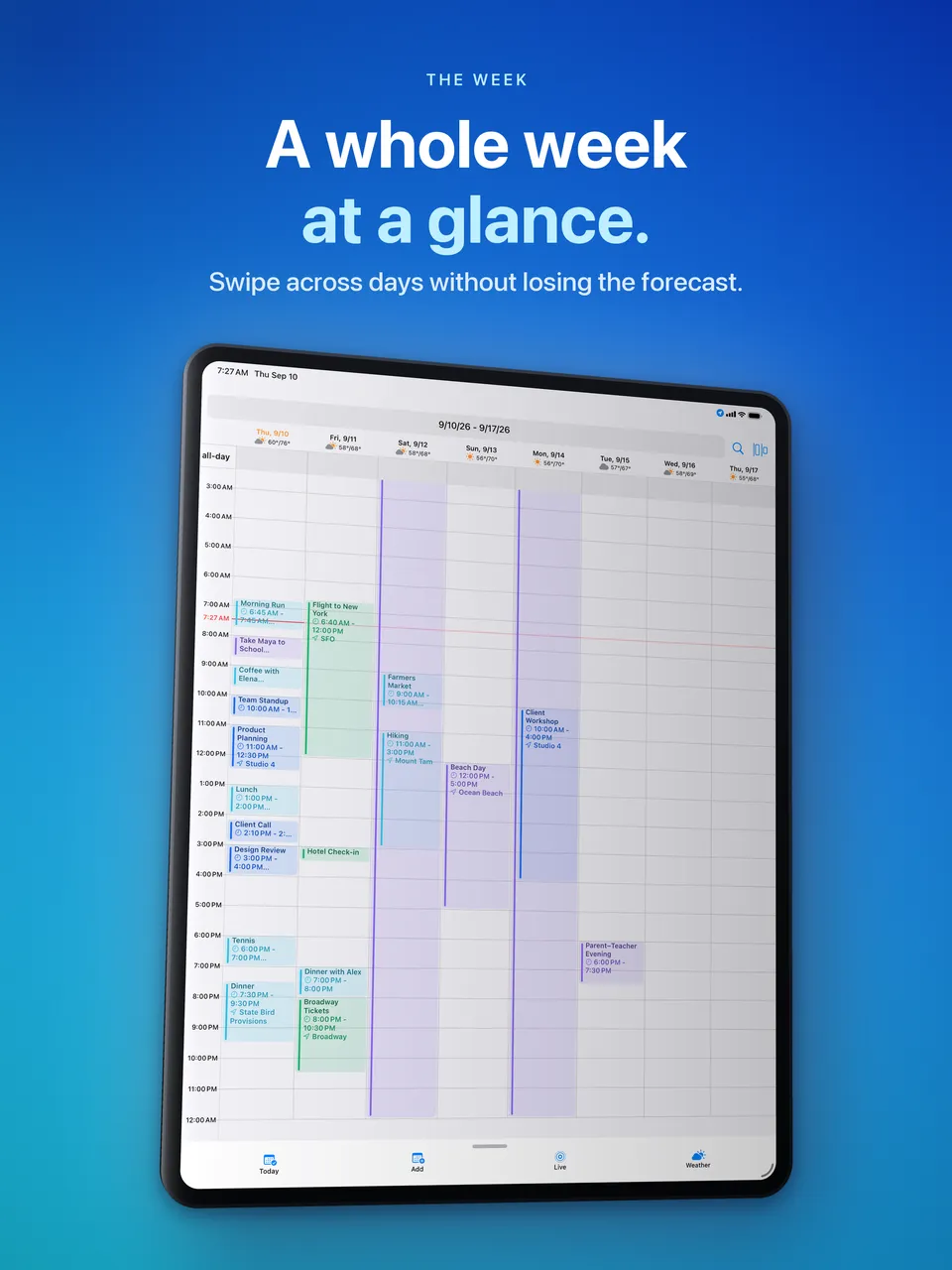
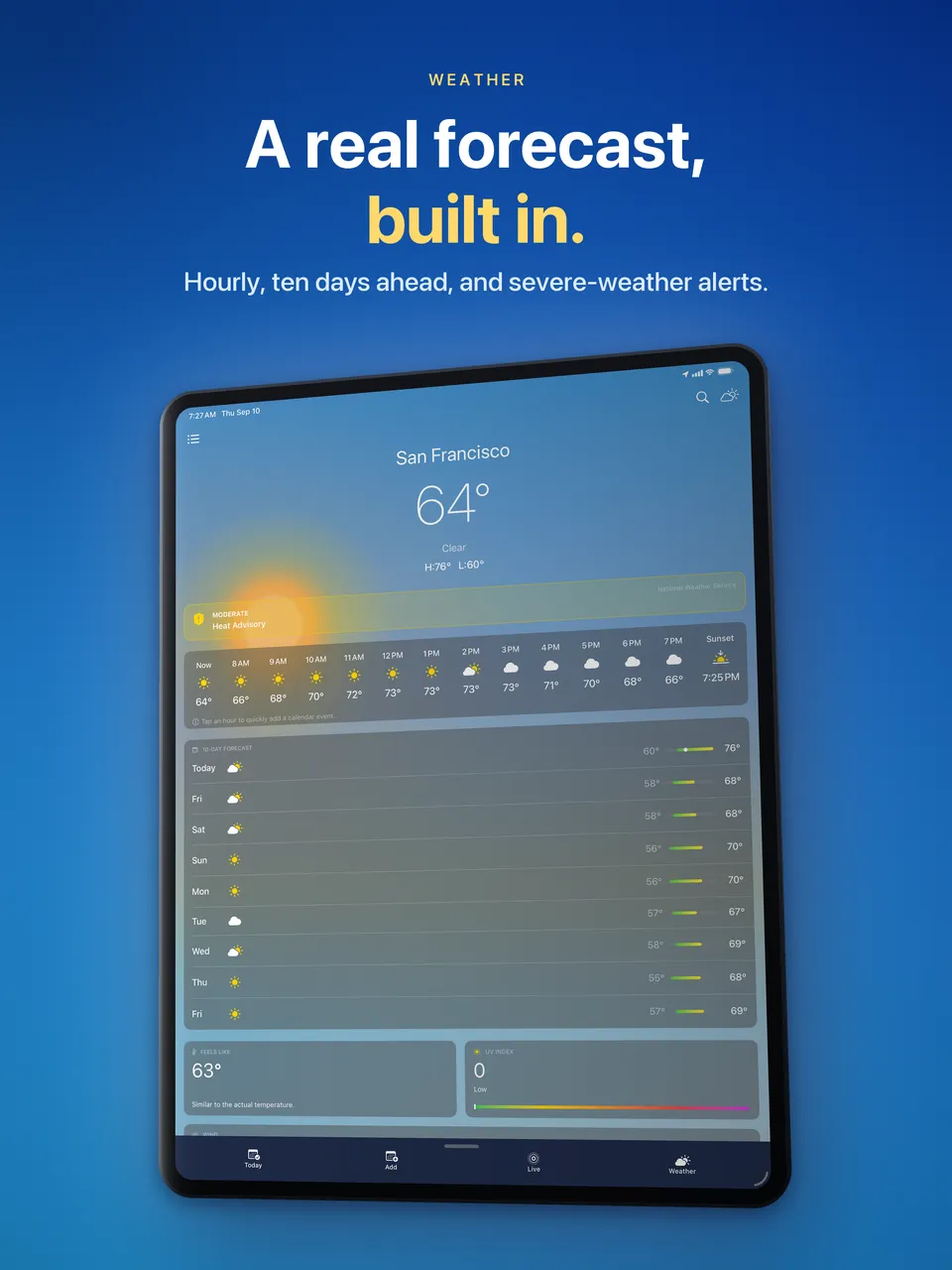
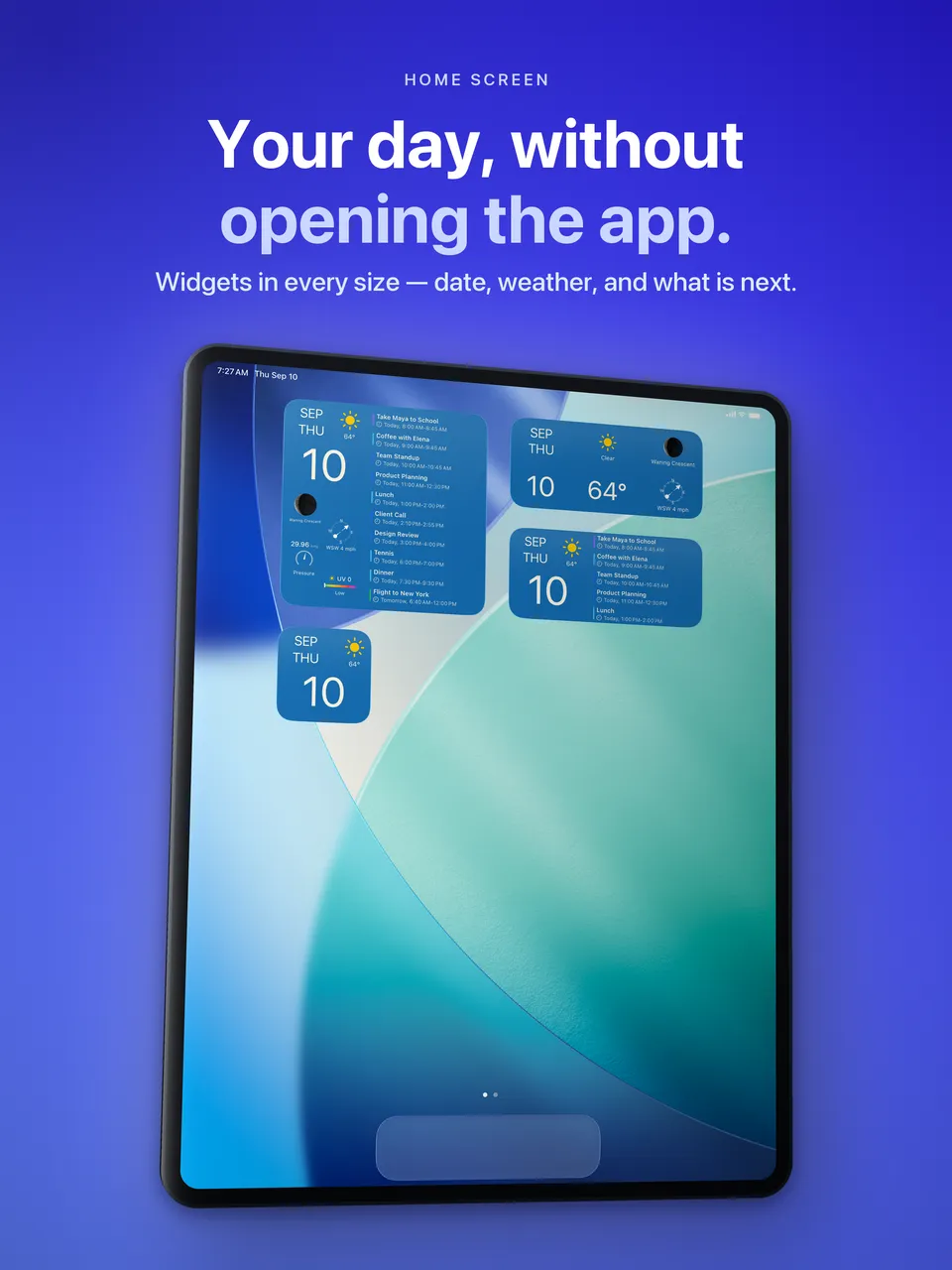
Dette er skjermer fra Cloud Calendars for appens visninger, vær og widgeter. De er ikke skjermbilder av de andre produktene i sammenligningen.
Start med hovedkravet ditt
| Krav | Relevante alternativer å sjekke | Viktig forskjell |
|---|---|---|
| Hendelser med vær og visninger på iPhone/iPad | Cloud Calendars og de dokumenterte værvisningene i appene som sammenlignes. | Sjekk sted for værmelding, tilgjengelig periode og visning; værdekningen er ikke ubegrenset. |
| Registrering av hendelser med naturlig språk | Fantastical og den relevante funksjonen i Readdle eller BusyCal. | Setningsanalyse er ikke det samme som diktering eller vanlig redigering av hendelser. |
| Oppgaver ved siden av hendelser | Den dokumenterte oppgavekilden i Readdle, Calendar 366, BusyCal eller Fantastical. | En påminnelse om en hendelse er ikke det samme som integrasjon for fullføring av oppgaver. |
| Synkronisering med Google Calendar og valgfri fjerning av annonser | Cloud Calendars Base inkluderer synkronisering med Google Calendar; Advanced fjerner annonser. | Støtte for Microsoft Calendar og Teams krever Premium. |
| En annen kjøpsmodell | Den gjeldende butikksiden og rettighetene for hver app og plattform. | En gratis nedlasting er ikke bevis på at alle funksjoner er gratis; regionale priser og abonnementer kan endres. |
Prøv kalenderen mot ett reelt planleggingsbehov
Hvis hovedkravet ditt er en plan på iPhone eller iPad med vær og widgeter, bør du vurdere Cloud Calendars med en midlertidig hendelse. Hold spesialkrav til oppgaver, booking og naturlig språk adskilt når du sammenligner produkter.
Last ned i App StoreVelg hva som må fungere før du sammenligner utseende
Skriv ned kalenderleverandørene, enhetene og tre viktige handlinger. Et eksempel kan være: se jobb- og privatkalendere samlet, fullføre en påminnelse og legge til et møte raskt. Test disse handlingene med private eksempeldata før du importerer en hel kalenderplan.
At et produkt støtter navnet på leverandøren din, betyr ikke at alle tilkoblingsmåter har de samme tillatelsene eller funksjonene. En enhetskalender, en konto koblet til direkte og en abonnert feed kan gi oppføringer som ser like ut, men tillate ulike handlinger.
Bruk leverandørens egen kalender som utgangspunkt
Googles veiledning for å komme i gang beskriver deres egen kalenderflate for planlegging, oppgaver, deling og flere kalendere. Hvis planen din allerede ligger der, bør du teste den nødvendige handlingen i kilden før du avgjør om du trenger en annen app.
Sammenlign for eksempel den samme hendelsen i Google Calendar og Fantastical etter at du har koblet til kontoen du vil bruke. Sjekk om fordelen du trenger, er en kombinert visning, en oppgavekobling, rask registrering eller et bestemt grensesnitt på enheten. En annen kalenderklient er ikke automatisk en overgang til en annen leverandør.
Fantastical: sjekk kontotilkoblinger og rask registrering
Flexibits dokumenterer både direkte tilkoblinger til kalenderkontoer og alternativer for kalendere og påminnelser som allerede er konfigurert i iOS. Veiledningen deres anbefaler direkte tilkoblinger for full bruk av appens funksjoner. Finn ut hvilken metode du valgte, i stedet for å koble til samme kalender to ganger uten grunn.
Fantastical dokumenterer også setningsbasert registrering og gjenbrukbare maler for hendelser eller oppgaver. Test en tydelig dato, varighet og målkalendar, og kontroller deretter det lagrede resultatet. Syntaksen tilhører Fantastical; tekstfeltet i en annen app kan tolke den samme setningen annerledes.
Calendars by Readdle: sjekk oppgavekilden
Readdle viser Google-, Outlook- og iCloud-kalendere sammen med funksjoner for oppgaver og registrering med naturlig språk. Veiledningen deres for oppgaveoppsett beskriver valg av iOS Reminders eller Google Tasks i Task Options. Dette valget er viktig hvis fullføring av en oppgave på telefonen må oppdatere en bestemt opprinnelig liste.
Bruk en midlertidig oppgave for å teste fullføring i begge ender, ikke bare om en tittel vises på en tidslinje. Hvis du også trenger en visning eller handling på Mac i tillegg til iPhone, bør du teste det der også. Ikke anta identiske kontroller bare fordi produktnavnet er det samme.
Calendar 366: sjekk systemtilgang, sett og værposisjon
Dokumentasjonen for Calendar 366 skiller mellom tilgang til systemkalendere og påminnelser og direkte kontointegrasjoner. Den beskriver kalendersett som velger hvilke kalendere og lister som er synlige. Disse settene kan også bestemme standardkalender, så sjekk hvor en nyopprettet hendelse blir lagret.
Den samme dokumentasjonen beskriver også deres egen parser for naturlig språk og vær fra Apple Weather, med valg mellom systemplassering og egendefinert plassering. For planlegging utendørs bør du kontrollere valgt sted i stedet for å anta at værmeldingen følger adressen til hver hendelse. Dette er funksjoner dokumentert av utgiveren, ikke funksjoner testet på kontoen din.
BusyCal: sjekk oppgavevisning og visningen som brukes for vær
BusyCals oppgaveveiledning for iOS skiller mellom daterte, tidsbestemte og udaterte oppgaver. Den beskriver kontroller for fullføring og hvordan uferdige daterte oppgaver kan flyttes videre. Værveiledningen plasserer værmeldinger i visningene Liste, Dag og Måned, så test den konkrete visningen du bruker i stedet for å anta at vær vises overalt.
BusyCal dokumenterer også registrering med naturlig språk som et alternativ i standardinnstillingene for nye hendelser. Prøv den samme private eksempelavtalen som for de andre appene, og sjekk deretter kalenderen og lagret tidspunkt. Dette er BusyCal-kontroller, ikke kommandoer som deles av alle kalenderapper.
Sjekk arbeidsflyten på Watch separat fra telefonen
Veiledningen for Fantastical på Watch dokumenterer visningene Up Next, List og Tasks, inkludert fullføring av oppgaver. BusyCals oppgaveveiledning skiller mellom daterte og tidsbestemte oppgaver som vises på Watch, og udaterte oppgaver. Hvis en udatert restliste er viktig, bør du ta den med i utprøvingen i stedet for bare å teste neste hendelse.
En komplikasjon på Watch er en rask oversikt, mens Watch-appen kan tilby flere handlinger. Bekreft dataene og handlingen på den faktiske klokken og telefonen, og sjekk gjeldende abonnement. Grensesnittene på datamaskin, telefon og klokke er ikke utbyttbare bare fordi de bruker samme produktnavn.
Behandle pris og rettigheter som en egen kontroll
Sjekk den gjeldende lokale kjøpsskjermen, hvilke funksjoner som er tilgjengelige etter at en prøveperiode er slutt, og om et tidligere kjøp endrer rettighetene dine. Gratis nedlasting, et løpende abonnement og et eldre kjøp låser ikke nødvendigvis opp det samme funksjonssettet.
Sider fra utgiveren kan bli oppdatert til ulike tider. Readdles nåværende produkt-FAQ beskriver flere kjernefunksjoner som gratis, mens en egen hjelpeside om gratis versus fullversjon oppgir en annen inndeling. I stedet for å behandle én beskrivelse som et universelt løfte, bør du kontrollere den nødvendige handlingen i den installerte appen og de gjeldende kjøpsvilkårene.
Hvor Cloud Calendars hører hjemme på kortlisten
Cloud Calendars er et annet alternativ for iPhone og iPad med utvalgte kalendere, flere planleggingsvisninger, vær og widgeter. Google-synkronisering er inkludert i Base, Advanced fjerner annonser og Premium legger til støtte for Microsoft Calendar. Sjekk gjeldende abonnement og leverandørtillatelser for oppsettet ditt.
Hvis en spesialisert oppgavekobling, en malkommando eller en arbeidsflyt på datamaskin er avgjørende, bør du bruke produktet som dokumenterer og faktisk utfører dette kravet. Sammenlign lagrede resultater og daglig innsats; en sjekkliste skal hjelpe deg å velge, ikke antyde at alle funksjonene som er nevnt her, finnes i Cloud Calendars.
Hva du gjør
- Lag en liste over kontoene, enhetene og de viktigste handlingene dine.
- Velg én metode for kontotilkobling og kontroller hvilke kalendere den viser.
- Test rask registrering og fullføring av oppgaver med ufarlige eksempler.
- Bekreft værposisjonen og visningene som brukes på hver enhet.
- Sjekk gjeldende kjøpsvilkår etter eventuell prøveperiode eller eldre rettighet.
Spørsmål
- Hvilket er det beste alternativet til Fantastical?
- Det avhenger av hvilken arbeidsflyt du trenger. Sammenlign kalender- og oppgavekilder, registrering av hendelser, enhetsstøtte og gjeldende rettigheter. Denne veiledningen kårer ingen universell vinner når det gjelder ytelse.
- Betyr samme leverandørnavn at alle apper synkroniserer likt?
- Nei. Sjekk direkte tilkoblinger, enhetskalendere, feeder og tillatelser hver for seg, og bekreft deretter en eksempelendring i kilden.
- Kan jeg anta at alle annonserte funksjoner er gratis?
- Nei. Sjekk den installerte appen, den lokale kjøpsskjermen og hvilke funksjoner som gjenstår etter en prøveperiode. Dokumentasjonen fra utgiveren kan beskrive ulike versjoner eller rettigheter.
Offisiell dokumentasjon kontrollert for denne veiledningen
- Fantastical: metoder for kontotilkobling
- Fantastical: registrering med naturlig språk og maler
- Readdle: nåværende produktfunksjoner og FAQ
- Readdle: velge en oppgavekilde
- Readdle: egen veiledning for gratis/fullversjon
- Calendar 366: integrasjoner, sett, rask registrering og vær
- BusyCal for iOS: oppgaver og begrensninger for oppgaver på Watch
- BusyCal for iOS: vær og støttede visninger
- BusyCal for iOS: registrering med naturlig språk
- Fantastical: visninger og handlinger på Apple Watch
- Google: Calendars eget kontobaserte grensesnitt