
iPhone-Kalender-Alternativen: Cloud Calendars, Fantastical, Readdle und BusyCal
Wähle einen Kalender nach der Aufgabe, die du erledigen willst: Termine mit Wetter prüfen, schnell ein Ereignis eingeben, Aufgaben verwalten oder Konten in einer Ansicht zusammenführen. Cloud Calendars, Fantastical, Calendars by Readdle, Calendar 366 und BusyCal unterscheiden sich in diesen Arbeitsabläufen und ihren Planvoraussetzungen. Arte Soft entwickelt Cloud Calendars und veröffentlicht diesen Vergleich.
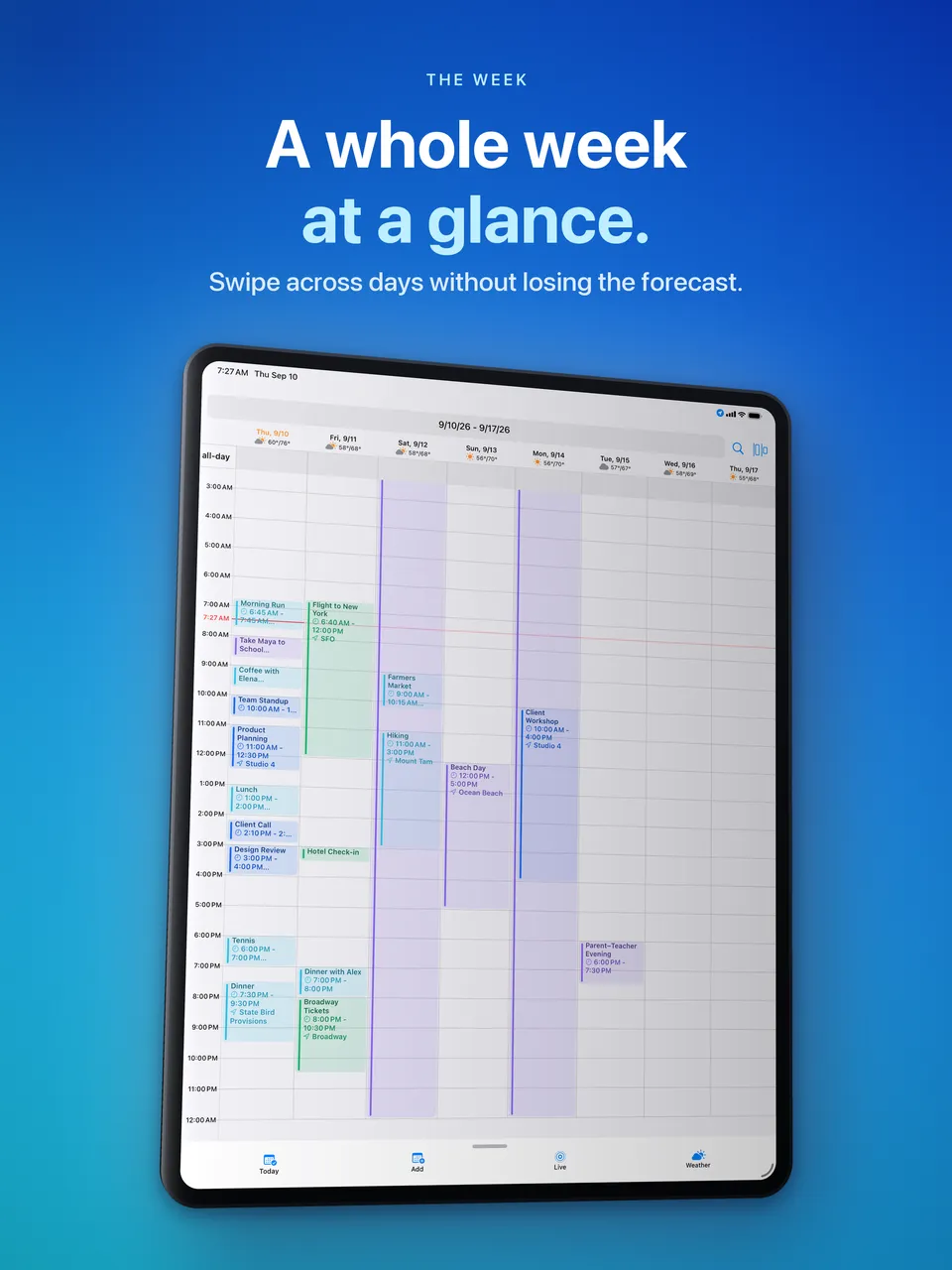
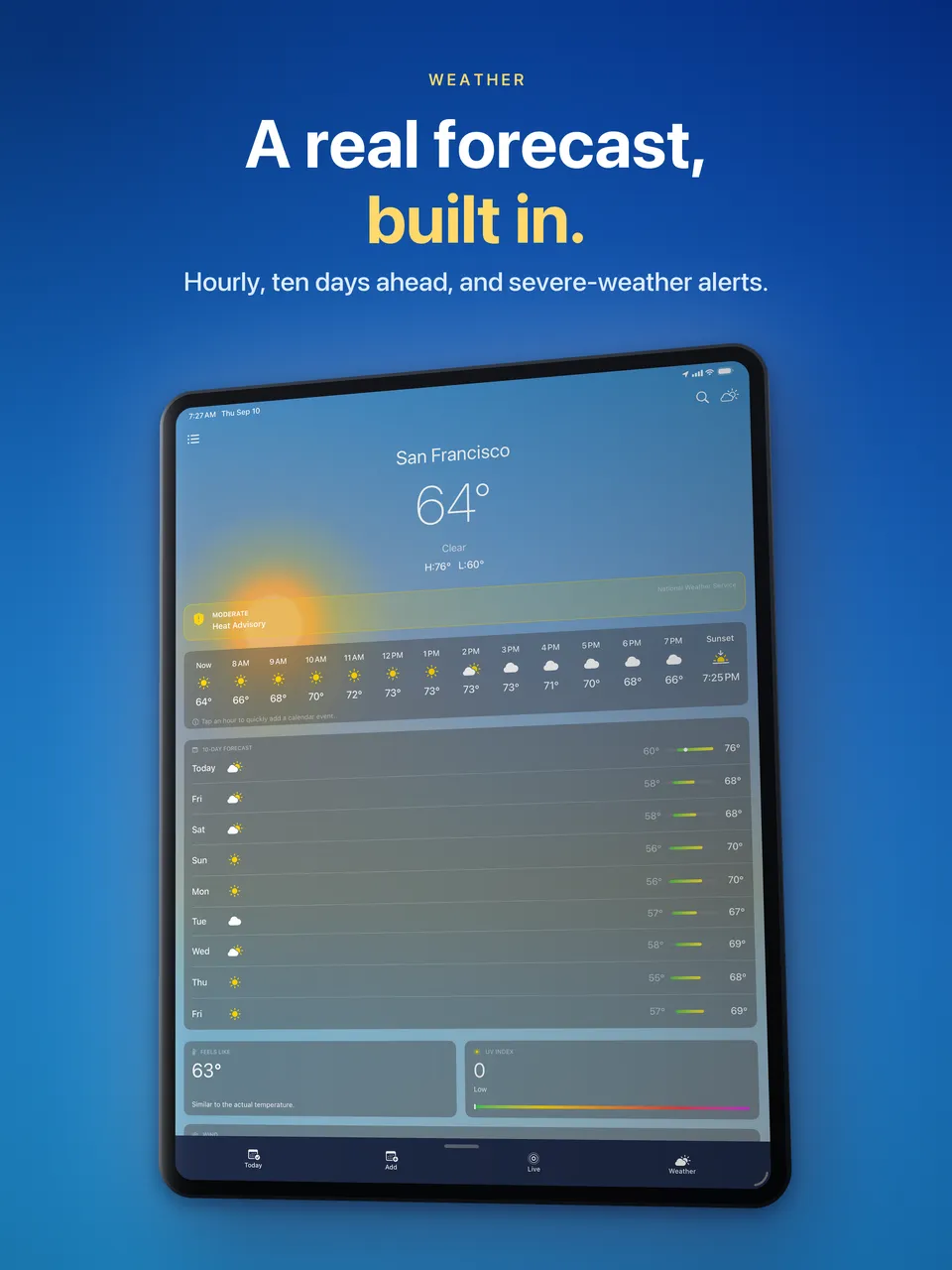
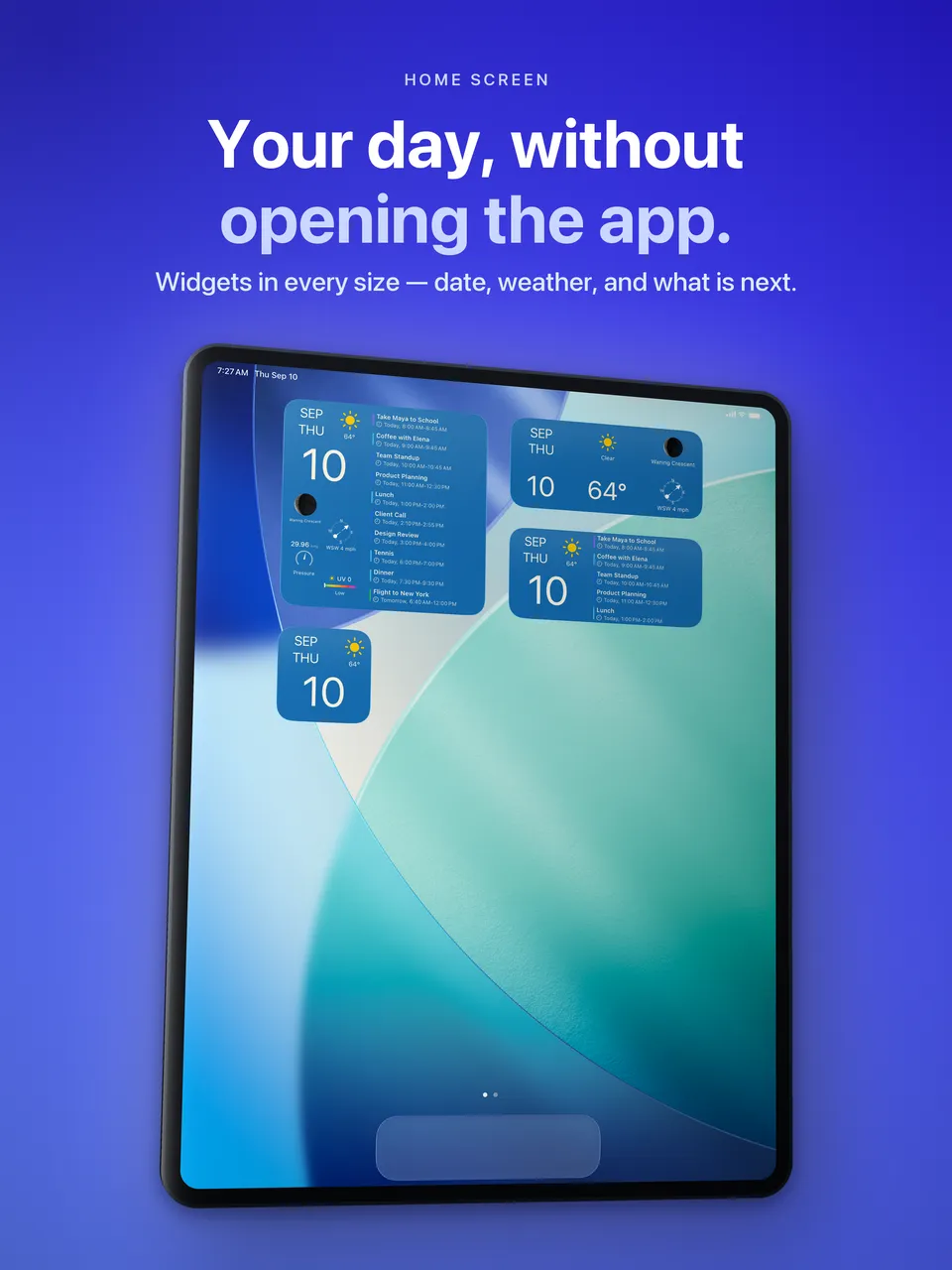
Dies sind Cloud Calendars-Bildschirme für die Ansichten, das Wetter und die Widgets der App. Es sind keine Screenshots der anderen Produkte im Vergleich.
Beginne mit deiner Hauptanforderung
| Anforderung | Relevante zu prüfende Optionen | Wichtige Unterscheidung |
|---|---|---|
| Termine mit Wetter sowie Ansichten für iPhone/iPad | Cloud Calendars und die dokumentierten Wetteransichten in den verglichenen Apps. | Prüfe Vorhersageort, verfügbaren Zeitraum und Ansicht; die Wetterabdeckung ist nicht unbegrenzt. |
| Ereigniseingabe in natürlicher Sprache | Fantastical und die entsprechende Funktion von Readdle oder BusyCal. | Satzanalyse ist nicht dasselbe wie Diktat oder normale Ereignisbearbeitung. |
| Aufgaben neben Terminen | Die dokumentierte Aufgabenquelle in Readdle, Calendar 366, BusyCal oder Fantastical. | Eine Terminerinnerung ist keine Integration zum Abschließen von Aufgaben. |
| Google Calendar-Synchronisierung und optionale Entfernung von Werbung | Cloud Calendars Base enthält Google Calendar-Synchronisierung; Advanced entfernt Werbung. | Unterstützung für Microsoft Calendar und Teams erfordert Premium. |
| Ein anderes Kaufmodell | Der aktuelle Store-Eintrag und die Berechtigung für jede App und Plattform. | Ein kostenloser Download ist kein Beleg dafür, dass alle Funktionen kostenlos sind; regionale Preise und Pläne können sich ändern. |
Teste den Kalender an einem echten Planungsbedarf
Wenn deine Hauptanforderung ein Zeitplan auf iPhone oder iPad mit Wetter und Widgets ist, bewerte Cloud Calendars mit einem unverbindlichen Testtermin. Halte spezielle Anforderungen an Aufgaben, Buchungen und natürliche Sprache beim Produktvergleich getrennt.
Laden im App StoreVergleiche nicht zuerst das Aussehen, sondern was zwingend funktionieren muss
Notiere deine Kalenderanbieter, Geräte und drei unverzichtbare Aktionen. Ein Beispiel: berufliche und private Kalender zusammen sehen, eine Erinnerung erledigen und schnell eine Besprechung hinzufügen. Teste diese Aktionen mit privaten Beispieldaten, bevor du einen kompletten Zeitplan importierst.
Dass ein Produkt den Namen deines Anbieters unterstützt, bedeutet nicht, dass jede Verbindungsart dieselben Berechtigungen oder Funktionen hat. Ein Gerätekalender, ein direkt verbundenes Konto und ein abonniertes Feed können ähnlich aussehende Einträge liefern, dabei aber unterschiedliche Aktionen erlauben.
Den Kalender des Anbieters selbst als Ausgangspunkt nutzen
Googles Einstiegsanleitung beschreibt die eigene Kalenderoberfläche für Terminplanung, Aufgaben, Freigaben und mehrere Kalender. Wenn dein Zeitplan dort bereits liegt, teste die benötigte Aktion zuerst an der Quelle, bevor du entscheidest, ob du eine andere App brauchst.
Vergleiche zum Beispiel denselben Termin in Google Calendar und Fantastical, nachdem du das vorgesehene Konto verbunden hast. Prüfe, ob der Vorteil, den du brauchst, eine kombinierte Ansicht, eine Aufgabenanbindung, eine Schnelleingabe oder eine bestimmte Geräteoberfläche ist. Ein anderer Kalender-Client ist nicht automatisch ein Wechsel zu einem anderen Anbieter.
Fantastical: Kontoverbindungen und Schnelleingabe prüfen
Flexibits dokumentiert sowohl direkte Verbindungen zu Kalenderkonten als auch Optionen für Kalender und Erinnerungen, die bereits in iOS eingerichtet sind. Die Einstiegsanleitung empfiehlt direkte Verbindungen für die vollständige Nutzung der App-Funktionen. Halte fest, welchen Weg du gewählt hast, statt denselben Kalender ohne Grund zweimal zu verbinden.
Fantastical dokumentiert außerdem satzbasierte Eingabe und wiederverwendbare Vorlagen für Ereignisse oder Aufgaben. Teste ein eindeutiges Datum, eine Dauer und den Zielkalender und prüfe dann das gespeicherte Ergebnis. Die Syntax gehört zu Fantastical; das Textfeld einer anderen App kann denselben Satz anders interpretieren.
Calendars by Readdle: Quelle der Aufgaben prüfen
Readdle präsentiert Google-, Outlook- und iCloud-Kalender zusammen mit Aufgaben- und Funktionen zur Eingabe in natürlicher Sprache. In der Anleitung zur Aufgabeneinrichtung wird beschrieben, wie du in den Aufgabenoptionen iOS Reminders oder Google Tasks auswählst. Diese Wahl ist wichtig, wenn das Erledigen einer Aufgabe auf dem Telefon eine bestimmte Ursprungsliste aktualisieren muss.
Verwende eine unkritische Testaufgabe, um die Erledigung an beiden Enden zu prüfen, nicht nur, ob ein Titel in einer Zeitleiste erscheint. Wenn du eine Ansicht oder Aktion auf dem Mac ebenso wie auf dem iPhone brauchst, teste sie auch dort. Gehe nicht wegen eines gemeinsamen Produktnamens von identischen Bedienelementen aus.
Calendar 366: Systemzugriff, Sets und Wetterstandort prüfen
Die Dokumentation von Calendar 366 unterscheidet zwischen dem Zugriff auf Systemkalender und Erinnerungen und direkten Kontointegrationen. Sie beschreibt Kalender-Sets, die sichtbare Kalender und Listen auswählen. Diese Sets können auch einen Standardkalender festlegen. Prüfe daher, zu welchem Kalender ein neu erstelltes Ereignis gehören wird.
Dieselbe Dokumentation beschreibt auch den eigenen Parser für natürliche Sprache und Wetter über Apple Weather mit Auswahl des Systemstandorts oder eines benutzerdefinierten Standorts. Für die Planung im Freien solltest du den ausgewählten Ort prüfen, statt anzunehmen, dass die Vorhersage der Adresse jedes Termins folgt. Das sind vom Anbieter dokumentierte Möglichkeiten, keine auf deinem Konto getesteten Funktionen.
BusyCal: Aufgabenddarstellung und die für Wetter genutzte Ansicht prüfen
Die Aufgabenanleitung von BusyCal für iOS unterscheidet zwischen datierten, zeitgebundenen und undatierten Aufgaben. Sie beschreibt Steuerelemente zum Abschließen und das Verschieben unerledigter datierter Aufgaben nach vorn. Die Wetteranleitung platziert Vorhersagen in den Ansichten Liste, Tag und Monat. Teste daher die konkrete Ansicht, die du nutzt, statt anzunehmen, dass Wetter überall erscheint.
BusyCal dokumentiert außerdem die Eingabe in natürlicher Sprache als Option in den Standardwerten für neue Ereignisse. Probiere denselben privaten Beispieltermin wie in den anderen Apps aus und prüfe dann Kalender und gespeicherte Uhrzeit. Das sind BusyCal-Bedienelemente, keine Befehle, die jede Kalender-App teilt.
Den Workflow auf der Watch getrennt vom Telefon prüfen
Die Watch-Anleitung von Fantastical dokumentiert die Ansichten Up Next, Liste und Aufgaben, einschließlich des Abschließens von Aufgaben. Die Aufgabenanleitung von BusyCal unterscheidet zwischen datierten und zeitgebundenen Aufgaben, die auf der Watch angezeigt werden, und undatierten Aufgaben. Wenn ein undatierter Rückstand wichtig ist, nimm ihn in deinen Test auf, statt nur den nächsten Termin zu prüfen.
Eine Watch-Komplikation ist ein schneller Überblick, während die Watch-App zusätzliche Aktionen bieten kann. Prüfe Daten und Aktionen auf der tatsächlichen Watch und dem Telefon und überprüfe den aktuellen Plan. Desktop-, Telefon- und Watch-Oberflächen sind nicht austauschbar, nur weil sie denselben Produktnamen tragen.
Preis und Berechtigung getrennt prüfen
Prüfe den aktuellen lokalen Kaufbildschirm, die nach dem Ende einer Testphase verfügbaren Funktionen und ob ein früherer Kauf deine Berechtigung verändert. Ein kostenloser Download, ein wiederkehrendes Abo und ein älterer Kauf schalten nicht unbedingt denselben Funktionsumfang frei.
Anbieterseiten können zu unterschiedlichen Zeitpunkten geändert werden. Die aktuelle Produkt-FAQ von Readdle beschreibt mehrere Kernfunktionen als kostenlos, während eine separate Hilfeseite zu kostenlos/vollständig eine andere Aufteilung aufführt. Statt eine Beschreibung als allgemeingültige Zusage zu behandeln, prüfe die benötigte Aktion in der installierten App und deren aktuelle Kaufbedingungen.
Wo Cloud Calendars in die engere Auswahl passt
Cloud Calendars ist eine weitere Option für iPhone und iPad mit ausgewählten Kalendern, mehreren Planungsansichten, Wetter und Widgets. Die Google-Synchronisierung ist in Base enthalten, Advanced entfernt Werbung und Premium fügt Unterstützung für Microsoft calendar hinzu. Prüfe den aktuellen Plan und die Anbieterberechtigungen für deine Einrichtung.
Wenn eine spezielle Aufgabenanbindung, ein Vorlagenbefehl oder ein Desktop-Workflow unverzichtbar ist, nutze das Produkt, das diese Anforderung dokumentiert und erfolgreich erfüllt. Vergleiche gespeicherte Ergebnisse und den täglichen Aufwand; eine Checkliste soll dir bei der Wahl helfen, nicht andeuten, dass jede hier erwähnte Funktion in Cloud Calendars existiert.
Was zu tun ist
- Liste deine Konten, Geräte und unverzichtbaren Aktionen auf.
- Wähle einen Weg zur Kontoverbindung und prüfe, welche Kalender er verfügbar macht.
- Teste Schnelleingabe und das Abschließen von Aufgaben mit harmlosen Beispielen.
- Prüfe den Wetterstandort und die auf jedem Gerät verwendeten Ansichten.
- Prüfe nach jeder Testphase oder Altberechtigung die aktuellen Kaufbedingungen.
Fragen
- Was ist die beste Alternative zu Fantastical?
- Das hängt von deinem benötigten Arbeitsablauf ab. Vergleiche Kalender- und Aufgabenquellen, Ereigniseingabe, Geräteunterstützung und aktuelle Berechtigungen. Dieser Leitfaden benennt keinen allgemeinen Leistungssieger.
- Bedeutet derselbe Anbietername, dass jede App identisch synchronisiert?
- Nein. Prüfe direkte Verbindungen, Gerätekalender, Feeds und Berechtigungen getrennt und verifiziere dann eine Beispieländerung an ihrer Quelle.
- Kann ich davon ausgehen, dass jede beworbene Funktion kostenlos ist?
- Nein. Prüfe die installierte App, den lokalen Kaufbildschirm und die nach einer Testphase verbleibenden Funktionen. Die Anbieterdokumentation kann unterschiedliche Versionen oder Berechtigungen beschreiben.
Für diesen Leitfaden geprüfte offizielle Dokumentation
- Fantastical: Wege zur Kontoverbindung
- Fantastical: Eingabe in natürlicher Sprache und Vorlagen
- Readdle: aktuelle Produktfunktionen und FAQ
- Readdle: Auswahl einer Aufgabenquelle
- Readdle: separate Hinweise zu kostenlosem/vollständigem Plan
- Calendar 366: Integrationen, Sets, Schnelleingabe und Wetter
- BusyCal für iOS: Aufgaben und Aufgabenlimits auf der Watch
- BusyCal für iOS: Wetter und unterstützte Ansichten
- BusyCal für iOS: Eingabe in natürlicher Sprache
- Fantastical: Apple Watch-Ansichten und -Aktionen
- Google: kontobasierte Oberfläche des eigenen Calendar