
Kalenderwidgeter på iPhone og iPad: kommende hendelser og vær
Velg Calendar Events eller Calendar Events Large når du vil ha kommende hendelser på Hjem-skjermen. Velg Calendar & Weather for en visning av dato og vær. Disse oppsettene svarer på ulike spørsmål; forhåndsvis det som tilbys på enheten din før du legger det til. Denne veiledningen er publisert av Arte Soft, utvikleren av Cloud Calendars.
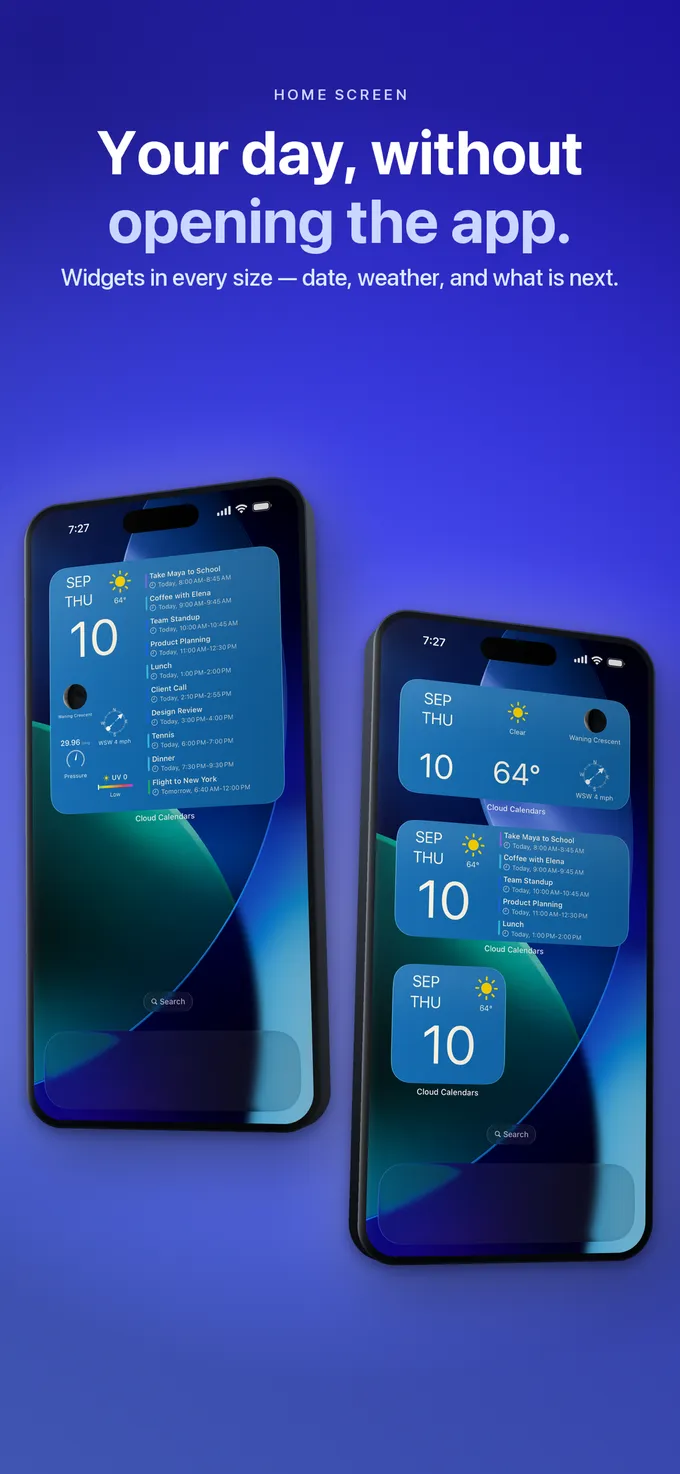
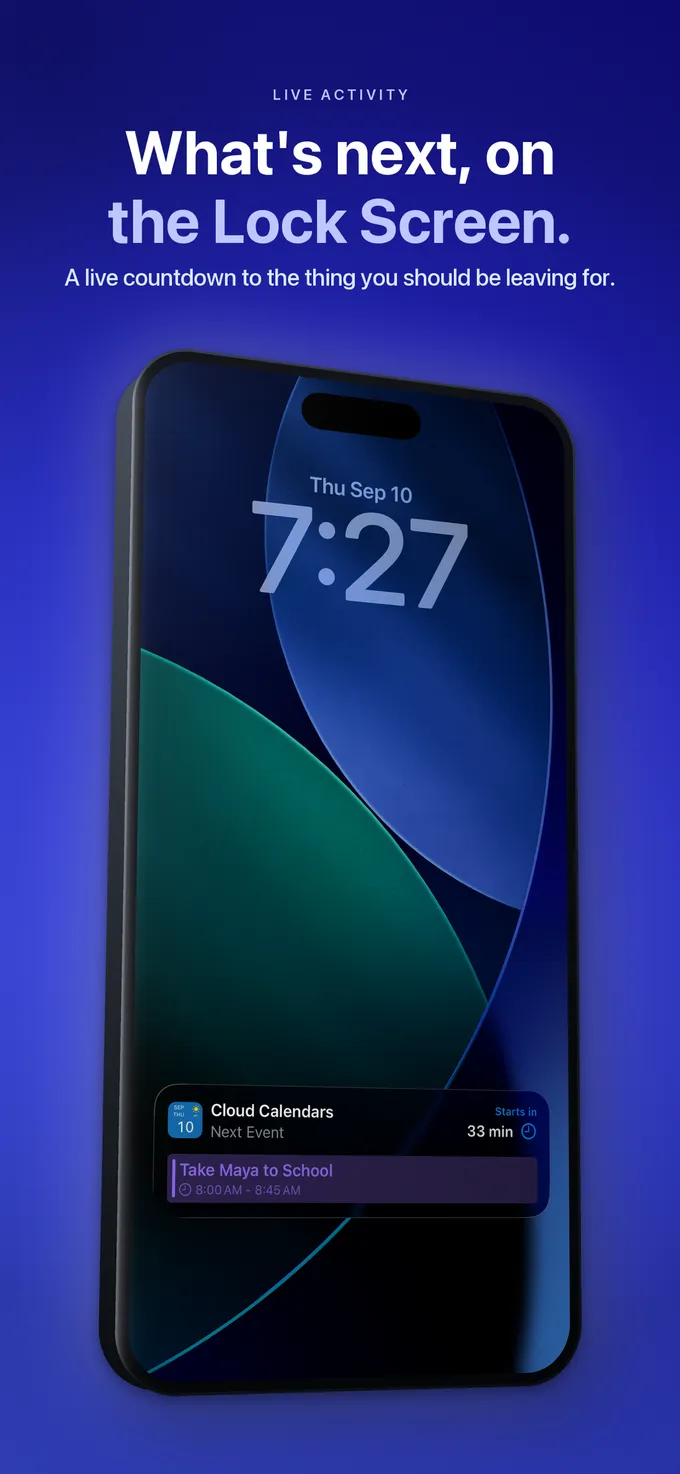
Widgetene på Hjem-skjermen og Live Activity er separate visninger. Velg oppsettet som passer informasjonen du trenger.
Velg visningen du faktisk trenger
| Visning | Bruk den til | Kontroller før du stoler på den |
|---|---|---|
| Calendar Events | En kompakt visning av kommende hendelser med klokkeslett. | Hendelsen tilhører en valgt kalender og har ikke startet. |
| Calendar Events Large | Mer plass til kommende hendelser. | Et større oppsett har fortsatt et begrenset antall rader. |
| Calendar & Weather | En rask oversikt over dato og vær. | Det lille oppsettet lover ikke en rad for kommende hendelser. |
| Live Activity | En egen nedtelling til neste hendelse på støttede iPhone-flater. | Det er ikke en widget for Hjem-skjermen eller et eget widgetoppsett for låseskjermen. |
Få den nyttige delen av planen din på Hjem-skjermen
Åpne Cloud Calendars, kontroller en kjent fremtidig hendelse med klokkeslett, og legg deretter til riktig widget på iPhone eller iPad. Appen er fortsatt stedet der du ser hele kalenderen.
Last ned i App StoreVelg først hendelsesoppsettet
I widgetgalleriet i Cloud Calendars er Calendar Events det mellomstore oppsettet for hendelseslister. Calendar Events Large gir mer plass til kommende hendelser. Calendar & Weather er et eget oppsett for dato og vær; den lille størrelsen lover ikke en rad for neste hendelse. Navn kan vises oversatt på enheten din.
På iPhone holder du inne et tomt område på Hjem-skjermen, velger Rediger og Legg til widget, finner deretter Cloud Calendars og velger ønsket oppsett. Sammenlign forhåndsvisningen før du legger den til. Apples widgetveiledning gjelder dette systemgalleriet; det er atskilt fra kalendervisningene inne i appen.
Legg til og kontroller widgeten på iPad
På iPad bruker du Apples widgetgalleri på Hjem-skjermen: Hold inne bakgrunnen, åpne Rediger og deretter Legg til widget. Søk etter Cloud Calendars, se gjennom stilene og størrelsene som tilbys, legg til oppsettet du trenger, plasser det og avslutt med Ferdig. Følg kontrollene som vises i din versjon av iPadOS; en forhåndsvisning bekrefter ikke at kalenderdataene dine er lastet inn.
Velg Calendar Events eller Calendar Events Large når du trenger hendelser. Sammenlign stilene som tilbys av den installerte appen; en rute med dato og vær svarer på noe annet enn en hendelsesliste.
Åpne Cloud Calendars på den iPaden og finn en kjent fremtidig hendelse med klokkeslett i en valgt kalender. At visningen er riktig på iPhone, bekrefter ikke iPadens kontoer, tilgang eller innlastede data. Sammenlign tittel, dato og starttid, og fortsett deretter med kontrollene av kvalifisering og oppdatering nedenfor hvis widgeten avviker.
Kontroller hva som regnes som kommende
Hendelsesvisningen bruker valgte kalendere og fremtidige hendelser med klokkeslett. Heldagsoppføringer og hendelser der starttiden allerede har passert, er utelatt fra denne kommende-listen. En bursdag eller et møte som allerede pågår, kan derfor være synlig i appen uten å vises her.
Hvis den eneste oppføringen din i dag for eksempel er en heldagsmerknad om reise, betyr ikke en tom kommende-liste at reiseoppføringen er borte. Åpne appen for å se hele dagen. På samme måte kan neste hendelse med klokkeslett være i morgen eller senere; les datoen i stedet for å anta at hver rad gjelder i dag.
Skill mellom en manglende hendelse og en liste som har gått tom for rader
En widget viser et begrenset antall kommende hendelser. Hvis tidligere hendelser fyller radene, kan en senere hendelse mangle selv om den finnes i appen og kvalifiserer for kommende-listen. Et større hendelsesoppsett kan vise flere rader; det er fortsatt ikke hele kalenderen.
Begynn med den nærmeste fremtidige hendelsen med klokkeslett i en valgt kalender. Hvis den vises, men en senere ikke gjør det, åpner du appen for å se resten av planen. Hvis også den nærmeste kvalifiserte hendelsen mangler, fortsetter du med kontroller av kalendervalg, tilgang og oppdatering. Ikke flytt eller slett hendelser bare for å få en senere oppføring til å vises.
La appen være første sammenligningspunkt
Åpne Cloud Calendars og finn én bestemt fremtidig hendelse med klokkeslett. Bekreft at kalenderen den tilhører er valgt, og at appen har kalendertilgangen den trenger. Sammenlign tittel, dato og starttid med widgeten. Hvis hendelsen også mangler i appen, må du først undersøke konto eller synkronisering.
Bruk en ufarlig testhendelse i en kalender du eier hvis du trenger et tydelig eksempel. Gi den en fremtidig starttid og en lett gjenkjennelig tittel. Unngå å endre en ekte invitasjon eller fjerne kontoer bare for å teste Hjem-skjermen.
Ta høyde for oppdateringer uten å anta en fast frist
Widgeter viser lagret informasjon og kjører ikke kontinuerlig slik en åpen app gjør. Apple styrer når de oppdateres. Å åpne appen og kontrollere hendelsen gir deg et ferskt sammenligningsgrunnlag, men det fastslår ikke et eksakt antall sekunder før widgeten må endres.
Hvis appen forblir korrekt mens widgeten fortsatt er feil, noter oppsettet, valgt kalender, hendelsestidspunkt og app-/iOS-versjoner. En tom liste, en gammel hendelse og et feil klokkeslett er ulike observasjoner; oppgi hvilken du ser.
Les været som en egen oppsummering
Været ved siden av datoen er ikke en prognose knyttet til hvert enkelt hendelsessted og starttidspunkt. Før en utendørshendelse åpner du værvisningen og kontrollerer ønsket sted og klokkeslett. Et ikon for gjeldende forhold kan ikke fastslå hvilke forhold som vil gjelde for et senere møte.
Behold denne widgeten for rask orientering. Bruk den fullstendige kalenderen for heldagsforpliktelser, hendelsesdetaljer og avgjørelser som krever hele planen.
Hva du gjør
- Velg Calendar Events eller Calendar Events Large for en hendelsesliste.
- Bekreft en fremtidig hendelse med klokkeslett i en valgt kalender.
- Sammenlign dato og klokkeslett i appen før du feilsøker widgeten.
- Noter vedvarende avvik i stedet for å slette kalenderdata.
Spørsmål
- Hvorfor mangler bursdagen min?
- Kommende-listen utelater heldagshendelser. Sjekk hele kalenderen for bursdager og andre oppføringer som bare har dato.
- Viser den lille widgeten neste møte?
- Det lille oppsettet Calendar & Weather viser dato og vær. Velg et oppsett med hendelsesliste for hendelser.
- Betyr ingen kommende hendelse at jeg er ledig i dag?
- Nei. Heldagsoppføringer, pågående hendelser, ikke-valgte kalendere og utdatert informasjon kan endre den konklusjonen.