
iPhone 日曆替代方案:Cloud Calendars、Fantastical、Readdle 和 BusyCal
先依你想完成的工作來選日曆:查看含天氣的行程、快速輸入事件、管理任務,或整合多個帳號檢視。Cloud Calendars、Fantastical、Calendars by Readdle、Calendar 366 與 BusyCal 在這些工作流程及方案需求上各不相同。本比較由 Arte Soft 開發 Cloud Calendars 並發布。
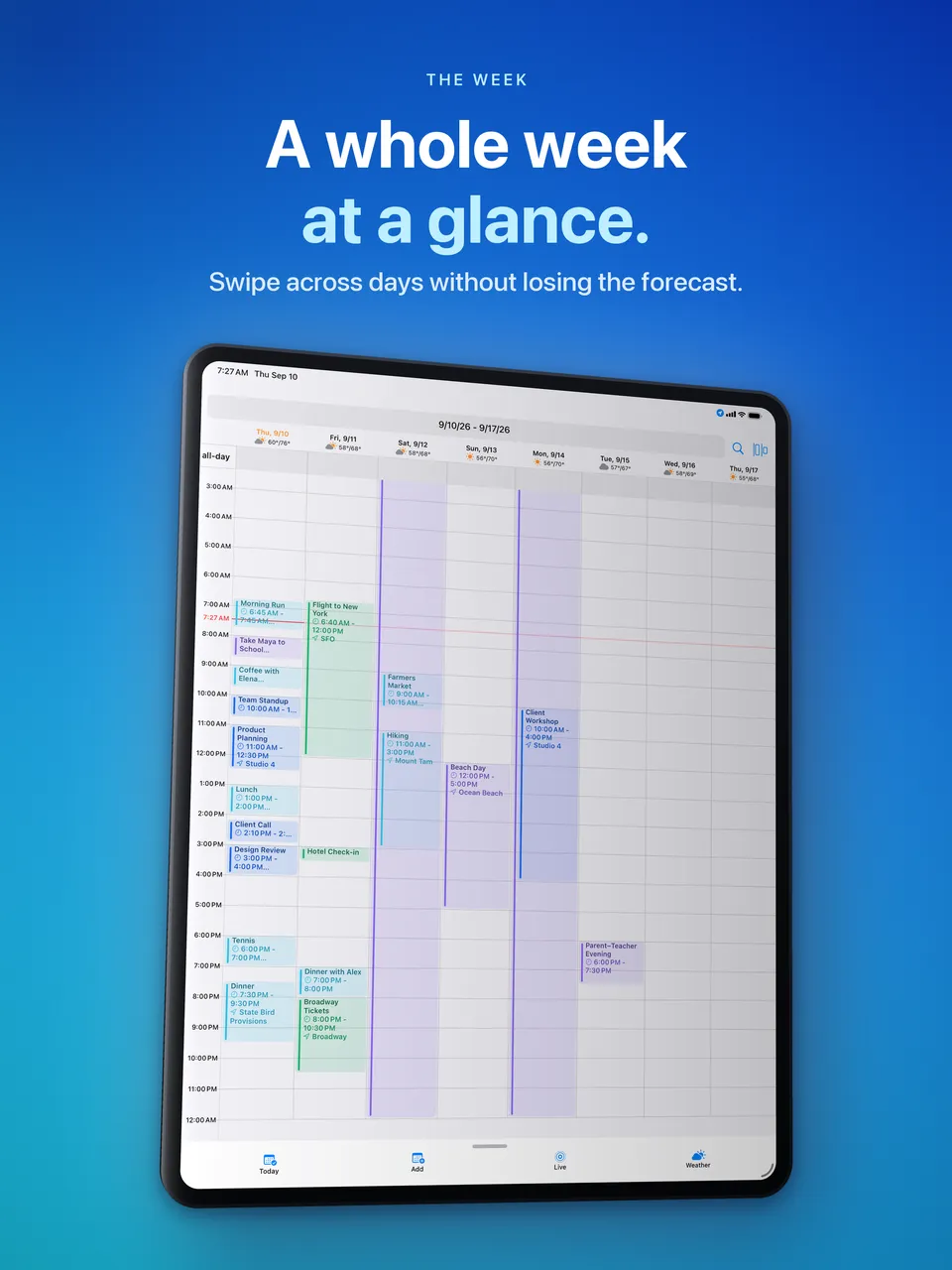
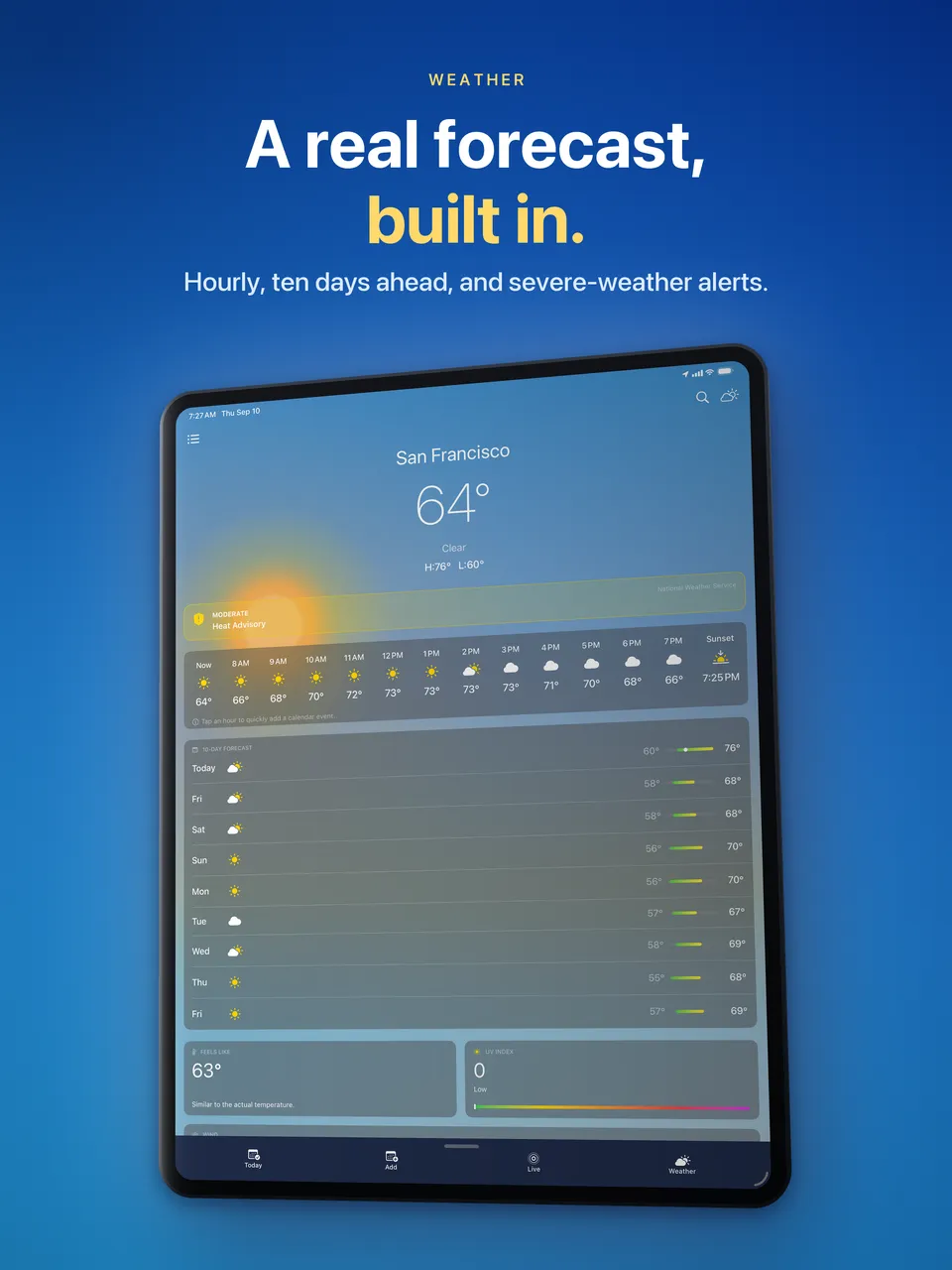
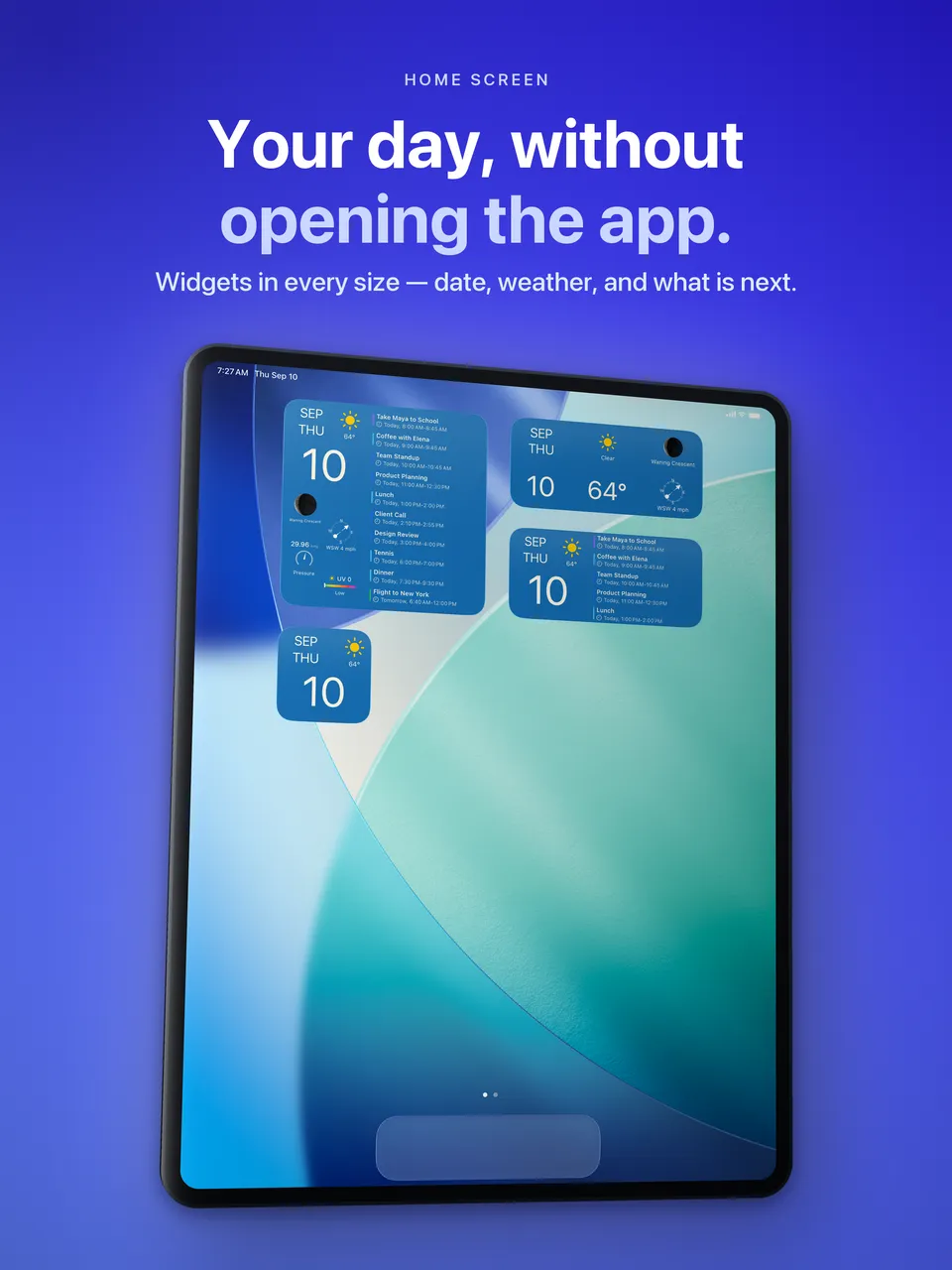
這些是 Cloud Calendars 中 app 檢視、天氣與小工具的畫面,不是本比較中其他產品的截圖。
先從你的主要需求開始
| 需求 | 值得檢查的相關選項 | 重要差異 |
|---|---|---|
| 搭配天氣的事件與 iPhone/iPad 檢視 | Cloud Calendars,以及比較中各 app 文件記載的天氣檢視。 | 請檢查預報地點、可用期間與檢視;天氣涵蓋範圍並非沒有限制。 |
| 自然語言事件輸入 | Fantastical,以及 Readdle 或 BusyCal 的相關功能。 | 句子剖析不同於聽寫,也不同於一般事件編輯。 |
| 任務與事件並列顯示 | Readdle、Calendar 366、BusyCal 或 Fantastical 文件記載的任務來源。 | 事件提醒不是任務完成整合。 |
| Google Calendar 同步與可選的移除廣告 | Cloud Calendars Base 包含 Google Calendar sync;Advanced 可移除廣告。 | Microsoft Calendar 與 Teams 支援需要 Premium。 |
| 不同的購買模式 | 各 app 與各平台目前的商店頁面與使用權。 | 免費下載不代表所有功能都免費;區域價格與方案可能變動。 |
針對一項真實規劃需求來試用日曆
如果你的主要需求是在 iPhone 或 iPad 上查看含天氣與小工具的行程,可用可丟棄的測試事件評估 Cloud Calendars。比較產品時,請將專門的任務、預約與自然語言需求分開檢查。
從 App Store 下載比較外觀前,先確認哪些功能一定要能運作
先列出你的日曆提供者、裝置,以及三個最重要的操作。例如:同時查看工作與私人日曆、完成提醒事項、快速新增會議。先用私密的測試資料驗證這些操作,再匯入完整行程。
產品支援你的提供者名稱,並不表示每種連線方式都有相同權限或功能。裝置日曆、直接連線帳號與訂閱資料來源,可能會產生看起來相似的項目,但可執行的操作不同。
以提供者自己的日曆作為基準
Google 的入門指南介紹了其自家日曆介面如何處理排程、任務、分享與多個日曆。如果你的行程本來就存放在那裡,先在來源端測試所需操作,再決定是否需要其他 app。
例如,在連上預定使用的帳號後,比較 Google Calendar 與 Fantastical 中的同一個事件。確認你需要的優勢究竟是合併檢視、任務連結、快速輸入,還是特定裝置介面。改用不同的日曆用戶端,不等於自動遷移到不同提供者。
Fantastical:確認帳號連線與快速輸入
Flexibits 文件同時說明了直接連線日曆帳號,以及使用已在 iOS 中設定好的日曆與提醒事項的方式。其入門指南建議,若要完整使用 app 功能,應採用直接連線。請確認你選的是哪一種方式,不要無故把同一個日曆重複連接兩次。
Fantastical 也說明了句子式輸入,以及可重複使用的事件或任務範本。請測試包含明確日期、時長與目標日曆的輸入,再檢查儲存結果。其語法屬於 Fantastical;其他 app 的文字欄位可能會以不同方式解讀同一句話。
Calendars by Readdle:確認任務來源
Readdle 將 Google、Outlook 與 iCloud 日曆,與任務及自然語言輸入功能一併呈現。其任務設定指南說明,可在 Task Options 中選擇 iOS Reminders 或 Google Tasks。若你需要在手機上完成任務時同步更新特定原始清單,這個選擇就很重要。
請用可丟棄的測試任務,同時驗證兩端的完成狀態,而不只是看標題是否出現在時間軸上。若你也需要在 Mac 上使用某個檢視或操作,請一併在那裡測試。不要因為產品名稱相同,就假設控制方式也完全一致。
Calendar 366:確認系統存取、集合與天氣位置
Calendar 366 的文件區分了對系統日曆與提醒事項的存取,以及直接帳號整合。它也說明了可用來選取顯示哪些日曆與清單的日曆集合。這些集合也可能決定預設日曆,因此請確認新建立的事件會歸屬到哪個日曆。
同一份文件也說明了它自有的自然語言剖析器,以及使用 Apple Weather 的天氣功能,並可選擇系統位置或自訂位置。若要規劃戶外活動,請確認所選地點,不要假設預報會跟著每個事件的地址變動。這些是發行商文件記載的能力,不是已在你的帳號上實測的功能。
BusyCal:確認任務顯示方式與天氣所用檢視
BusyCal 的 iOS 任務指南區分了有日期、有時間與無日期的任務,並說明完成控制,以及如何將未完成的有日期任務順延。其天氣指南指出,預報會出現在 List、Day 和 Month 檢視中,因此請測試你實際使用的檢視,不要假設每個地方都會顯示天氣。
BusyCal 也記載,自然語言輸入可作為新增事件預設值中的一項選項。請用和其他 app 相同的私密測試事件來試用,再檢查所屬日曆與儲存時間。這些是 BusyCal 的控制方式,不是所有日曆 app 共享的指令。
將 Watch 工作流程與手機分開檢查
Fantastical 的 Watch 指南記載了 Up Next、List 與 Tasks 檢視,包括任務完成操作。BusyCal 的任務指南則區分了 Watch 上會顯示的有日期與有時間任務,以及不會這樣顯示的無日期任務。如果無日期待辦清單對你很重要,試用時就要納入,而不是只測試下一個事件。
Watch complication 只是快速一瞥,而 Watch app 可能提供額外操作。請在實際手錶與手機上確認資料與操作,並查看目前方案。桌面、手機與手錶介面,不會只因為產品名稱相同就能互相替代。
將價格與使用權分開檢查
請查看目前當地的購買畫面、試用結束後仍可使用的功能,以及較早期購買是否會改變你的使用權。免費下載、定期訂閱與舊版購買,不一定會解鎖相同功能組合。
發行商頁面可能在不同時間更新。Readdle 目前的產品 FAQ 將幾項核心功能描述為免費,但另一份區分免費版與完整版的說明頁卻列出不同的劃分。與其把其中一種說法當作通用承諾,不如直接在已安裝的 app 與其當前購買條款中,驗證你需要的操作。
Cloud Calendars 在候選清單中的定位
Cloud Calendars 是 iPhone 和 iPad 上的另一個選擇,提供精選日曆、多種規劃檢視、天氣與小工具。Google sync 包含於 Base,Advanced 可移除廣告,Premium 則新增 Microsoft calendar 支援。請依你的設定,確認目前方案與提供者權限。
如果某項專門的任務連線、範本指令或桌面工作流程是必要條件,請選擇有文件記載且實際能完成該需求的產品。比較儲存結果與日常操作成本;這份檢查表應幫助你做選擇,而不是暗示本文提到的每項功能都存在於 Cloud Calendars。
該怎麼做
- 列出你的帳號、裝置與關鍵操作。
- 選擇一種帳號連線方式,並檢查它會顯示哪些日曆。
- 用無風險的範例測試快速輸入與任務完成。
- 確認天氣位置,以及各裝置使用的檢視。
- 在任何試用或舊版使用權之後,檢查目前購買條款。
常見問題
- Fantastical 的最佳替代方案是哪一個?
- 這取決於你需要的工作流程。請比較日曆與任務來源、事件輸入、裝置支援與目前使用權。本指南不宣稱有放諸四海皆準的效能冠軍。
- 只要提供者名稱相同,就代表每個 app 的同步都一樣嗎?
- 不是。請分別檢查直接連線、裝置日曆、訂閱來源與權限,然後回到來源端驗證一項範例變更。
- 我可以假設所有宣傳的功能都是免費的嗎?
- 不可以。請檢查已安裝的 app、當地購買畫面,以及試用結束後保留的功能。發行商文件可能描述的是不同版本或不同使用權。