
iPhone 與 iPad 上的行事曆小工具:即將到來的活動與天氣
如果你想在主畫面查看即將到來的活動,請選擇 Calendar Events 或 Calendar Events Large。若要顯示日期與天氣,請選擇 Calendar & Weather。這些版面回答的是不同問題;加入前,請先預覽你的裝置所提供的版本。本指南由 Cloud Calendars 的開發者 Arte Soft 發布。
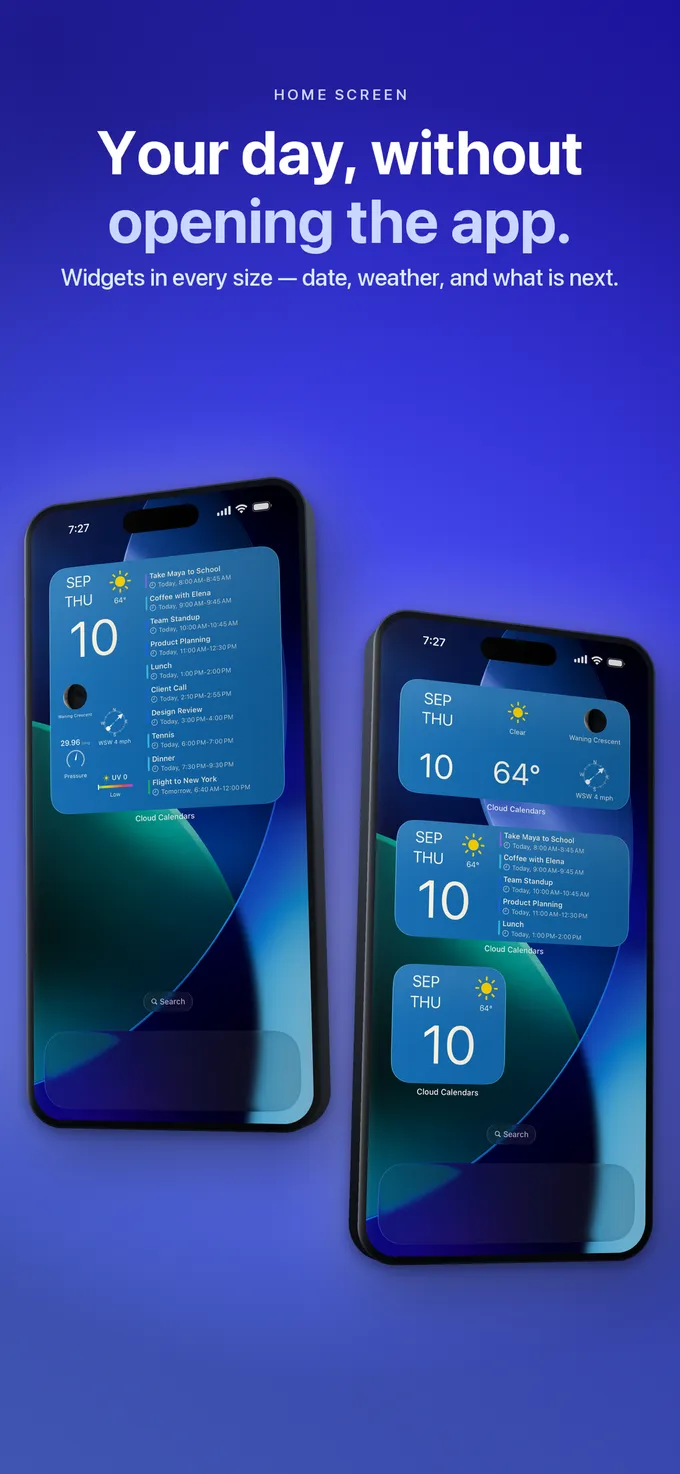
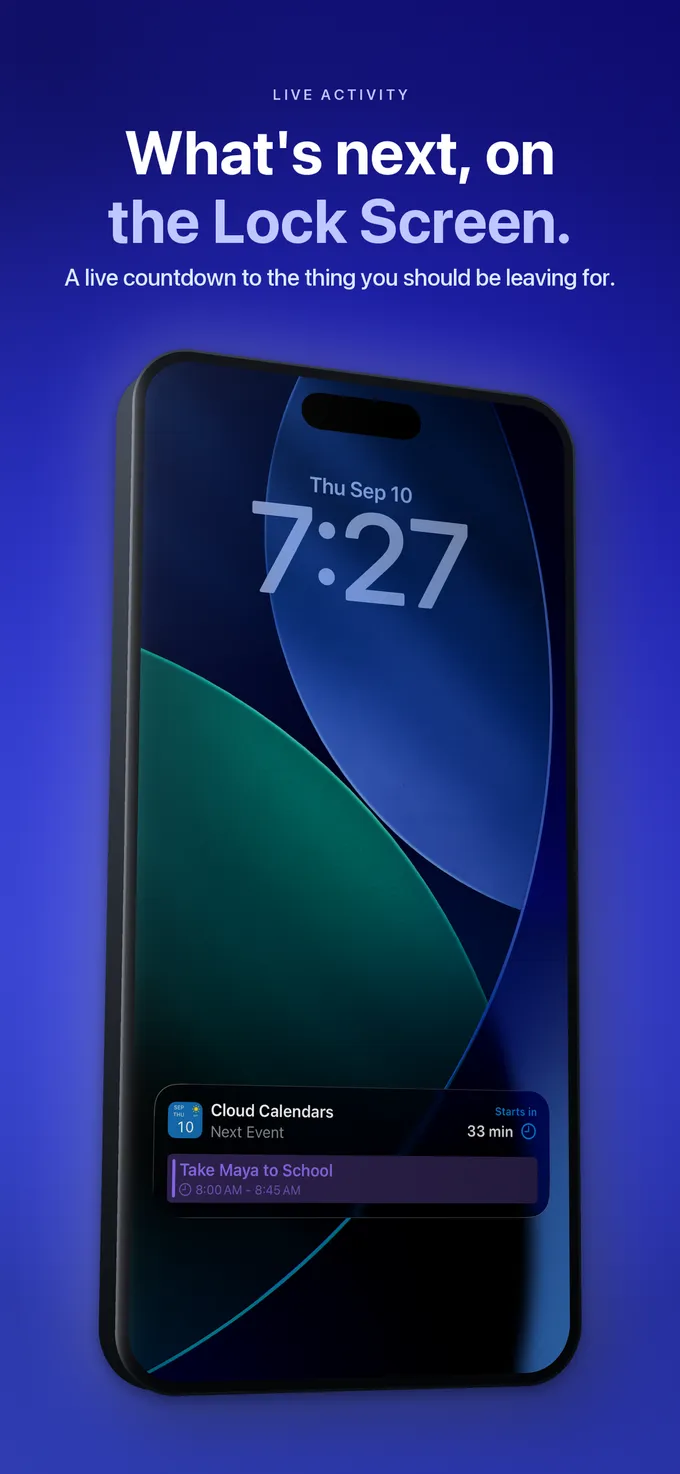
主畫面小工具與 Live Activity 是不同的顯示方式。請選擇符合你所需資訊的版面。
選擇你真正需要的顯示方式
| 顯示方式 | 適用情境 | 依賴前請先確認 |
|---|---|---|
| Calendar Events | 即將到來定時事件的精簡檢視。 | 該事件屬於已選取的行事曆,且尚未開始。 |
| Calendar Events Large | 為即將到來的事件提供更多顯示空間。 | 即使是較大的版面,顯示列數仍然有限。 |
| Calendar & Weather | 快速查看日期與天氣概況。 | 其小型版面不保證會顯示即將到來的事件列。 |
| Live Activity | 在支援的 iPhone 顯示介面上,以獨立方式倒數下一個事件。 | 它不是主畫面小工具,也不是專用的鎖定畫面小工具版面。 |
把行程中真正有用的部分放到主畫面
開啟 Cloud Calendars,先確認一個已知的未來定時事件,然後在 iPhone 或 iPad 上加入合適的小工具。若要檢查完整行事曆,仍應以 App 為準。
從 App Store 下載請先選擇事件版面配置
在 Cloud Calendars 小工具圖庫中,Calendar Events 是中型的事件清單版面。Calendar Events Large 可為即將到來的事件提供更多顯示空間。Calendar & Weather 則是獨立的日期與天氣版面;其小尺寸不保證會顯示下一個事件列。名稱在你的裝置上可能會以翻譯後的版本顯示。
在 iPhone 上,長按主畫面的空白區域,選擇「編輯」並點選「加入小工具」,然後找到 Cloud Calendars 並選擇所需版面。加入前先比較預覽內容。Apple 的小工具說明適用於這個系統圖庫;它與 App 內的行事曆檢視是分開的。
在 iPad 上加入並檢查小工具
在 iPad 上,使用 Apple 的主畫面小工具圖庫:長按背景,開啟「編輯」,再點選「加入小工具」。搜尋 Cloud Calendars,查看提供的樣式與尺寸,加入你需要的版面,調整位置後按「完成」。請依照你的 iPadOS 版本顯示的控制項操作;看到預覽不代表你的行事曆資料已載入。
如果你需要查看事件,請選擇 Calendar Events 或 Calendar Events Large。比較已安裝 App 提供的樣式;日期與天氣資訊磚所回答的問題,與事件清單不同。
在該 iPad 上開啟 Cloud Calendars,於已選取的行事曆中找出一個你知道會在未來發生的定時事件。iPhone 上顯示正確,並不能證明 iPad 上的帳號、存取權限或資料載入都正確。請比對標題、日期與開始時間;若小工具顯示不同,再繼續進行下方的適用條件與更新檢查。
確認哪些內容會被視為即將到來
事件顯示會使用已選取的行事曆,以及未來的定時事件。全天項目和開始時間已經過去的事件,都不會出現在這個即將到來的清單中。因此,生日或正在進行中的會議,可能會在 App 內可見,卻不會顯示在這裡。
例如,如果你今天唯一的項目是一個全天的旅行標籤,即將到來清單空白,並不代表旅行標籤遺失了。請開啟 App 檢查完整的當日行程。同樣地,下一個定時事件也可能是在明天或更晚;請查看其日期,而不要假設每一列都是今天的事件。
區分是事件遺失,還是清單列數已滿
小工具只會顯示有限數量的即將到來事件。如果較早的事件已占滿列數,較晚的事件就可能不會出現,即使它在 App 中存在,且符合即將到來清單的條件也是如此。較大的事件版面可以顯示更多列,但仍不是完整的行事曆。
先從已選取行事曆中最近的一個未來定時事件開始檢查。如果它有顯示,但較晚的事件沒有,請開啟 App 檢查其餘行程。如果最近且符合條件的事件也遺失了,請繼續檢查行事曆選取狀態、存取權限與更新情況。不要只是為了讓較晚的項目顯示出來,就去移動或刪除事件。
先以 App 作為比對基準
開啟 Cloud Calendars,找出一個特定的未來定時事件。確認其所屬行事曆已被選取,且 App 擁有所需的行事曆存取權限。將其標題、日期與開始時間與小工具比對。若該事件在 App 中也遺失,請先檢查帳號或同步問題。
如果你需要一個清楚的範例,請在你擁有的行事曆中建立一個不影響他人的測試事件。給它一個未來的開始時間與容易辨識的標題。不要只是為了測試主畫面,就去修改真實邀請或移除帳號。
預留更新時間,但不要假定有固定期限
小工具顯示的是已儲存資訊,不會像開啟中的 App 那樣持續執行。其更新排程由 Apple 控制。開啟 App 並檢查事件,可以讓你取得新的比對基準,但這不代表小工具必須在幾秒內完成變更。
如果 App 持續顯示正確,但小工具仍然錯誤,請記下版面、已選取的行事曆、事件時間,以及 App/iOS 版本。清單空白、顯示舊事件,與時間錯誤,是不同的觀察結果;請明確記錄你看到的是哪一種。
將天氣視為獨立摘要來閱讀
日期旁的天氣資訊,並不是附加在每個事件地點與開始時間上的預報。在戶外活動前,請開啟天氣檢視並確認預定地點與時段。當前天氣狀況圖示無法用來判定稍後會議時的天氣條件。
請將這個小工具用於快速掌握概況。若要查看全天安排、事件詳細資訊,以及需要完整行程才能做出的決定,請使用完整行事曆。
該怎麼做
- 若要查看事件清單,請選擇 Calendar Events 或 Calendar Events Large。
- 確認已選取的行事曆中有一個未來的定時事件。
- 在排查小工具問題前,先在 App 中比對其日期與時間。
- 若差異持續存在,請記錄情況,而不是刪除行事曆資料。
常見問題
- 為什麼我的生日沒有顯示?
- 即將到來清單不包含全天事件。請在完整行事曆中查看生日和其他只有日期的項目。
- 小型小工具會顯示下一場會議嗎?
- 小型的 Calendar & Weather 版面會顯示日期與天氣。若要查看事件,請選擇事件清單版面。
- 沒有即將到來的事件,是否表示我今天有空?
- 不是。全天項目、進行中的事件、未選取的行事曆,以及過時資訊,都可能讓這個結論不成立。