
Ein Kalender-Countdown ergänzt Erinnerungen
Ein Countdown hilft, die verbleibende Zeit einzuschätzen. Dafür muss die angezeigte Aktivität aber den richtigen Termin und dessen aktuellen Beginn kennen. Dieser Leitfaden wird von Arte Soft, dem Entwickler von Cloud Calendars, veröffentlicht.
Mit einem bestätigten Termin beginnen
Öffnen Sie zuerst den Termin und prüfen Sie Datum, Beginn und Kalenderauswahl. Der Countdown folgt zukünftigen Terminen mit Uhrzeit. Er ist weder ein Countdown für ganztägige Einträge noch eine Restzeitanzeige für bereits laufende Besprechungen.
Starten Sie die Aktivität mit „Live“, sofern verfügbar. Während sie läuft, wird daraus „Stop“. Fehlt die Funktion, prüfen Sie in den iPhone-Einstellungen, ob Live Activities für die App erlaubt sind. Bezeichnungen und Verfügbarkeit können variieren.
Zwei Anzeigeorte unterscheiden
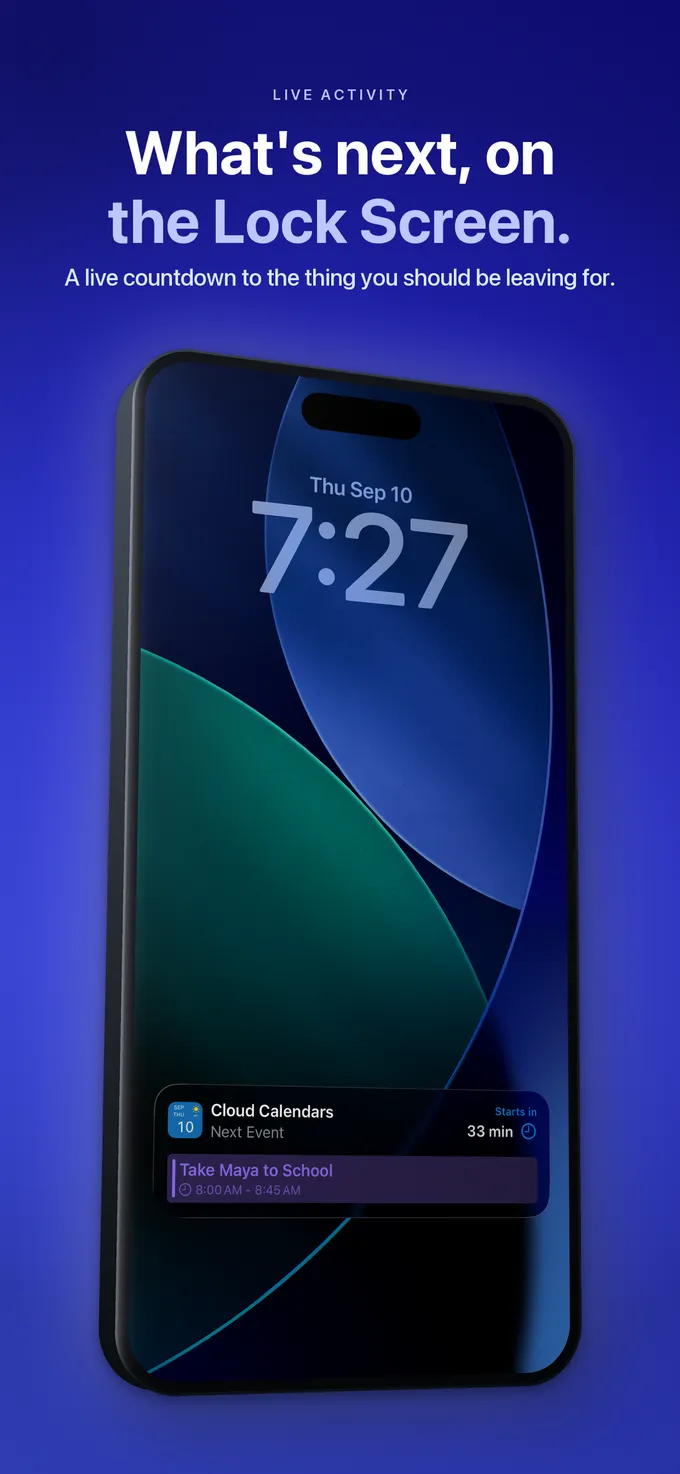
Die Aktivität kann den nächsten Termin auf dem Sperrbildschirm anzeigen. Auf unterstützten iPhones gibt es zusätzlich eine Darstellung in der Dynamic Island. Apples Anleitung erklärt, wie sich dort weitere Details öffnen lassen.
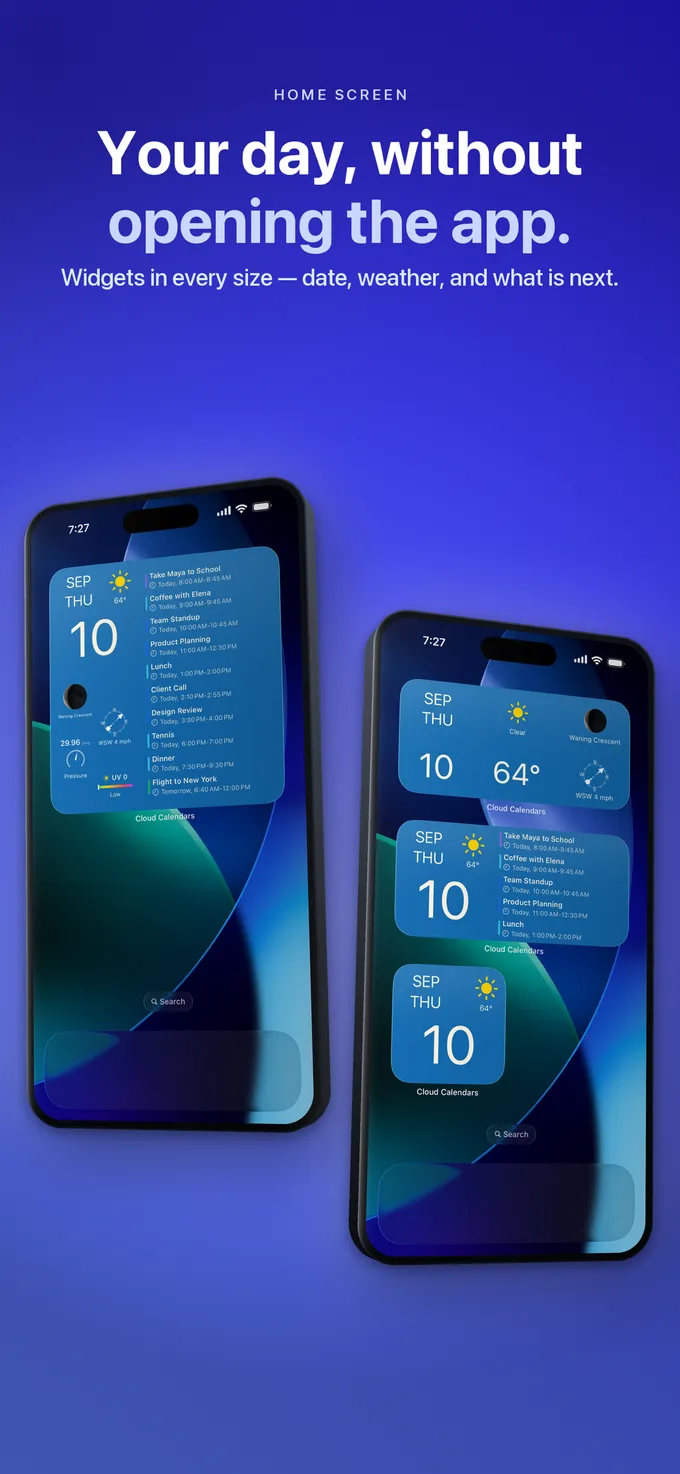
Ein Home-Bildschirm-Widget ist eine separate Anzeige. Das Hinzufügen eines Widgets startet nicht automatisch eine Live Activity; auch das Einschalten von Benachrichtigungstönen ist kein Startbefehl.
Nicht nur auf die Zahl schauen
Ein Countdown kann weiterlaufen, obwohl sein gespeicherter Startzeitpunkt inzwischen falsch ist. Wird eine Besprechung verschoben, beweist die sich ändernde Zahl nicht, dass diese Änderung angekommen ist. Prüfen Sie auch Titel, Datum und die angezeigte Aktualisierungsinformation.
Öffnen Sie nach wichtigen Änderungen die App und vergleichen Sie den gespeicherten Termin mit der Aktivität. Bei Abweichungen richten Sie sich zunächst nach den bestätigten Termindetails.
Erinnerungen unabhängig beibehalten
Ein sichtbarer Countdown hilft nur, wenn Sie hinsehen. Behalten Sie für wichtige Termine eine geeignete Erinnerung bei und prüfen Sie die Benachrichtigungsberechtigung getrennt. Ersetzen Sie einen benötigten Hinweis nicht durch die bloße Anzeige.
Planen Sie auch Vorbereitung und Anfahrt ein. Die Zahl zählt bis zum Terminbeginn, nicht bis zu einer unabhängig geprüften Abfahrtszeit. Prüfen Sie Ort und Zeitbedarf selbst.
Fehlende oder alte Anzeigen eingrenzen
Prüfen Sie zuerst den Termin in der App, danach den Start und die Berechtigung der Aktivität. Hintergrundaktualisierungen hängen von iOS ab; die Anzeige garantiert keine ununterbrochene Synchronisierung.
Vergleichen Sie einen unverbindlichen zukünftigen Testtermin vor und nach einer Zeitänderung. Notieren Sie erwarteten und angezeigten Beginn sowie das Ergebnis nach erneutem Öffnen der App. Lassen Sie echte Einladungen unverändert.
So sieht es aus
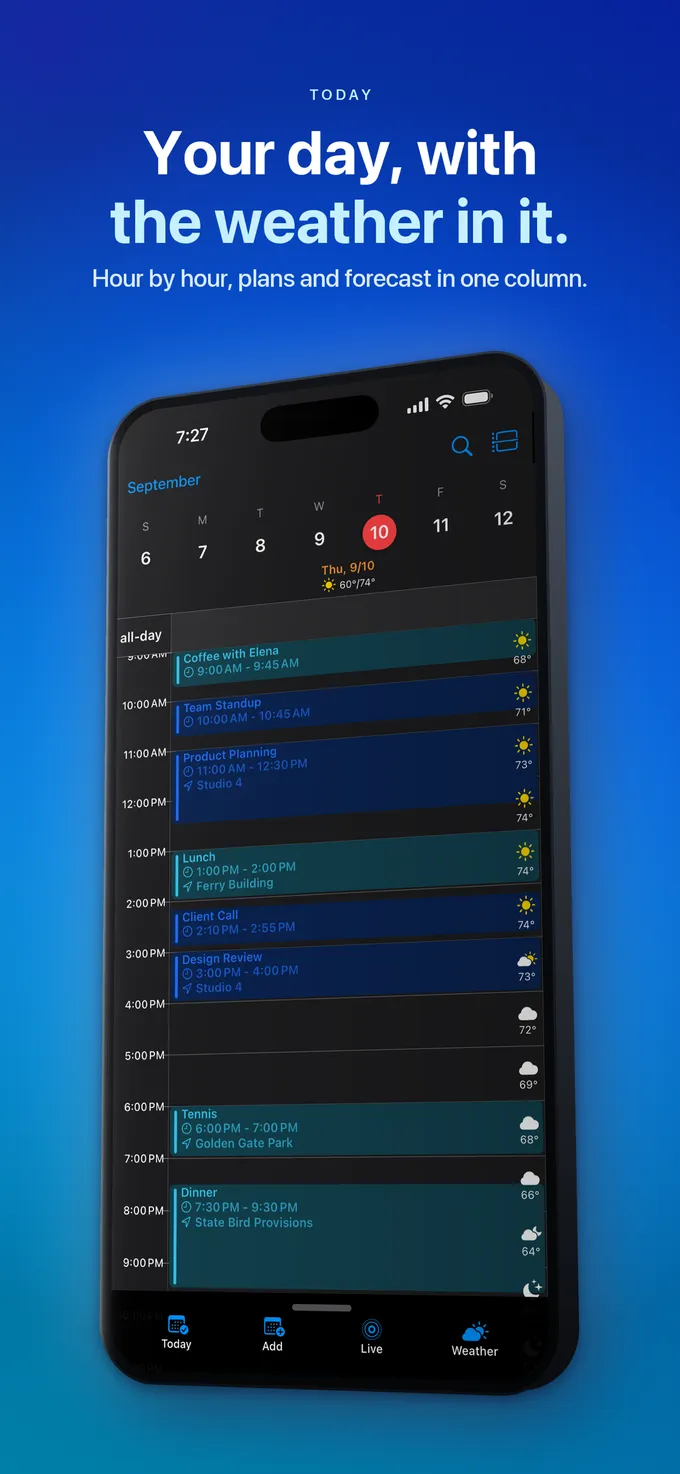
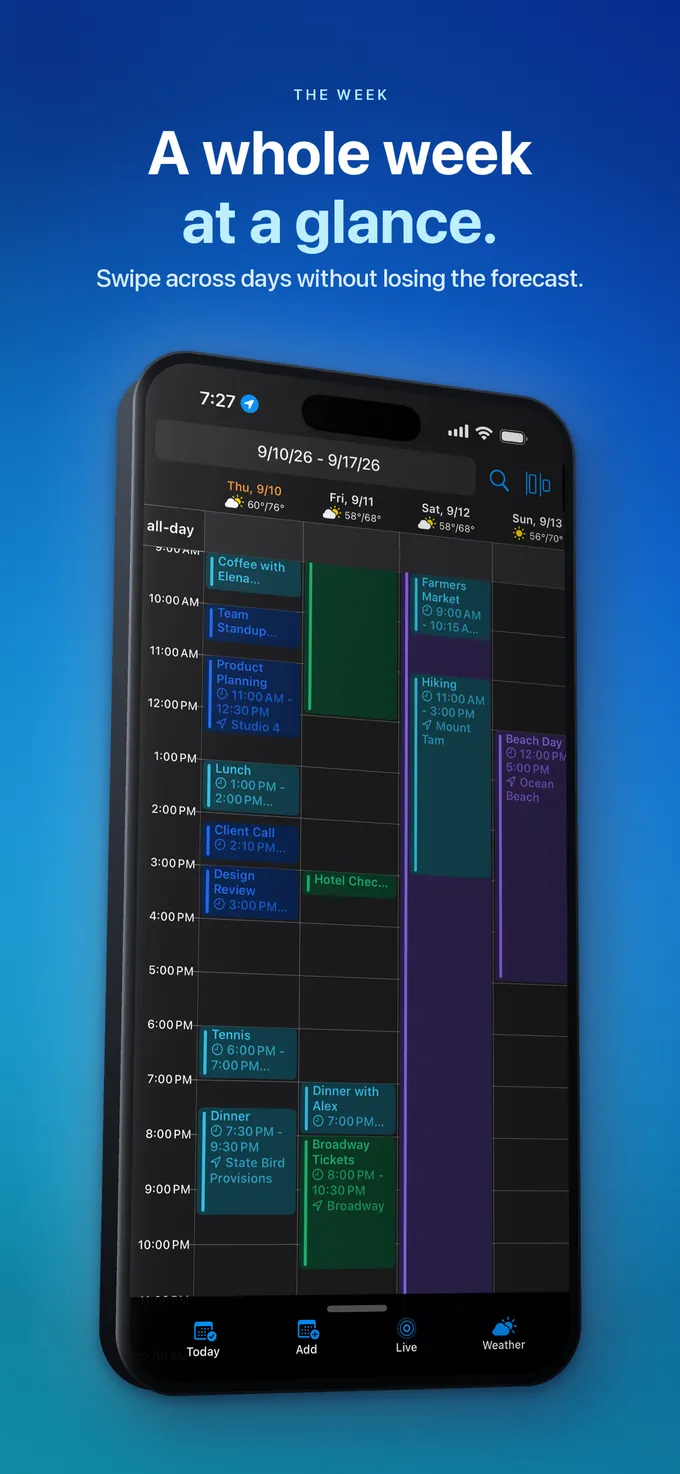
Was zu tun ist
- Zukünftigen Termin und Kalender bestätigen.
- „Live“ starten und den angezeigten Termin prüfen.
- Nach einer Verschiebung erneut vergleichen.
- Benötigte Erinnerungen getrennt aktiviert lassen.
Fragen
- Ist der Countdown immer aktuell?
- Nein. Er kann auf einen früher gespeicherten Beginn zählen. Prüfen Sie wichtige Änderungen in der App.
- Warum fehlt ein ganztägiger Termin?
- Die Aktivität berücksichtigt zukünftige Termine mit Uhrzeit.
- Hat jedes iPhone eine Dynamic Island?
- Nein. Die Anzeige auf dem Sperrbildschirm und die Dynamic Island sind unterschiedliche Funktionen; Letztere benötigt ein unterstütztes Modell.