
Una cuenta atrás que complementa los avisos del calendario
Una cuenta atrás ayuda a calcular cuánto tiempo queda. Para ser útil, debe mostrar la cita correcta y su hora de inicio actual. Esta guía la publica Arte Soft, desarrollador de Cloud Calendars.
Empieza por una cita confirmada
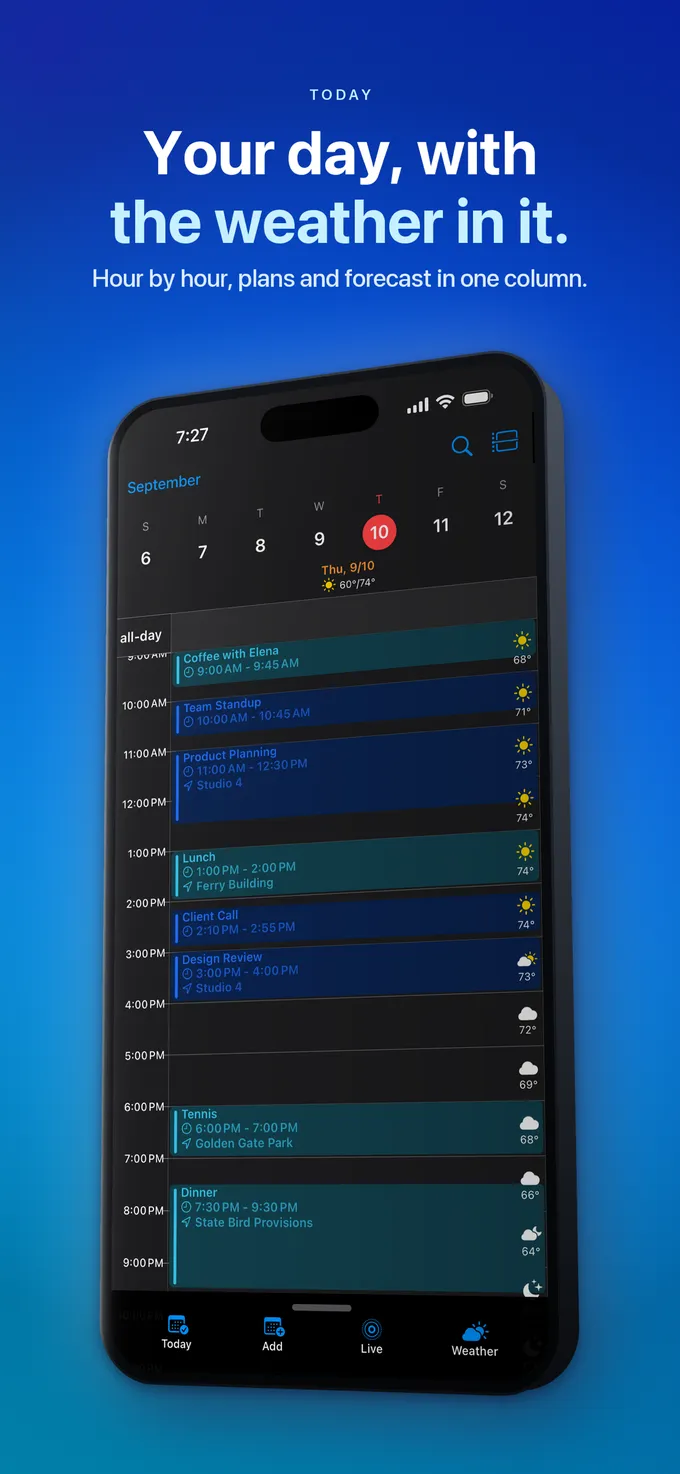
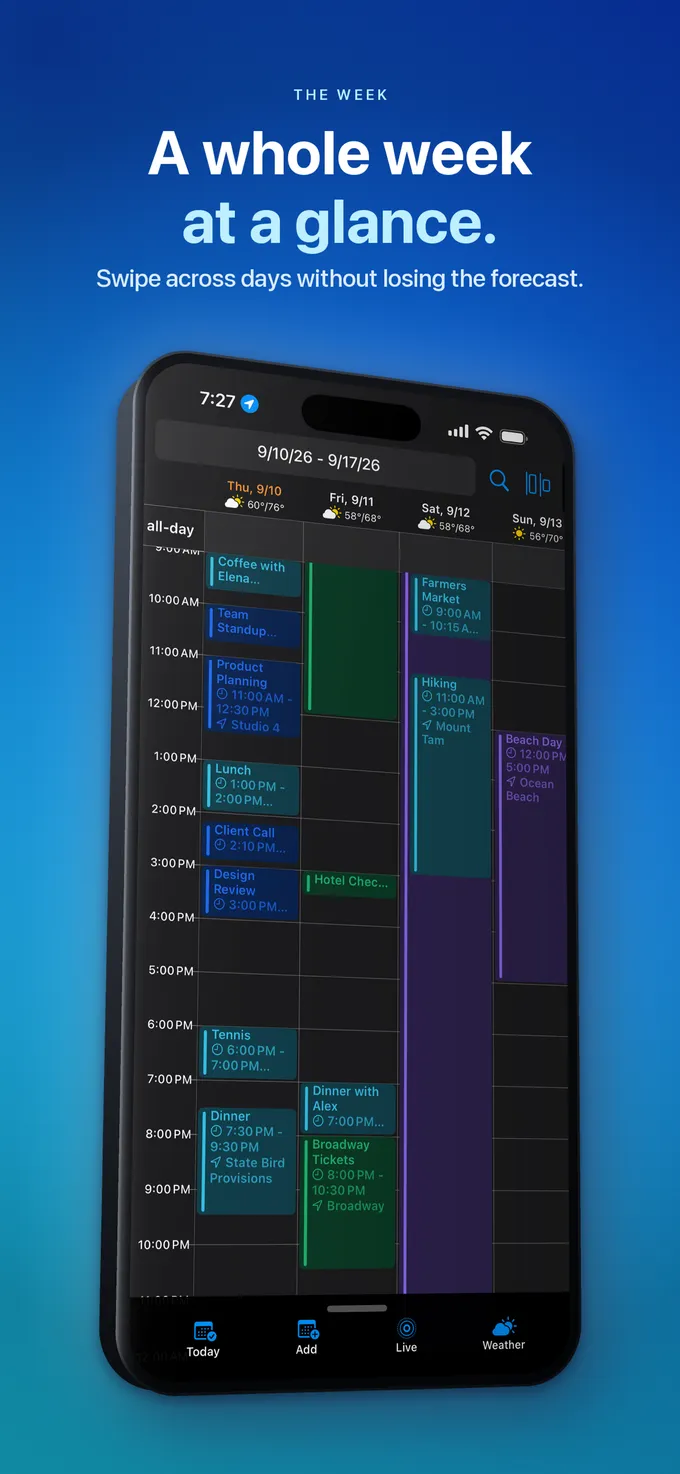
Abre el evento en Cloud Calendars y comprueba fecha, hora y calendario seleccionado. La actividad sigue eventos futuros con hora; no mide eventos de todo el día ni el tiempo restante de una reunión que ya comenzó.
Iníciala con «Live» cuando esté disponible; mientras funciona, el control pasa a «Stop». Si no aparece, comprueba si iPhone permite las actividades en directo de la app. Las etiquetas y la disponibilidad pueden variar.
Distingue las dos superficies
La actividad puede mostrar la siguiente cita en la pantalla bloqueada. Los iPhone compatibles también disponen de una presentación en la Dynamic Island. La guía de Apple explica cómo ampliarla para ver detalles.
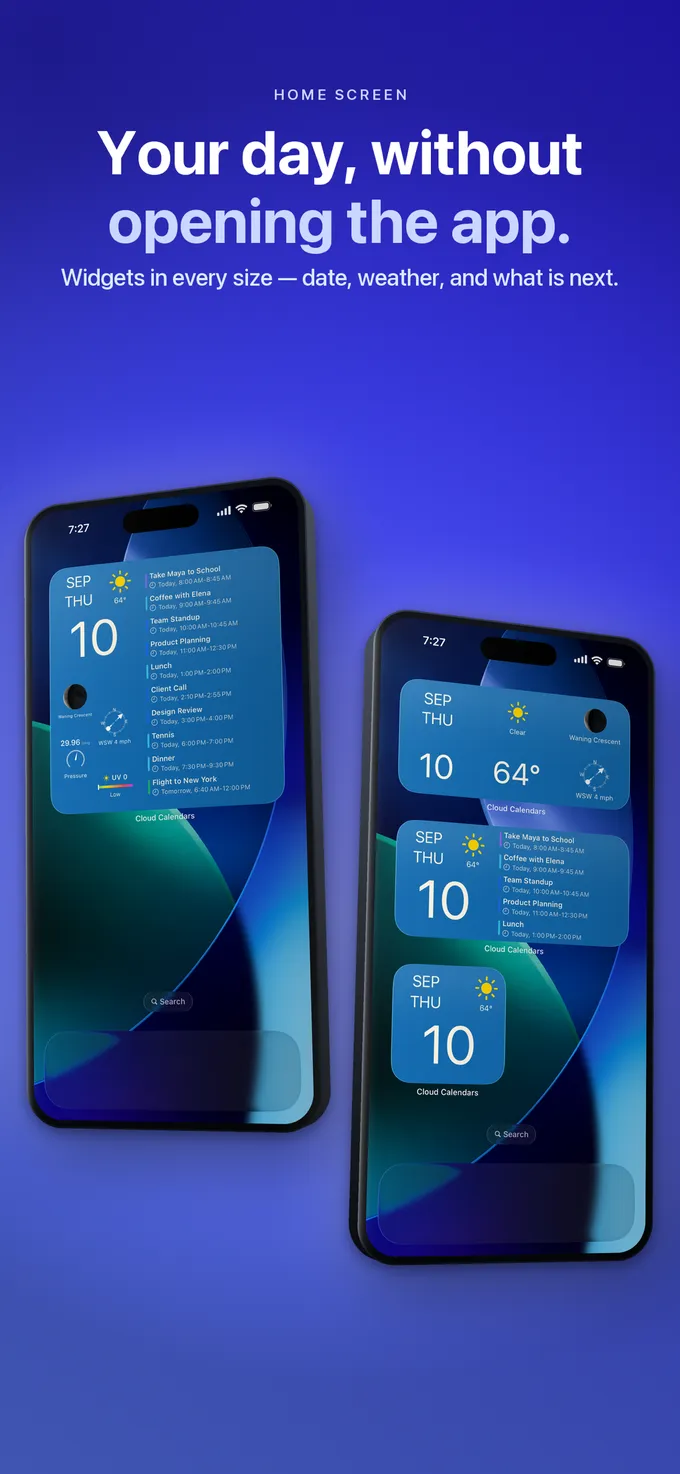
Un widget de la pantalla de inicio es otra función. Añadirlo no demuestra que la actividad esté iniciada; activar los sonidos de las notificaciones tampoco la pone en marcha.
Comprueba la cita, no solo el número
La cuenta puede seguir avanzando hacia una hora guardada que ya no es correcta. Si el organizador cambia la reunión, ver un número que disminuye no demuestra que haya llegado la modificación. Mira también el título, la fecha y la información de actualización.
Después de un cambio importante, abre la app y compara el evento guardado con la actividad. Si no coinciden, utiliza los datos confirmados de la cita mientras investigas la diferencia.
Mantén un aviso cuando no estés mirando
Una cuenta atrás visual solo ayuda cuando miras la pantalla. Conserva un aviso adecuado para las citas importantes y comprueba por separado el permiso de notificaciones. No sustituyas un recordatorio necesario por la mera presencia de la actividad.
Añade el tiempo de preparación o desplazamiento que necesites. El número cuenta hasta el inicio del evento; no verifica de forma independiente cuándo debes salir. Comprueba la ubicación y tus necesidades.
Investiga una actividad ausente o desactualizada
Revisa primero el evento en la app, después si la actividad está iniciada y permitida. Las actualizaciones en segundo plano dependen de iOS; no hay una garantía de sincronización continua ni una agenda futura ilimitada.
Compara una cita de prueba antes y después de cambiar su hora. Anota el inicio previsto y el mostrado, y si volver a abrir la app cambia el resultado. Mantén intactas las invitaciones reales e incluye las versiones al informar del problema.
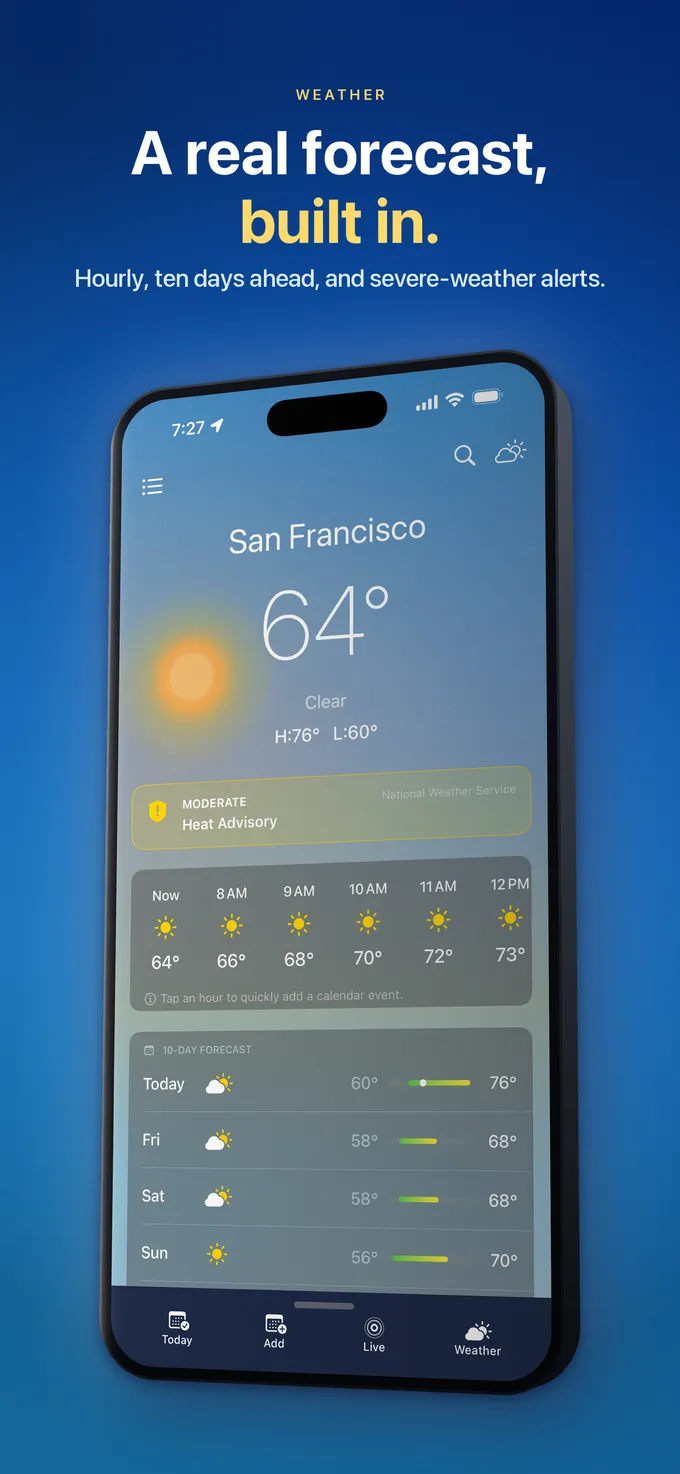
Qué aspecto tiene
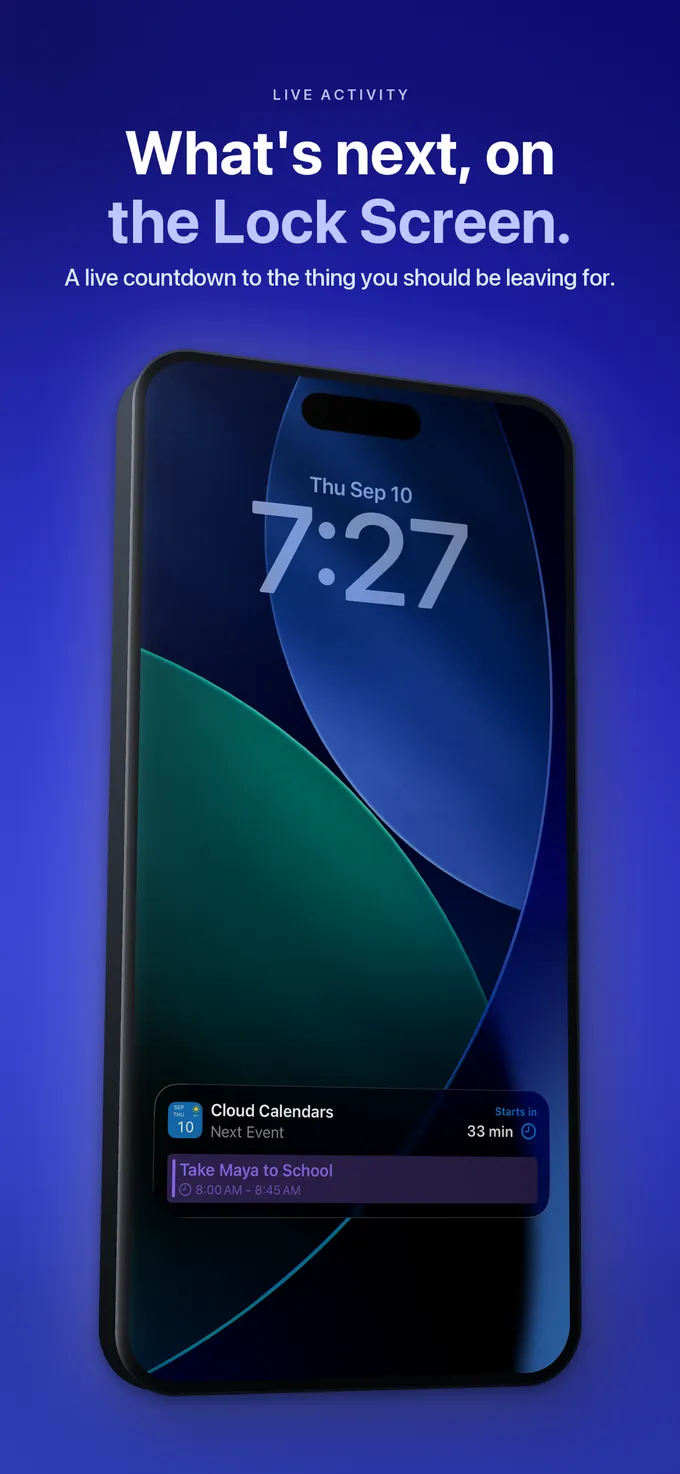
Qué hacer
- Confirma la cita futura y su calendario.
- Inicia «Live» y revisa el evento mostrado.
- Vuelve a comparar tras un cambio de horario.
- Conserva por separado los avisos que necesites.
Preguntas
- ¿La cuenta atrás está siempre actualizada?
- No. Puede seguir contando hacia una hora guardada anteriormente. Comprueba los cambios importantes en la app.
- ¿Por qué no cuenta un evento de todo el día?
- La actividad selecciona citas futuras con hora.
- ¿Todos los iPhone tienen Dynamic Island?
- No. Es una superficie distinta de la pantalla bloqueada y requiere un modelo compatible.