
Un compte à rebours qui complète les rappels
Un compte à rebours aide à estimer le temps disponible. Encore faut-il que l’activité affiche le bon rendez-vous et son heure de début actuelle. Ce guide est publié par Arte Soft, le développeur de Cloud Calendars.
Partir d’un rendez-vous confirmé
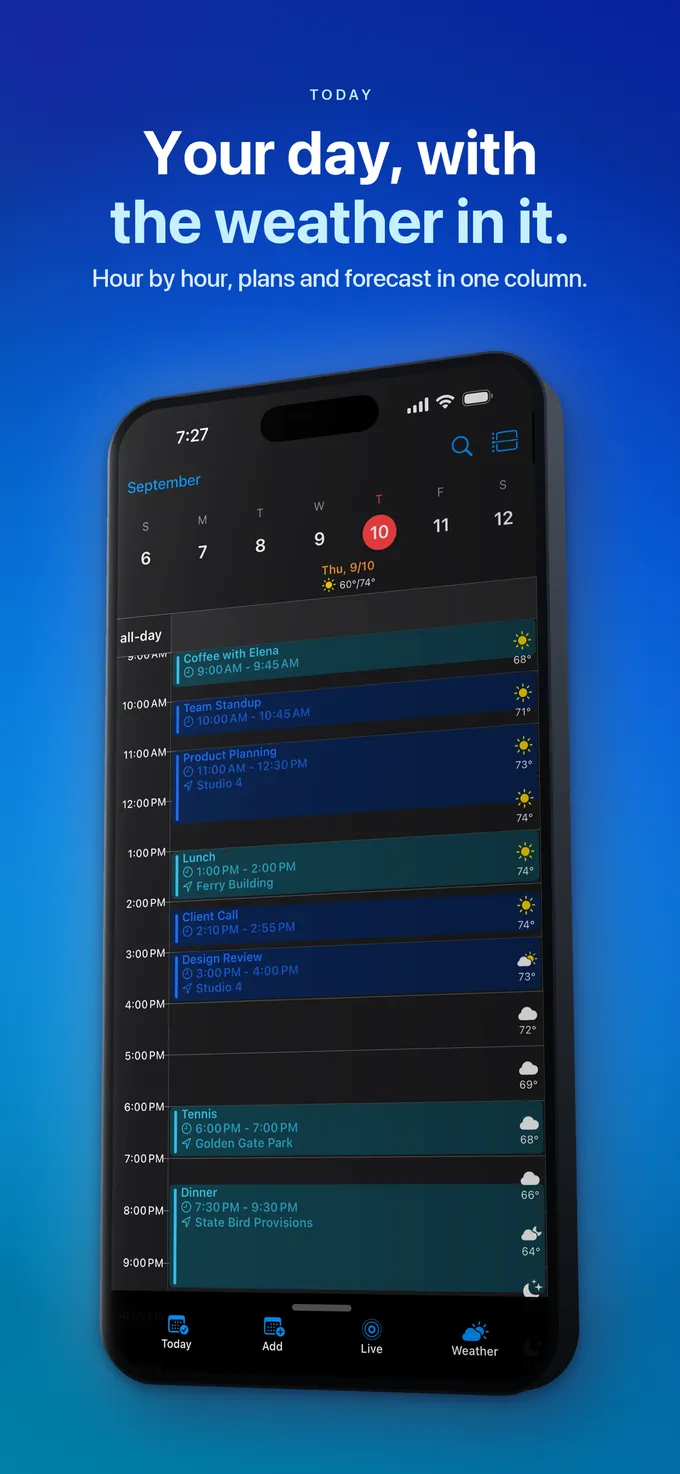
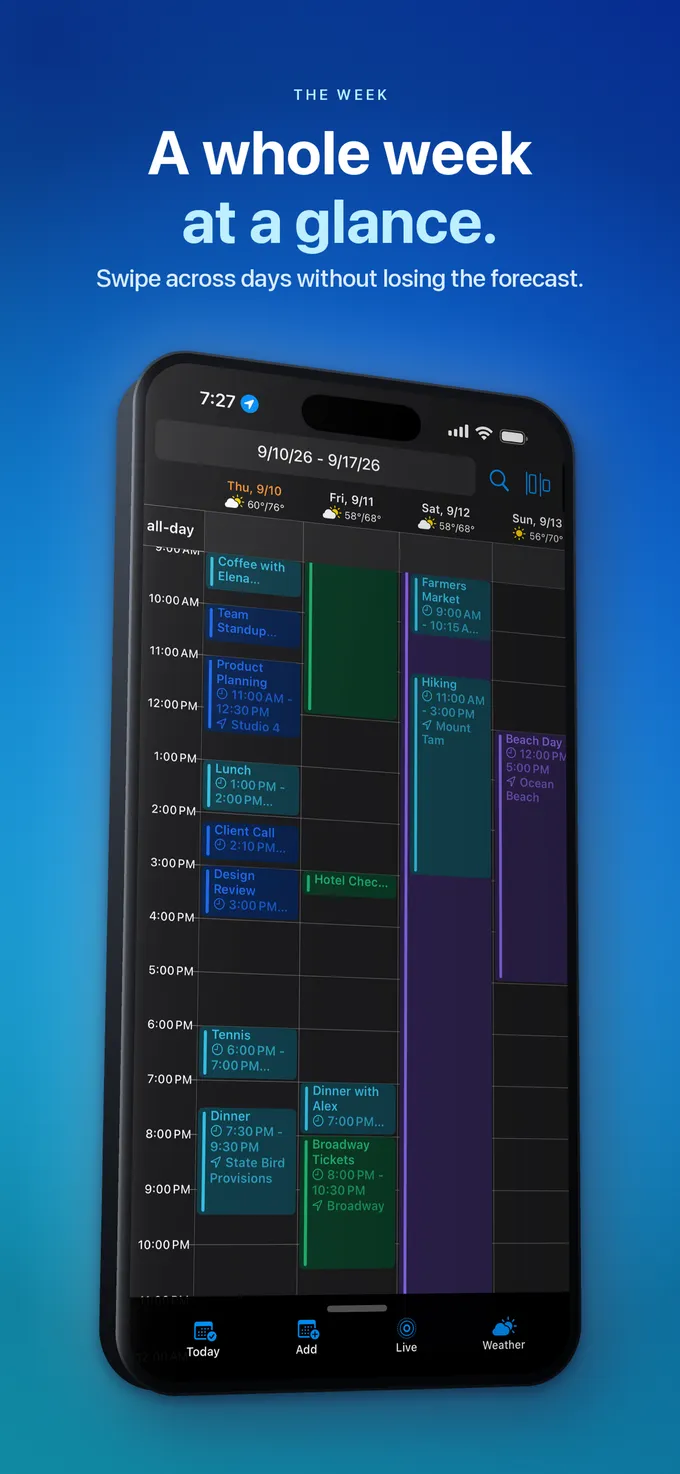
Ouvrez d’abord le rendez-vous dans Cloud Calendars et vérifiez sa date, son heure et le calendrier sélectionné. L’activité suit les événements horaires à venir, pas les journées entières ni le temps restant dans une réunion commencée.
Démarrez-la avec « Live » lorsque ce contrôle est disponible ; il devient « Stop » pendant son fonctionnement. Sinon, vérifiez dans les réglages de l’iPhone si les activités en direct sont autorisées pour l’app. Les libellés et la disponibilité peuvent varier.
Distinguer les deux affichages
L’activité peut présenter le prochain événement sur l’écran verrouillé. Sur les iPhone compatibles, elle dispose aussi d’une présentation dans la Dynamic Island. Apple explique comment y développer une activité pour consulter davantage de détails.
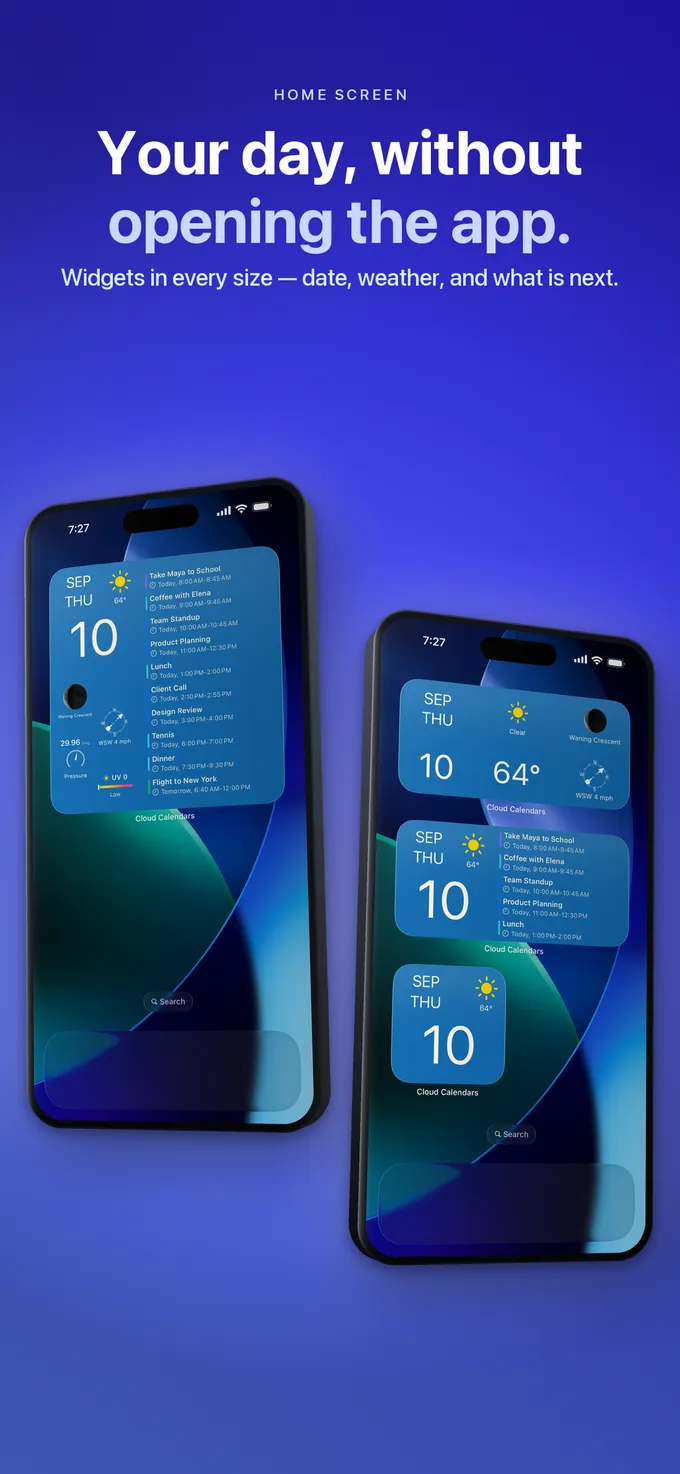
Un widget de l’écran d’accueil reste une autre présentation. L’ajouter ne prouve pas qu’une activité est démarrée. Activer le son des notifications ne la lance pas non plus.
Vérifier le rendez-vous autant que le nombre
Le temps peut diminuer à partir d’une ancienne heure de début. Si l’organisateur décale la réunion, un nombre qui bouge ne prouve pas que la modification a été reçue. Consultez aussi le titre, la date et l’information de mise à jour affichée.
Après une modification importante, rouvrez l’app et comparez le rendez-vous enregistré avec l’activité. En cas d’écart, utilisez les détails confirmés du rendez-vous pendant la recherche de la cause.
Garder un rappel lorsque vous ne regardez pas
Un compte à rebours visuel n’aide que si vous regardez l’écran. Conservez un rappel adapté pour les rendez-vous importants et vérifiez séparément l’autorisation de notification. La présence de l’activité ne remplace pas une alerte nécessaire.
Prévoyez également le trajet et la préparation. Le nombre mesure le temps jusqu’au début du rendez-vous ; il ne vérifie pas de manière indépendante votre heure de départ. Contrôlez le lieu et vos besoins.
Examiner une activité absente ou ancienne
Vérifiez d’abord le rendez-vous dans l’app, puis le démarrage et l’autorisation de l’activité. Les mises à jour en arrière-plan dépendent d’iOS : l’affichage ne garantit ni une synchronisation continue ni une liste illimitée de futurs événements.
Comparez un rendez-vous d’essai avant et après un changement d’heure. Notez le début attendu, celui affiché et l’effet d’une réouverture de l’app. Préservez les vraies invitations et indiquez les versions de l’app et d’iOS dans votre signalement.
À quoi cela ressemble
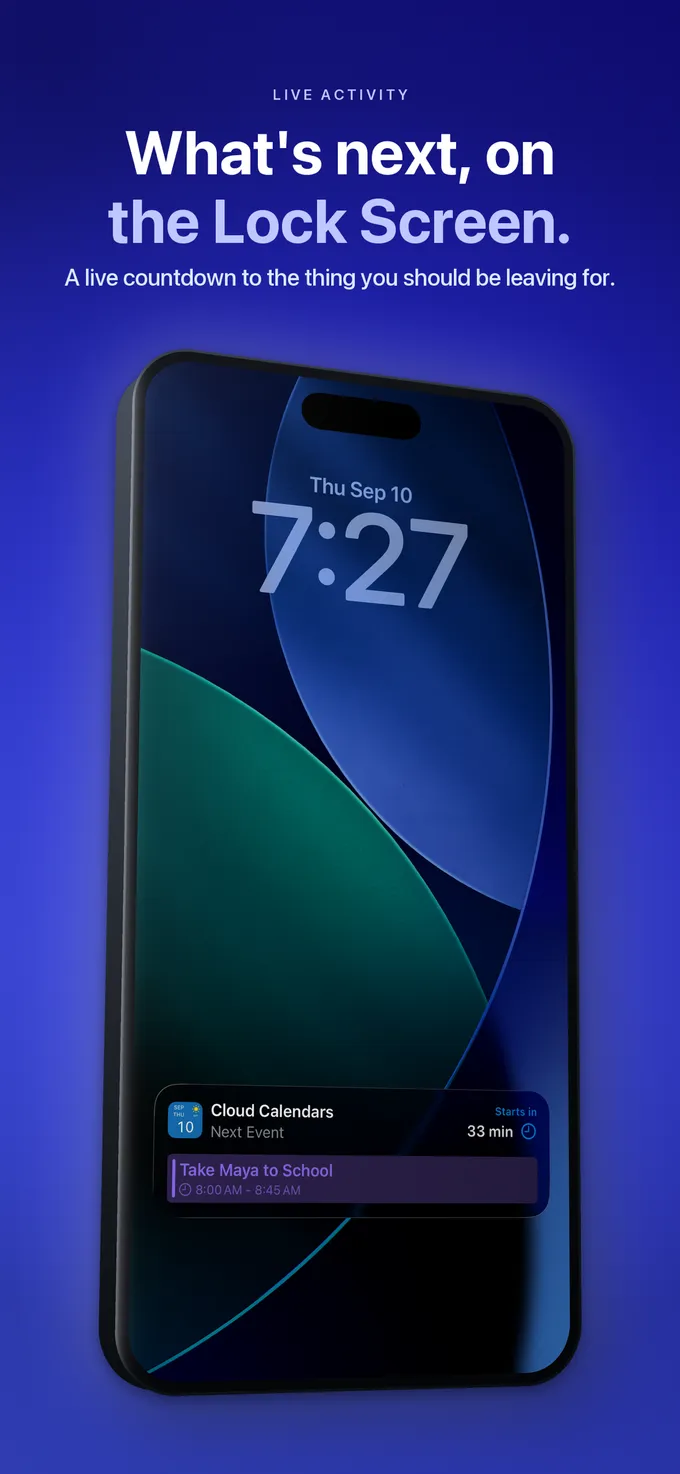
Que faire
- Confirmer le rendez-vous futur et son calendrier.
- Démarrer « Live » et vérifier l’événement affiché.
- Comparer à nouveau après un changement d’horaire.
- Conserver séparément les rappels nécessaires.
Questions
- Le compte à rebours est-il toujours à jour ?
- Non. Il peut compter vers une heure enregistrée auparavant. Vérifiez les changements importants dans l’app.
- Pourquoi un événement sur toute la journée manque-t-il ?
- L’activité sélectionne les rendez-vous horaires à venir.
- Tous les iPhone ont-ils une Dynamic Island ?
- Non. Cet affichage est distinct de l’écran verrouillé et nécessite un modèle compatible.