
Kalender-Widgets auf iPhone und iPad: anstehende Ereignisse und Wetter
Wählen Sie Calendar Events oder Calendar Events Large, wenn Sie anstehende Termine auf Ihrem Home Screen sehen möchten. Wählen Sie Calendar & Weather für eine Anzeige von Datum und Wetter. Diese Layouts beantworten unterschiedliche Fragen; sehen Sie sich die auf Ihrem Gerät angebotene Vorschau an, bevor Sie das Widget hinzufügen. Dieser Leitfaden wird von Arte Soft, dem Entwickler von Cloud Calendars, veröffentlicht.
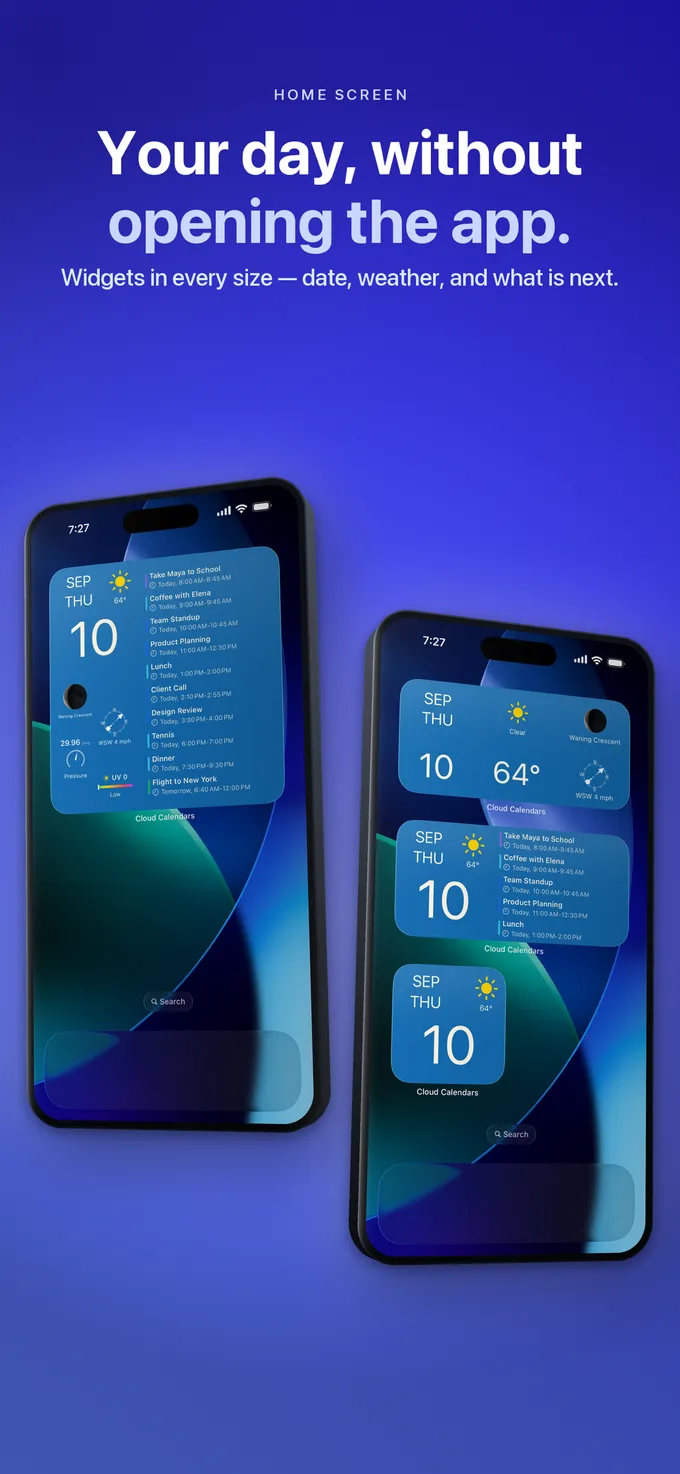
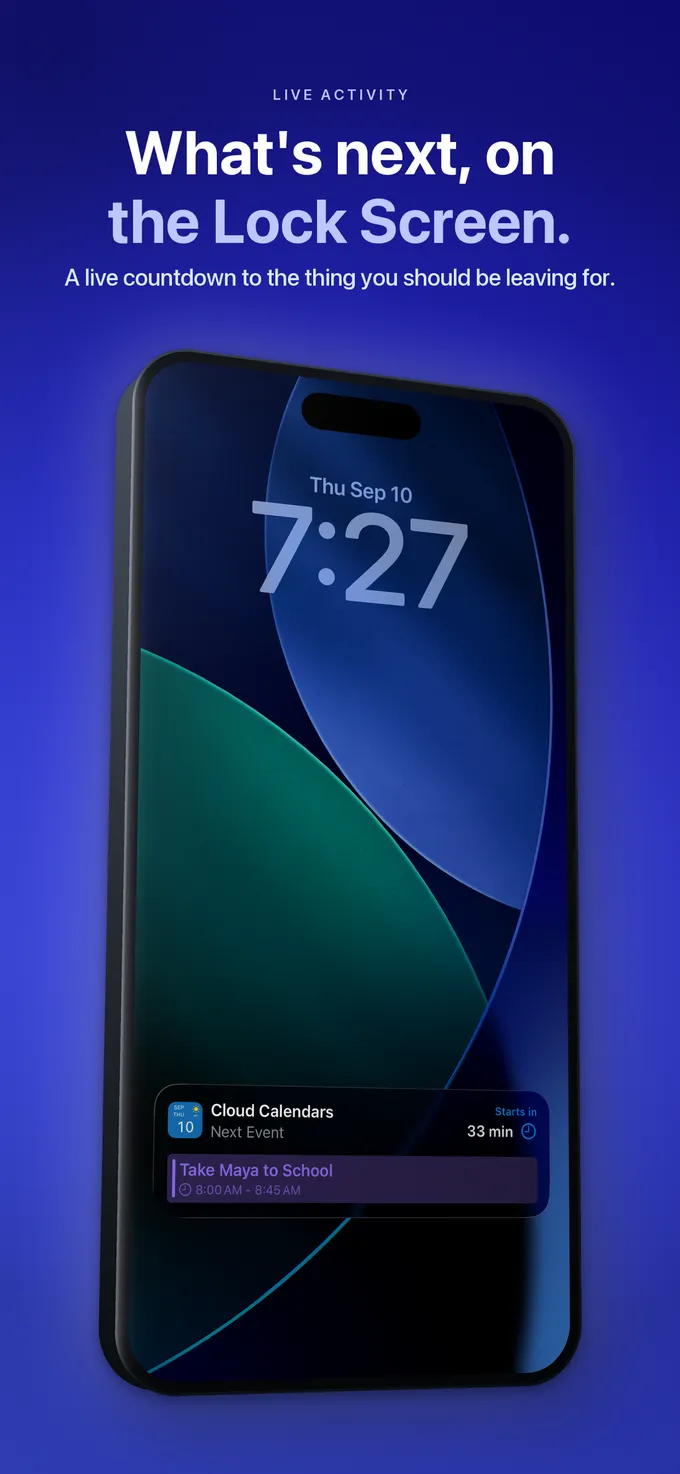
Die Home-Bildschirm-Widgets und die Live Activity sind getrennte Anzeigen. Wählen Sie das Layout, das zu den Informationen passt, die Sie benötigen.
Wählen Sie die Anzeige, die Sie tatsächlich benötigen
| Anzeige | Geeignet für | Vor der Nutzung prüfen |
|---|---|---|
| Calendar Events | Eine kompakte Ansicht bevorstehender Termine mit Uhrzeit. | Das Ereignis gehört zu einem ausgewählten Kalender und hat noch nicht begonnen. |
| Calendar Events Large | Mehr Platz für bevorstehende Termine. | Auch ein größeres Layout hat nur eine begrenzte Anzahl von Zeilen. |
| Calendar & Weather | Ein schneller Überblick über Datum und Wetter. | Das kleine Layout garantiert keine Zeile für ein bevorstehendes Ereignis. |
| Live Activity | Ein separater Countdown zum nächsten Ereignis auf unterstützten iPhone-Oberflächen. | Es ist weder ein Home-Bildschirm-Widget noch ein eigenes Widget-Layout für den Sperrbildschirm. |
Den nützlichen Teil Ihres Zeitplans auf den Home-Bildschirm bringen
Öffnen Sie Cloud Calendars, prüfen Sie ein bekanntes zukünftiges Ereignis mit Uhrzeit und fügen Sie dann das passende Widget auf Ihrem iPhone oder iPad hinzu. Die App bleibt der Ort, an dem Sie den vollständigen Kalender prüfen.
Laden im App StoreWählen Sie zuerst das Ereignislayout
In der Widget-Galerie von Cloud Calendars ist Calendar Events das mittlere Ereignislisten-Layout. Calendar Events Large bietet mehr Platz für bevorstehende Termine. Calendar & Weather ist ein separates Datums- und Wetter-Layout; die kleine Größe garantiert keine Zeile für das nächste Ereignis. Auf Ihrem Gerät können die Namen übersetzt angezeigt werden.
Halten Sie auf dem iPhone einen leeren Bereich des Home-Bildschirms gedrückt, wählen Sie „Bearbeiten“ und „Widget hinzufügen“, suchen Sie dann nach Cloud Calendars und wählen Sie das gewünschte Layout aus. Vergleichen Sie die Vorschau, bevor Sie es hinzufügen. Apples Widget-Anleitung bezieht sich auf diese Systemgalerie; sie ist von den Kalenderansichten in der App getrennt.
Widget auf dem iPad hinzufügen und prüfen
Verwenden Sie auf dem iPad Apples Widget-Galerie auf dem Home-Bildschirm: Hintergrund gedrückt halten, „Bearbeiten“ öffnen, dann „Widget hinzufügen“. Suchen Sie nach Cloud Calendars, prüfen Sie die angebotenen Stile und Größen, fügen Sie das gewünschte Layout hinzu, platzieren Sie es und tippen Sie auf „Fertig“. Folgen Sie den Bedienelementen Ihrer iPadOS-Version; eine Vorschau bestätigt nicht, dass Ihre Kalenderdaten geladen wurden.
Wählen Sie Calendar Events oder Calendar Events Large, wenn Sie Termine benötigen. Vergleichen Sie die von der installierten App angebotenen Stile; eine Datums- und Wetter-Kachel beantwortet eine andere Frage als eine Ereignisliste.
Öffnen Sie Cloud Calendars auf diesem iPad und suchen Sie in einem ausgewählten Kalender nach einem bekannten zukünftigen Termin mit Uhrzeit. Eine korrekte Ansicht auf Ihrem iPhone bestätigt nicht die Accounts, Zugriffsrechte oder geladenen Daten des iPads. Vergleichen Sie Titel, Datum und Startzeit und fahren Sie dann mit den untenstehenden Prüfungen zu Eignung und Aktualisierung fort, wenn das Widget abweicht.
Prüfen, was als bevorstehend gilt
Die Ereignisanzeige verwendet ausgewählte Kalender und zukünftige Termine mit Uhrzeit. Ganztägige Einträge und Termine, deren Startzeit bereits vergangen ist, sind von dieser Liste bevorstehender Ereignisse ausgeschlossen. Deshalb kann ein Geburtstag oder ein laufendes Meeting in der App sichtbar sein, hier aber nicht erscheinen.
Wenn Ihr einziger Eintrag heute zum Beispiel ein ganztägiger Reisehinweis ist, bedeutet eine leere Liste bevorstehender Ereignisse nicht, dass der Reisehinweis verloren gegangen ist. Öffnen Sie die App, um den vollständigen Tag zu prüfen. Ebenso kann das nächste Ereignis mit Uhrzeit erst morgen oder später sein; lesen Sie das Datum, statt anzunehmen, dass jede Zeile für heute gilt.
Fehlendes Ereignis von einer zu kurzen Liste unterscheiden
Ein Widget zeigt nur eine begrenzte Anzahl bevorstehender Termine. Wenn frühere Ereignisse die Zeilen füllen, kann ein späterer Termin fehlen, obwohl er in der App vorhanden und für die Liste bevorstehender Ereignisse geeignet ist. Ein größeres Ereignislayout kann mehr Zeilen anzeigen; es ist trotzdem nicht der vollständige Kalender.
Beginnen Sie mit dem zeitlich nächsten zukünftigen Termin mit Uhrzeit in einem ausgewählten Kalender. Wenn er erscheint, ein späterer aber nicht, öffnen Sie die App und prüfen Sie den restlichen Zeitplan. Fehlt auch das nächste geeignete Ereignis, fahren Sie mit Prüfungen zu Kalenderauswahl, Zugriff und Aktualisierung fort. Verschieben oder löschen Sie keine Termine, nur damit ein späterer Eintrag erscheint.
Die App als ersten Vergleich verwenden
Öffnen Sie Cloud Calendars und suchen Sie einen bestimmten zukünftigen Termin mit Uhrzeit. Bestätigen Sie, dass sein Kalender ausgewählt ist und die App den erforderlichen Kalenderzugriff hat. Vergleichen Sie Titel, Datum und Startzeit mit dem Widget. Wenn das Ereignis auch in der App fehlt, prüfen Sie zuerst den Account oder die Synchronisierung.
Verwenden Sie bei Bedarf einen unkritischen Testtermin in einem Kalender, der Ihnen gehört. Geben Sie ihm eine zukünftige Startzeit und einen leicht erkennbaren Titel. Ändern Sie keine echte Einladung und entfernen Sie keine Accounts, nur um den Home-Bildschirm zu testen.
Aktualisierungen einplanen, ohne von einer festen Frist auszugehen
Widgets zeigen gespeicherte Informationen an und laufen nicht kontinuierlich wie eine geöffnete App. Apple steuert, wann sie aktualisiert werden. Wenn Sie die App öffnen und das Ereignis prüfen, haben Sie einen aktuellen Vergleichspunkt, aber keine exakte Anzahl von Sekunden, nach der sich das Widget ändern muss.
Wenn die App korrekt bleibt, das Widget aber falsch ist, notieren Sie Layout, ausgewählten Kalender, Ereigniszeit und App-/iOS-Versionen. Eine leere Liste, ein alter Termin und eine falsche Uhrzeit sind unterschiedliche Beobachtungen; melden Sie, was Sie sehen.
Das Wetter als separate Zusammenfassung lesen
Das Wetter neben dem Datum ist keine Vorhersage, die an den Ort und die Startzeit jedes Termins gebunden ist. Öffnen Sie vor einem Ereignis im Freien die Wetteransicht und prüfen Sie den vorgesehenen Ort und die Stunde. Ein Symbol für aktuelle Bedingungen kann nicht belegen, welche Bedingungen bei einem späteren Meeting herrschen werden.
Nutzen Sie dieses Widget zur schnellen Orientierung. Verwenden Sie den vollständigen Kalender für ganztägige Verpflichtungen, Ereignisdetails und Entscheidungen, für die der gesamte Zeitplan nötig ist.
Was zu tun ist
- Wählen Sie Calendar Events oder Calendar Events Large für eine Ereignisliste.
- Prüfen Sie einen zukünftigen Termin mit Uhrzeit in einem ausgewählten Kalender.
- Vergleichen Sie Datum und Uhrzeit in der App, bevor Sie das Widget weiter prüfen.
- Halten Sie dauerhafte Abweichungen fest, statt Kalenderdaten zu löschen.
Fragen
- Warum fehlt mein Geburtstag?
- Die Liste bevorstehender Ereignisse schließt ganztägige Ereignisse aus. Prüfen Sie den vollständigen Kalender für Geburtstage und andere Einträge nur mit Datum.
- Zeigt das kleine Widget das nächste Meeting an?
- Das kleine Layout Calendar & Weather zeigt Datum und Wetter. Wählen Sie für Termine ein Ereignislisten-Layout.
- Bedeutet kein bevorstehendes Ereignis, dass ich heute frei habe?
- Nein. Ganztägige Einträge, laufende Ereignisse, nicht ausgewählte Kalender und veraltete Informationen können dieses Fazit verändern.