
Google-, iCloud- und Outlook-Kalender gemeinsam auf iPhone und iPad sehen
Um berufliche und private Termine gemeinsam zu sehen, verbinden Sie die gewünschten Accounts, wählen deren Kalender aus und prüfen dieselben Ereignisse in einer Ansicht. Cloud Calendars unterstützt die Planung auf iPhone und iPad mit iCloud und Google Calendar; Unterstützung für Microsoft Calendar ist in Premium enthalten. Termine gemeinsam anzuzeigen ist etwas anderes, als Belegtzeiten zwischen Anbieter-Accounts zu kopieren. Arte Soft, der Entwickler, veröffentlicht diesen Leitfaden.
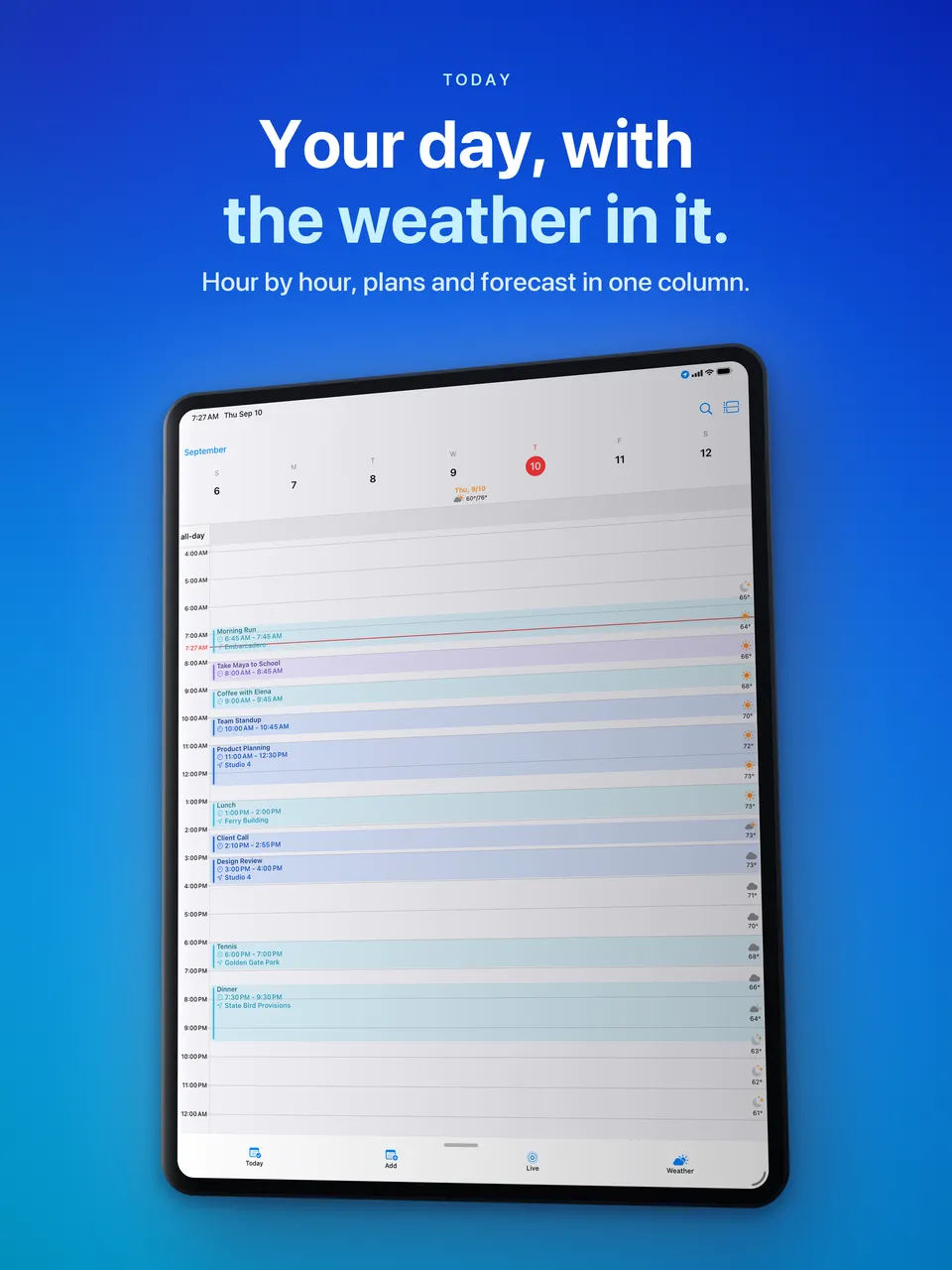
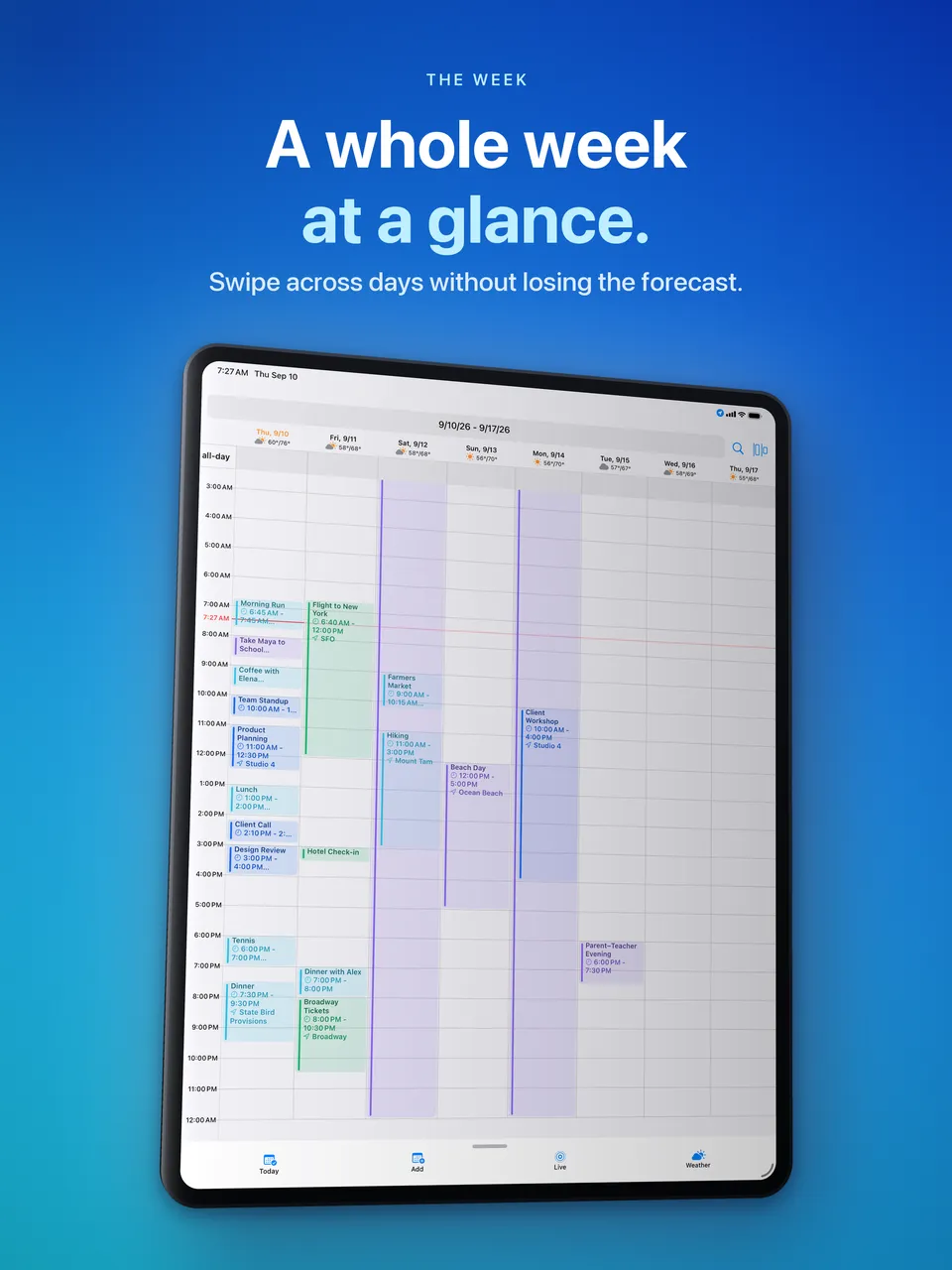
Echte Kalenderansichten auf dem iPad veranschaulichen die Prüfung eines Terminplans. Ein Screenshot zeigt weder die Richtung der Anbietersynchronisierung noch Kontoberechtigungen.
Kombinierte Ansicht, Abonnement oder kopierte Belegtzeit?
| Was Sie benötigen | Was Sie prüfen sollten | Was Sie nicht annehmen sollten |
|---|---|---|
| Eine Ansicht für mehrere Konten | Das verbundene Konto, den ausgewählten Kalender und den erforderlichen Plan. | Dass eine gemeinsame Anzeige Eigentümerschaft oder Berechtigungen zusammenführt. |
| Eine Ereignisbearbeitung, die den Anbieter erreicht | Das ursprüngliche Ereignis, Schreibberechtigung und das gespeicherte Ergebnis an der Quelle. | Dass eine sichtbare lokale Bearbeitung einen erfolgreichen Abgleich mit dem Anbieter belegt. |
| Belegtzeit in einem anderen Konto | Einen Dienst mit ausdrücklich dokumentierten Regeln für die Synchronisierung von Quelle zu Ziel. | Dass eine kombinierte Ansicht Verfügbarkeitsblöcke für Kollegen erstellt. |
| Ein abonnierter Kalender-Feed | Den Herausgeber, das Aktualisierungsverhalten und den schreibgeschützten Status. | Dass ein ICS-Abonnement eine bearbeitbare Zwei-Wege-Verbindung ist. |
Prüfen Sie Ihre Kalender gemeinsam auf iPhone und iPad
Die Synchronisierung mit Google Calendar ist in Base enthalten. Advanced entfernt Werbung; Premium ergänzt Microsoft Calendar- und Teams-Unterstützung. Prüfen Sie die Berechtigungen des Kontos unabhängig vom gekauften Plan.
Laden im App StoreWas die meisten annehmen
Wenn mehrere Kalender in einer App angezeigt werden, bleiben ihre Verfügbarkeit, Freigaben und Ereigniskopien automatisch aufeinander abgestimmt.
Den Account und Kalender hinter jedem Ereignis bestimmen
Beginnen Sie mit je einem gewöhnlichen Ereignis pro Anbieter. Notieren Sie die angemeldete E-Mail-Adresse, den Kalendernamen und ob das Ereignis Ihnen gehört oder ob Sie eine Einladung erhalten haben. Zwei Kalender mit dem Namen „Calendar“ können zu völlig unterschiedlichen Accounts gehören. Eine Farbe hilft beim Überblick über eine Woche; Account und Kalender zeigen, wohin eine Änderung gehört.
Ein Zahnarzttermin in Ihrem persönlichen iCloud-Kalender und ein Projektmeeting in Microsoft können zum Beispiel für Sie zusammen erscheinen. Das macht den Zahnarzttermin für Ihre Kollegen nicht automatisch sichtbar und blockiert diese Zeit auch nicht in deren Planungstools.
Legen Sie das Ziel fest, bevor Sie eine Verbindung ändern. Wenn Sie Ereignisdaten in einen anderen Account übertragen möchten, nutzen Sie unten „Ein Kalender-Exportformat wählen“, um einen unterstützten Übertragungsweg zu finden, und prüfen Sie repräsentative Ereignisse, bevor Sie sich auf das Ziel verlassen. Wenn Sie Zeiten vergleichen möchten, behalten Sie die bestehenden Kalenderinhaber bei und zeigen ausgewählte Quellen gemeinsam an. Wenn ein anderer Account Belegtzeit erhalten soll, erklärt „Cloud Calendars and OneCal nach Arbeitsablauf“, wie sich das Kopieren von Verfügbarkeit von einer persönlichen Übersicht unterscheidet.
Über den passenden Weg verbinden
Aktivieren Sie für iCloud zuerst iCloud Calendar auf dem iPhone unter dem gewünschten Apple Account. Apples Einrichtungsanleitung erklärt die Geräteeinstellungen. Cloud Calendars greift auf Kalender zu, die über das Kalendersystem des iPhone verfügbar sind, und benötigt Kalenderzugriff, um sie zu lesen. Ein Account, der nur auf einem anderen Gerät verbunden ist, reicht nicht aus.
Cloud Calendars bietet auch die Aktionen „Sign in with Google“ und „Sign in with Microsoft“. Prüfen Sie, welchen Account Sie bei der Anmeldung auswählen, öffnen Sie dann die zugehörige Kalendergruppe und wählen Sie die benötigten Kalender aus. Wenn Sie sich beim richtigen Anbieter mit der falschen privaten oder beruflichen Identität anmelden, kann eine völlig gültige, aber unerwartete Kalenderliste entstehen.
Tarife verstehen, ohne sie mit Berechtigungen zu verwechseln
Der Base-Tarif umfasst die Synchronisierung mit Google Calendar und die Kalenderansichten. Advanced ergänzt Base um die Entfernung von Werbung. Premium ergänzt Microsoft Calendar und Microsoft Teams-Funktionen. Prüfen Sie vor dem Kauf den aktuellen lokalen Preis und den Abrechnungszeitraum.
Ein Tarif ändert, welche App-Funktionen verfügbar sind; er verleiht Ihnen nicht den Besitz am Kalender anderer Personen. Google unterscheidet zwischen der Berechtigung, Ereignisse zu sehen, und der Berechtigung, sie zu ändern. Richtlinien Ihres Arbeitgebers und die Berechtigungen eines Microsoft-Kalenders gelten weiterhin. Ein sichtbares Ereignis oder ein verfügbarer Editor ist kein Beleg dafür, dass der Anbieter eine Aktualisierung akzeptiert.
Eine kombinierte Ansicht kann Kalenderkopien enthalten
Google- und Microsoft-Verbindungen verwenden Kalenderkopien im Kalendersystem des iPhone, um Ereignisse darzustellen und zu synchronisieren. Gehen Sie nicht davon aus, dass beim Verbinden eines Accounts keine Kopie außerhalb des ursprünglichen Anbieters entsteht. Das Ziel für diese Kopien kann von den auf dem Gerät verfügbaren Kalenderquellen abhängen.
Wenn derselbe Account das Telefon auch auf anderem Weg erreicht, prüfen Sie Kalendernamen und Quellen, bevor Sie doppelte Termine als getrennte Ereignisse behandeln. Blenden Sie vorübergehend einen Kalender aus, um festzustellen, welche Anzeige er liefert. Löschen Sie kein Ereignis und keinen Kalender nur, damit der Bildschirm aufgeräumter wirkt: Eine verbundene Kopie kann Änderungen an ihren Anbieter zurücksenden.
Beim Erstellen eines Ereignisses das Ziel weiter bewusst wählen
Prüfen Sie vor dem Speichern den Kalender des Ereignisses genauso sorgfältig wie Datum und Uhrzeit. Für einen Familientermin wählen Sie den Kalender, den die Familie tatsächlich verwendet; für ein berufliches Meeting nutzen Sie das zulässige berufliche Ziel. Dass beide Kalender zusammen sichtbar sind, macht keinen von ihnen automatisch zum Ziel für jedes neue Ereignis.
Das Ändern des Kalenders eines Ereignisses oder das Verschieben zwischen Kalendern kann ein tatsächlicher Umzug sein, nicht nur eine harmlose zweite Ansicht. Belassen Sie Einladungen und wiederkehrende Meetings während der Fehlersuche in ihrem bestehenden Kalender. Wenn Sie etwas ändern müssen, klären Sie zuerst, wem das Ereignis gehört und welcher Kalender es annehmen kann.
Die Übersicht prüfen, bevor Sie sich darauf verlassen
Vergleichen Sie ein aktuelles Ereignis im eigenen Kalender des Anbieters mit dem entsprechenden Ereignis in Cloud Calendars. Prüfen Sie Datum, Zeitzone, Titel und den ausgewählten Kalender. Für einen bearbeitbaren Kalender, der Ihnen gehört, ist ein entbehrliches Ereignis ohne Gäste ein besserer Test, als ein laufendes Meeting zu ändern. Bestätigen Sie das Ergebnis beim Anbieter, bevor Sie die Verbindung als einsatzbereit ansehen.
Verlassen Sie sich nicht darauf, dass die kombinierte Ansicht automatisch anonyme Belegt-Blöcke in einem anderen Account erstellt. Wenn Kollegen Sie als nicht verfügbar sehen sollen, ohne private Details zu sehen, verwenden Sie eine ausdrücklich genehmigte Verfügbarkeitsregelung und prüfen Sie sie von deren Seite aus. Eine klare persönliche Übersicht und gemeinsam genutzte Verfügbarkeit sind zwei unterschiedliche Aufgaben.
Was zu tun ist
- Listen Sie für je ein Ereignis pro Anbieter den genauen Account und Kalender auf.
- Aktivieren Sie die gewünschten iCloud-Kalender auf dem Gerät und prüfen Sie den Kalenderzugriff.
- Verwenden Sie die passende Google- oder Microsoft-Anmeldung und wählen Sie die gewünschten Kalender aus.
- Vergleichen Sie ein aktuelles Ereignis mit der Ansicht beim Anbieter, bevor Sie etwas ändern.
- Blenden Sie eine vermutete doppelte Quelle vorübergehend aus; lassen Sie die zugrunde liegenden Ereignisse unverändert.
- Prüfen Sie bei jedem neuen Ereignis den Zielkalender und verifizieren Sie benötigte Belegtzeit-Freigaben separat.
Fragen
- Werden meine Arbeitskollegen meine privaten Ereignisse sehen, weil ich beide Kalender anzeige?
- Kalender gemeinsam anzuzeigen ist weder eine Freigabeanweisung noch eine automatische Brücke für Belegtzeiten. Prüfen Sie die tatsächlichen Freigabeeinstellungen jedes Kalenders. Anbieter-Verbindungen können Kalenderkopien auf dem Gerät erzeugen, daher ist eine kombinierte Ansicht auch keine Garantie dafür, dass Ereignisdaten nur beim ursprünglichen Anbieter existieren.
- Warum kann ich ein Ereignis sehen, es aber nicht erfolgreich bearbeiten?
- Der Kalender ist möglicherweise schreibgeschützt, das Ereignis gehört eventuell einem anderen Organisator oder der Anbieter lehnt die Aktualisierung ab. Prüfen Sie Eigentümerschaft und Berechtigungen im Kalender des Anbieters. Der Kauf eines höheren App-Plans ändert diese Berechtigungen nicht.
- Sollte ich dasselbe Google-Konto über jeden verfügbaren Weg verbinden?
- Prüfen Sie zuerst, wie es bereits auf dem Telefon erscheint. Mehrere Wege können es erschweren, Kalenderkopien zu erkennen. Wählen Sie den Weg, den Sie verwenden möchten, prüfen Sie dessen Ereignisse und blenden Sie während der Prüfung lieber eine zusätzliche Anzeige aus, statt Daten zu löschen oder Konten als ersten Schritt zu trennen.