
Widgets de calendario en iPhone y iPad: próximos eventos y tiempo
Elige Calendar Events o Calendar Events Large si quieres ver próximos eventos en tu pantalla de inicio. Elige Calendar & Weather para mostrar la fecha y el tiempo. Estos diseños responden a preguntas distintas; previsualiza el que se ofrezca en tu dispositivo antes de añadirlo. Esta guía la publica Arte Soft, desarrollador de Cloud Calendars.
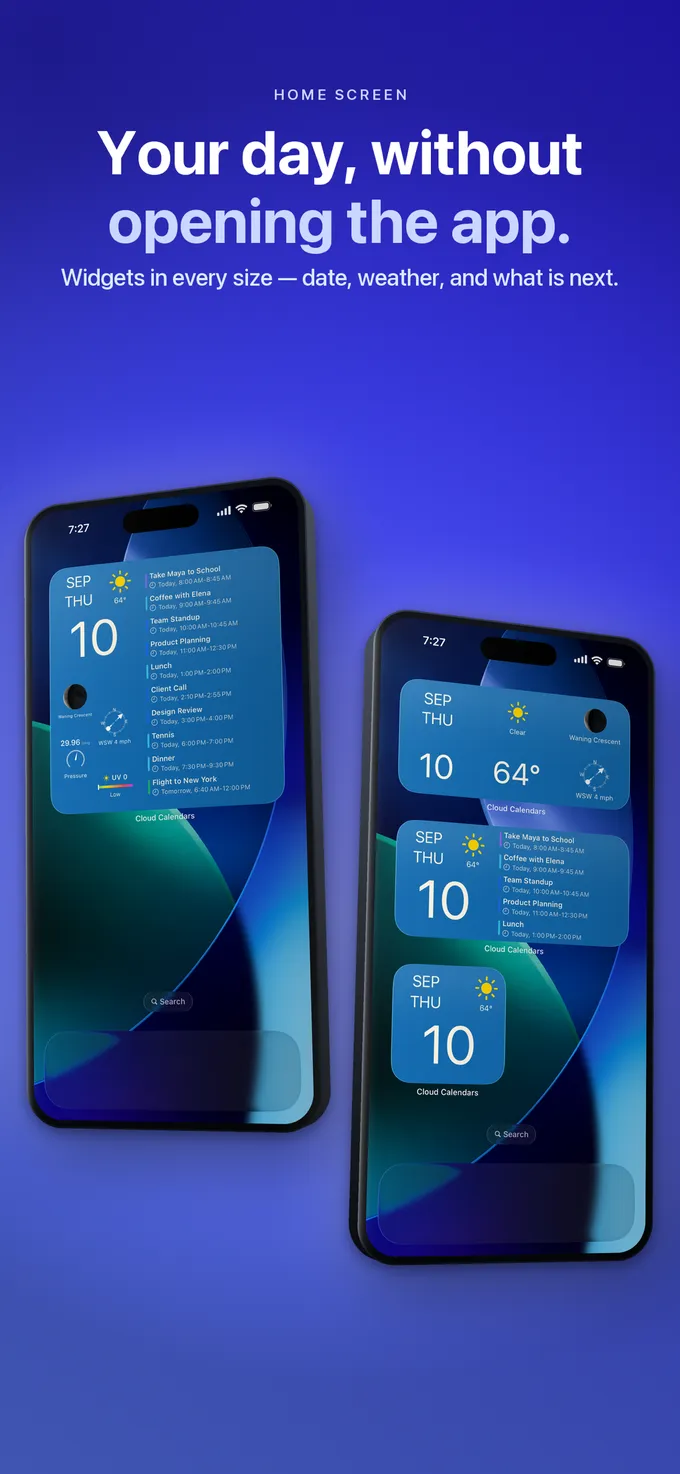
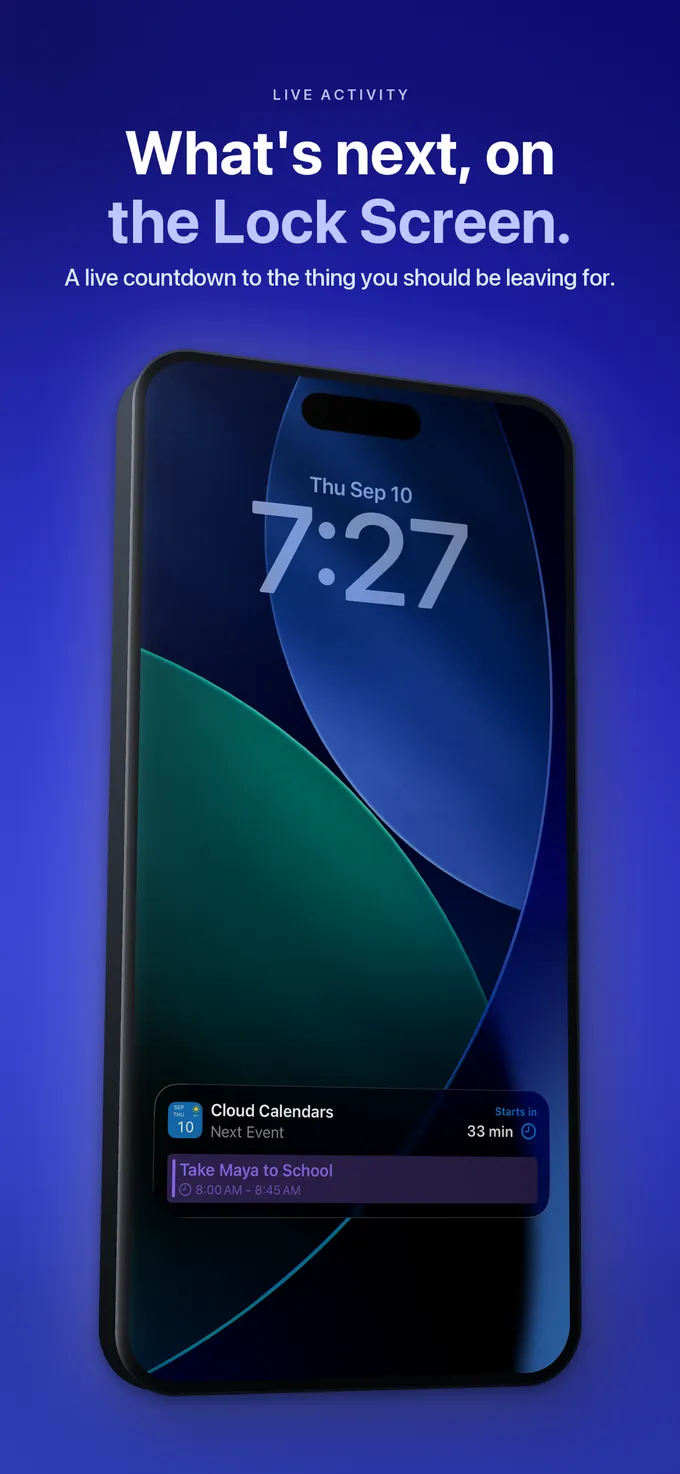
Los widgets de la pantalla de inicio y la Live Activity son visualizaciones independientes. Selecciona el diseño que se ajuste a la información que necesitas.
Elige la visualización que realmente necesitas
| Visualización | Úsalo para | Compruébalo antes de confiar en ello |
|---|---|---|
| Calendar Events | Una vista compacta de próximos eventos con hora de inicio. | El evento pertenece a un calendario seleccionado y aún no ha empezado. |
| Calendar Events Large | Más espacio para próximos eventos. | Un diseño más grande sigue teniendo un número limitado de filas. |
| Calendar & Weather | Un resumen rápido de fecha y tiempo. | Su diseño pequeño no garantiza una fila de próximo evento. |
| Live Activity | Una cuenta atrás independiente para el próximo evento en las superficies compatibles del iPhone. | No es un widget de la pantalla de inicio ni un diseño específico de widget para la pantalla bloqueada. |
Pon la parte útil de tu agenda en la pantalla de inicio
Abre Cloud Calendars, comprueba un evento futuro conocido con hora de inicio y luego añade el widget adecuado en tu iPhone o iPad. La app sigue siendo el lugar para revisar el calendario completo.
Consíguelo en el App StoreElige primero el diseño de eventos
En la galería de widgets de Cloud Calendars, Calendar Events es el diseño mediano de lista de eventos. Calendar Events Large ofrece más espacio para próximos eventos. Calendar & Weather es un diseño independiente de fecha y tiempo; su tamaño pequeño no garantiza una fila para el próximo evento. Los nombres pueden aparecer traducidos en tu dispositivo.
En iPhone, mantén pulsada una zona vacía de la pantalla de inicio, toca Editar y Añadir widget, luego busca Cloud Calendars y selecciona el diseño que quieras. Compara la vista previa antes de añadirlo. Las instrucciones de Apple sobre widgets se refieren a esta galería del sistema; es independiente de las vistas de calendario dentro de la app.
Añade y comprueba el widget en iPad
En iPad, usa la galería de widgets de la pantalla de inicio de Apple: mantén pulsado el fondo, abre Editar y después Añadir widget. Busca Cloud Calendars, revisa los estilos y tamaños disponibles, añade el diseño que necesites, colócalo y termina con OK. Sigue los controles que muestre tu versión de iPadOS; una vista previa no confirma que se hayan cargado los datos de tu calendario.
Elige Calendar Events o Calendar Events Large cuando necesites ver eventos. Compara los estilos que ofrece la app instalada; un recuadro de fecha y tiempo responde a una necesidad distinta de la de una lista de eventos.
Abre Cloud Calendars en ese iPad y localiza un evento futuro con hora de inicio en un calendario seleccionado. Que se vea correctamente en tu iPhone no confirma las cuentas, el acceso ni los datos cargados en el iPad. Compara el título, la fecha y la hora de inicio, y después sigue con las comprobaciones de compatibilidad y actualización de abajo si el widget es distinto.
Comprueba qué se considera próximo
La visualización de eventos usa los calendarios seleccionados y los eventos futuros con hora de inicio. Las entradas de todo el día y los eventos cuya hora de inicio ya ha pasado se excluyen de esta lista de próximos eventos. Por eso, un cumpleaños o una reunión ya iniciada pueden verse en la app sin aparecer aquí.
Por ejemplo, si hoy tu única entrada es una etiqueta de viaje de todo el día, una lista de próximos eventos vacía no significa que esa etiqueta se haya perdido. Abre la app para revisar el día completo. Del mismo modo, el siguiente evento con hora de inicio puede ser mañana o más adelante; mira la fecha en lugar de asumir que todas las filas son de hoy.
Distingue entre un evento que falta y una lista que ya no tiene más filas
Un widget muestra un conjunto limitado de próximos eventos. Si los eventos anteriores ocupan sus filas, puede que un evento posterior no aparezca aunque sí esté en la app y cumpla los requisitos para la lista de próximos eventos. Un diseño de eventos más grande puede mostrar más filas, pero sigue sin ser el calendario completo.
Empieza por el evento futuro con hora de inicio más cercano en un calendario seleccionado. Si aparece, pero uno posterior no, abre la app para revisar el resto de la programación. Si también falta el evento apto más cercano, continúa con las comprobaciones de selección de calendario, acceso y actualización. No muevas ni elimines eventos solo para que aparezca una entrada posterior.
Haz de la app tu primera comparación
Abre Cloud Calendars y localiza un evento futuro concreto con hora de inicio. Confirma que su calendario esté seleccionado y que la app tenga el acceso al calendario que necesita. Compara el título, la fecha y la hora de inicio con el widget. Si el evento tampoco aparece en la app, investiga primero la cuenta o la sincronización.
Usa un evento de prueba inocuo en un calendario tuyo si necesitas un ejemplo claro. Asígnale una hora de inicio futura y un título reconocible. Evita modificar una invitación real o eliminar cuentas solo para probar la pantalla de inicio.
Ten en cuenta las actualizaciones sin asumir un plazo fijo
Los widgets muestran información guardada y no se ejecutan continuamente como una app abierta. Apple controla su programación de actualización. Abrir la app y comprobar el evento te da un punto de comparación reciente, pero no establece un número exacto de segundos tras los cuales el widget deba cambiar.
Si la app sigue mostrando la información correcta mientras el widget sigue siendo incorrecto, anota el diseño, el calendario seleccionado, la hora del evento y las versiones de la app y de iOS. Una lista vacía, un evento antiguo y una hora incorrecta son observaciones distintas; indica cuál ves.
Lee el tiempo como un resumen independiente
El tiempo que aparece junto a la fecha no es una previsión asociada al lugar y la hora de inicio de cada evento. Antes de un evento al aire libre, abre la vista del tiempo y consulta el lugar y la hora previstos. Un icono de condiciones actuales no puede determinar qué condiciones habrá en una reunión posterior.
Mantén este widget para orientarte rápidamente. Usa el calendario completo para compromisos de todo el día, detalles de los eventos y decisiones que requieran ver toda la programación.
Qué hacer
- Elige Calendar Events o Calendar Events Large para ver una lista de eventos.
- Verifica un evento futuro con hora de inicio en un calendario seleccionado.
- Compara su fecha y su hora en la app antes de solucionar problemas del widget.
- Anota las diferencias persistentes en lugar de eliminar datos del calendario.
Preguntas
- ¿Por qué no aparece mi cumpleaños?
- La lista de próximos eventos excluye los eventos de todo el día. Consulta el calendario completo para ver cumpleaños y otras entradas solo de fecha.
- ¿El widget pequeño muestra la próxima reunión?
- El diseño pequeño Calendar & Weather muestra la fecha y el tiempo. Elige un diseño de lista de eventos para ver eventos.
- ¿Que no haya ningún próximo evento significa que hoy estoy libre?
- No. Las entradas de todo el día, los eventos ya iniciados, los calendarios no seleccionados y la información desactualizada pueden cambiar esa conclusión.