
Widgets de calendrier sur iPhone et iPad : événements à venir et météo
Choisissez Calendar Events ou Calendar Events Large si vous voulez voir vos événements à venir sur l’écran d’accueil. Choisissez Calendar & Weather pour un affichage de la date et de la météo. Ces dispositions répondent à des besoins différents ; prévisualisez celle proposée sur votre appareil avant de l’ajouter. Ce guide est publié par Arte Soft, le développeur de Cloud Calendars.
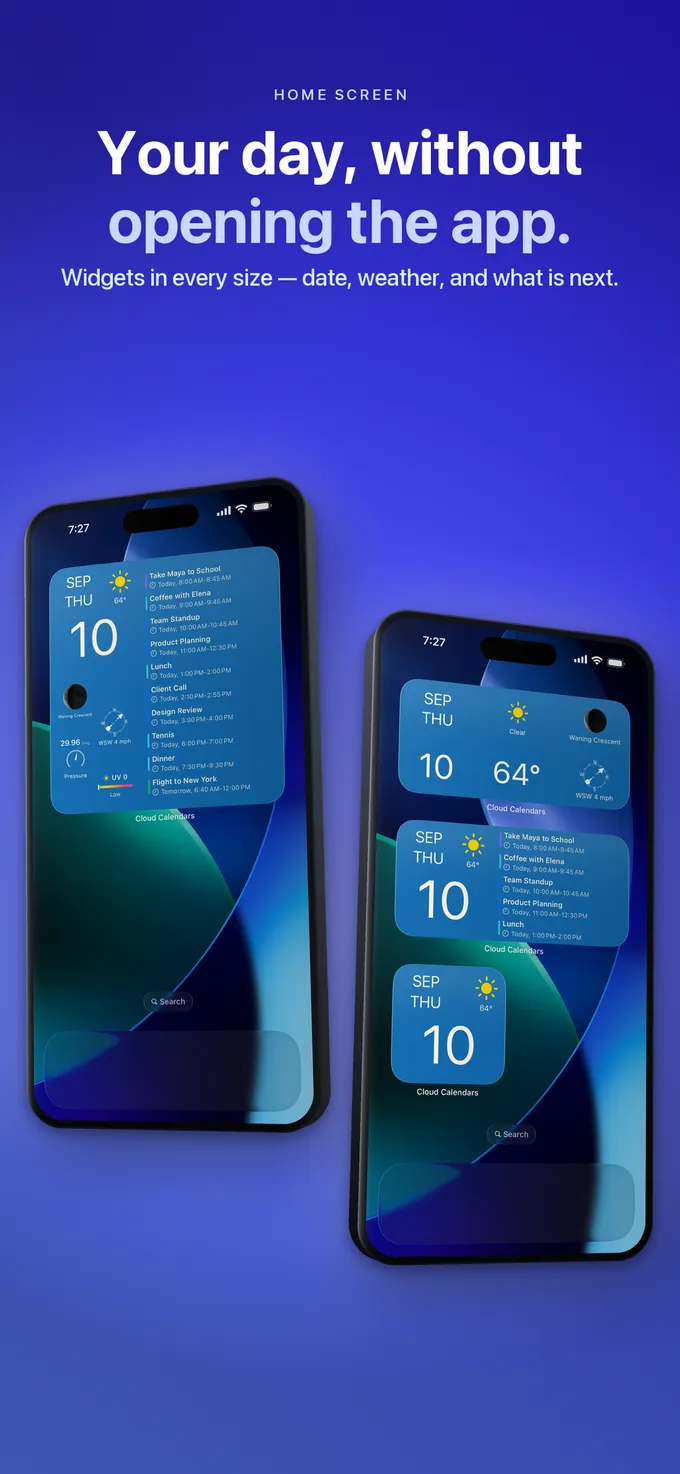
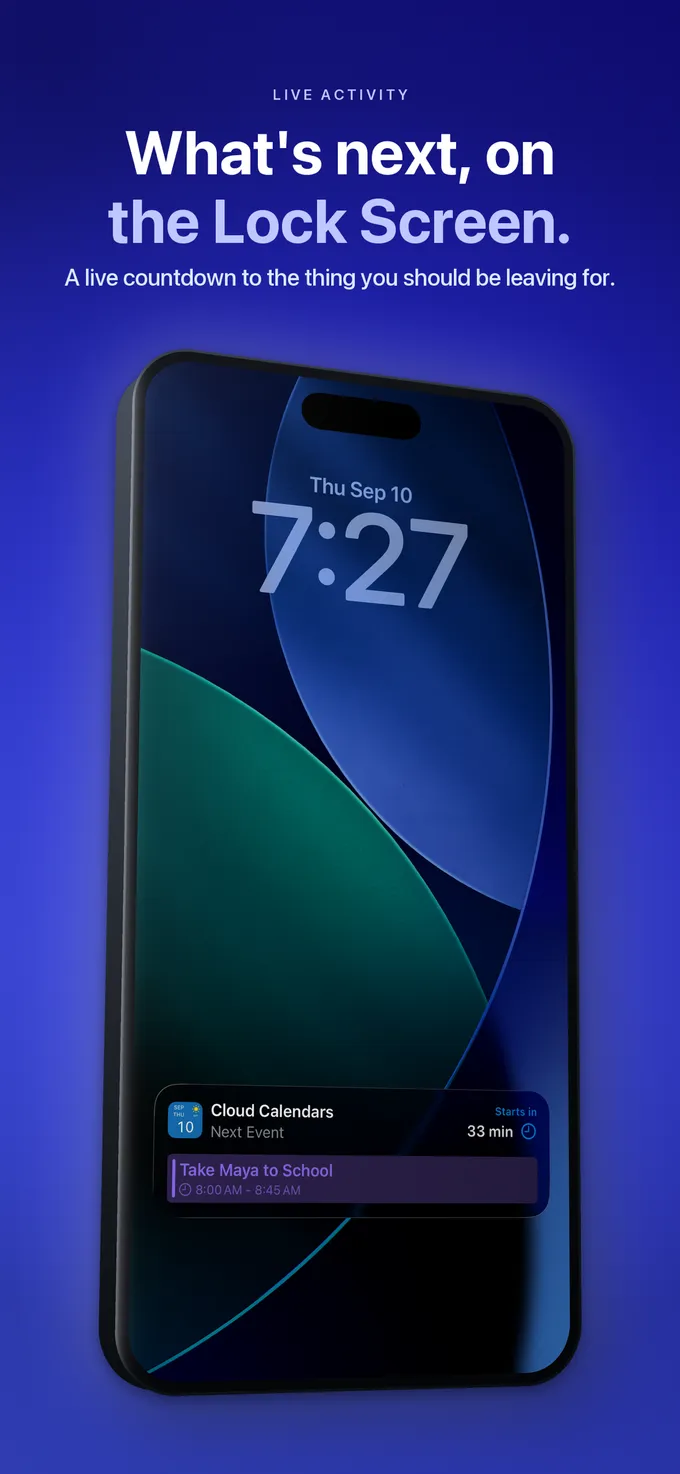
Les widgets de l’écran d’accueil et la Live Activity sont des affichages distincts. Sélectionnez la présentation qui correspond aux informations dont vous avez besoin.
Choisissez l’affichage dont vous avez réellement besoin
| Affichage | À utiliser pour | À vérifier avant de s’y fier |
|---|---|---|
| Calendar Events | Une vue compacte des événements à venir avec heure de début. | L’événement appartient à un calendrier sélectionné et n’a pas encore commencé. |
| Calendar Events Large | Plus d’espace pour les événements à venir. | Même une présentation plus grande offre un nombre limité de lignes. |
| Calendar & Weather | Un aperçu rapide de la date et de la météo. | Son petit format ne garantit pas une ligne pour un événement à venir. |
| Live Activity | Un compte à rebours distinct jusqu’au prochain événement sur les surfaces prises en charge de l’iPhone. | Ce n’est ni un widget d’écran d’accueil ni une présentation dédiée de widget pour l’écran verrouillé. |
Mettez la partie utile de votre planning sur l’écran d’accueil
Ouvrez Cloud Calendars, vérifiez un événement futur avec heure de début que vous connaissez, puis ajoutez le widget approprié sur votre iPhone ou iPad. L’app reste l’endroit où consulter le calendrier complet.
Télécharger dans l’App StoreChoisissez d’abord la présentation des événements
Dans la galerie de widgets Cloud Calendars, Calendar Events correspond à la présentation moyenne en liste d’événements. Calendar Events Large offre plus d’espace pour les événements à venir. Calendar & Weather est une présentation distincte centrée sur la date et la météo ; son petit format ne garantit pas l’affichage d’une ligne pour le prochain événement. Les noms peuvent apparaître traduits sur votre appareil.
Sur iPhone, maintenez le doigt sur une zone vide de l’écran d’accueil, choisissez Modifier puis Ajouter un widget, recherchez ensuite Cloud Calendars et sélectionnez la présentation voulue. Comparez l’aperçu avant de l’ajouter. Les instructions d’Apple sur les widgets concernent cette galerie système ; elle est distincte des vues du calendrier dans l’app.
Ajouter et vérifier le widget sur iPad
Sur iPad, utilisez la galerie de widgets de l’écran d’accueil d’Apple : maintenez le doigt sur l’arrière-plan, ouvrez Modifier, puis Ajouter un widget. Recherchez Cloud Calendars, examinez les styles et tailles proposés, ajoutez la présentation dont vous avez besoin, placez-la, puis terminez avec OK. Suivez les commandes affichées par votre version d’iPadOS ; un aperçu ne confirme pas que les données de votre calendrier sont chargées.
Choisissez Calendar Events ou Calendar Events Large si vous avez besoin d’événements. Comparez les styles proposés par l’app installée ; une tuile date et météo ne répond pas au même besoin qu’une liste d’événements.
Ouvrez Cloud Calendars sur cet iPad et repérez un événement futur avec heure de début connue dans un calendrier sélectionné. Un affichage correct sur votre iPhone ne confirme pas les comptes, les autorisations d’accès ou les données chargées sur l’iPad. Comparez le titre, la date et l’heure de début, puis poursuivez avec les vérifications d’éligibilité et de mise à jour ci-dessous si le widget diffère.
Vérifier ce qui est considéré comme à venir
L’affichage des événements utilise les calendriers sélectionnés et les événements futurs avec heure de début. Les entrées sur toute la journée et les événements dont l’heure de début est déjà passée sont exclus de cette liste des événements à venir. Un anniversaire ou une réunion déjà en cours peut donc être visible dans l’app sans apparaître ici.
Par exemple, si votre seule entrée du jour est une mention de voyage sur toute la journée, une liste vide des événements à venir ne signifie pas que cette mention a disparu. Ouvrez l’app pour consulter l’ensemble de la journée. De même, le prochain événement avec heure peut être demain ou plus tard ; lisez sa date au lieu de supposer que chaque ligne concerne aujourd’hui.
Distinguer un événement manquant d’une liste qui n’a plus de lignes disponibles
Un widget affiche un nombre limité d’événements à venir. Si des événements plus proches occupent déjà ses lignes, un événement ultérieur peut ne pas apparaître même s’il est présent dans l’app et éligible à la liste des événements à venir. Une présentation d’événements plus grande peut afficher davantage de lignes ; cela ne correspond toujours pas au calendrier complet.
Commencez par l’événement futur avec heure de début le plus proche dans un calendrier sélectionné. S’il apparaît mais qu’un événement plus tardif n’apparaît pas, ouvrez l’app pour consulter le reste du planning. Si l’événement éligible le plus proche manque aussi, poursuivez avec les vérifications de sélection des calendriers, d’accès et de mise à jour. Ne déplacez pas et ne supprimez pas d’événements uniquement pour faire apparaître une entrée plus tardive.
Faites de l’app votre premier point de comparaison
Ouvrez Cloud Calendars et trouvez un événement futur précis avec heure de début. Vérifiez que son calendrier d’origine est sélectionné et que l’app dispose de l’accès au calendrier nécessaire. Comparez le titre, la date et l’heure de début avec le widget. Si l’événement manque aussi dans l’app, examinez d’abord le compte ou la synchronisation.
Utilisez un événement de test sans risque dans un calendrier dont vous êtes propriétaire si vous avez besoin d’un exemple clair. Donnez-lui une heure de début future et un titre reconnaissable. Évitez de modifier une invitation réelle ou de supprimer des comptes uniquement pour tester l’écran d’accueil.
Prévoir les mises à jour sans supposer de délai fixe
Les widgets affichent des informations enregistrées et ne fonctionnent pas en continu comme une app ouverte. Apple contrôle leur fréquence de mise à jour. Ouvrir l’app et vérifier l’événement vous donne un point de comparaison actualisé, mais cela n’établit pas un nombre exact de secondes au bout duquel le widget doit changer.
Si l’app reste correcte alors que le widget reste erroné, notez la présentation, le calendrier sélectionné, l’heure de l’événement et les versions de l’app et d’iOS. Une liste vide, un ancien événement et une heure incorrecte sont trois constats différents ; indiquez celui que vous observez.
Lire la météo comme un résumé distinct
La météo affichée à côté de la date n’est pas une prévision associée au lieu et à l’heure de début de chaque événement. Avant un événement en extérieur, ouvrez la vue météo et vérifiez le lieu et l’heure prévus. Une icône de conditions actuelles ne permet pas de déterminer les conditions qu’il fera lors d’une réunion plus tardive.
Conservez ce widget pour une consultation rapide. Utilisez le calendrier complet pour les engagements sur toute la journée, les détails des événements et les décisions qui nécessitent l’ensemble du planning.
Que faire
- Choisissez Calendar Events ou Calendar Events Large pour une liste d’événements.
- Vérifiez un événement futur avec heure de début dans un calendrier sélectionné.
- Comparez sa date et son heure dans l’app avant de rechercher la cause du problème du widget.
- Notez les différences persistantes au lieu de supprimer des données de calendrier.
Questions
- Pourquoi mon anniversaire n’apparaît-il pas ?
- La liste des événements à venir exclut les événements sur toute la journée. Consultez le calendrier complet pour les anniversaires et les autres entrées sans heure.
- Le petit widget affiche-t-il la prochaine réunion ?
- La petite présentation Calendar & Weather affiche la date et la météo. Choisissez une présentation en liste d’événements pour les événements.
- S’il n’y a aucun événement à venir, cela signifie-t-il que je suis libre aujourd’hui ?
- Non. Les entrées sur toute la journée, les événements en cours, les calendriers non sélectionnés et des informations non actualisées peuvent modifier cette conclusion.