
iPhone 上缺少 Google 日历:检查连接与选择
如果一个 Google 日历能显示,另一个却不能,先确定缺少的日程在哪里仍然可见。账号权限、日历选择和活动数据是不同的检查项。本指南由 Cloud Calendars 开发者 Arte Soft 发布。
几乎所有人都默认的事
所有未显示的 Google 日历都源于同一份隐藏同步列表,而直接连接保证显示全部内容。
确认该账号能看到这个日历
使用准备在手机上使用的同一账号,打开网页版 Google 日历。查找日历本身,不只是熟悉的活动标题。两个账号可能有名称相近的日历;发给工作邮箱的邀请,并不能证明个人账号也有访问权限。
如果网页上也没有,从所有者或共享邀请查起。通过群组获得权限时,确认成员身份及获授权的群组。基本访问问题尚未解决前,不要删除手机上的账号。
区分隐藏与缺少的日历
Google 说明可在 Google 日历应用菜单中选择要显示的日历。列在清单中但未勾选,属于可见性问题。清单中根本没有,则需要检查受邀身份、批准情况或连接方式等其他因素。
邮件中的日历共享邀请与订阅地址也是不同途径。Google 分别说明了通过电脑浏览器添加新订阅,以及打开已通过邮件共享的日历。保留原始邀请,但不要把私人链接发到公开的求助帖子中。
确定 iPhone 应用如何接收 Google 数据
Apple 日历可通过设备上配置的 Google 账号连接。Google 的说明包括为该账号启用日历。请遵循适用于你的 iOS 版本的最新指南;修改另一个应用的设置,不等于修改这个设备账号。
Cloud Calendars 也提供直接登录 Google 的途径。新增连接前,先明确实际使用的账号和路径。如果同一日程既通过设备日历又通过直接连接出现,先比较日历身份,再判断 Google 是否重复创建了活动。
检查 Cloud Calendars 选择,不假定全部覆盖
在 Cloud Calendars 中,检查目标 Google 账号关联的日历,并选择要使用的日历。Google 同步会检查日历选择。登录成功本身,不能证明所有日历已被选中,或每项请求的更新都已完成。
直接连接是接收 Google 数据的另一种方法,不保证显示每个可访问日历。如果 Google 网站上有而 Cloud Calendars 中没有,记录账号、日历名称及连接方式供支持人员排查。调查期间,紧急安排继续以原始服务为准。
区分缺少日历与缺少某些日期
如果日历在列表中,但某个约会缺失,请在 Google 日历中比较准确日期。确认该活动属于所选日历,并且是重复会议的同一次。另一个日历里的相似标题,不是同一条源记录。
不要假定应用已下载全部历史和遥远未来的活动。Cloud Calendars 的 Google 同步请求有日期范围限制。因此,历史搜索为空不能证明活动已从 Google 删除;修改或重建任何内容前,先检查原始服务。
用具体对比求助,不从重置开始
记录应用、账号类型、日历名称、一个示例日期,以及日程在哪些地方可见。如果出现错误信息,去除私人信息后附上。这样更容易区分权限、选择和同步问题,而不是笼统地说整个账号坏了。
时间紧迫时,向组织者确认当前活动。不要把删除账号、反复导入副本或在日历间移动活动作为最初测试。弄清连接问题后,使用同一示例验证结果,再修改其他设置。
看起来是这样
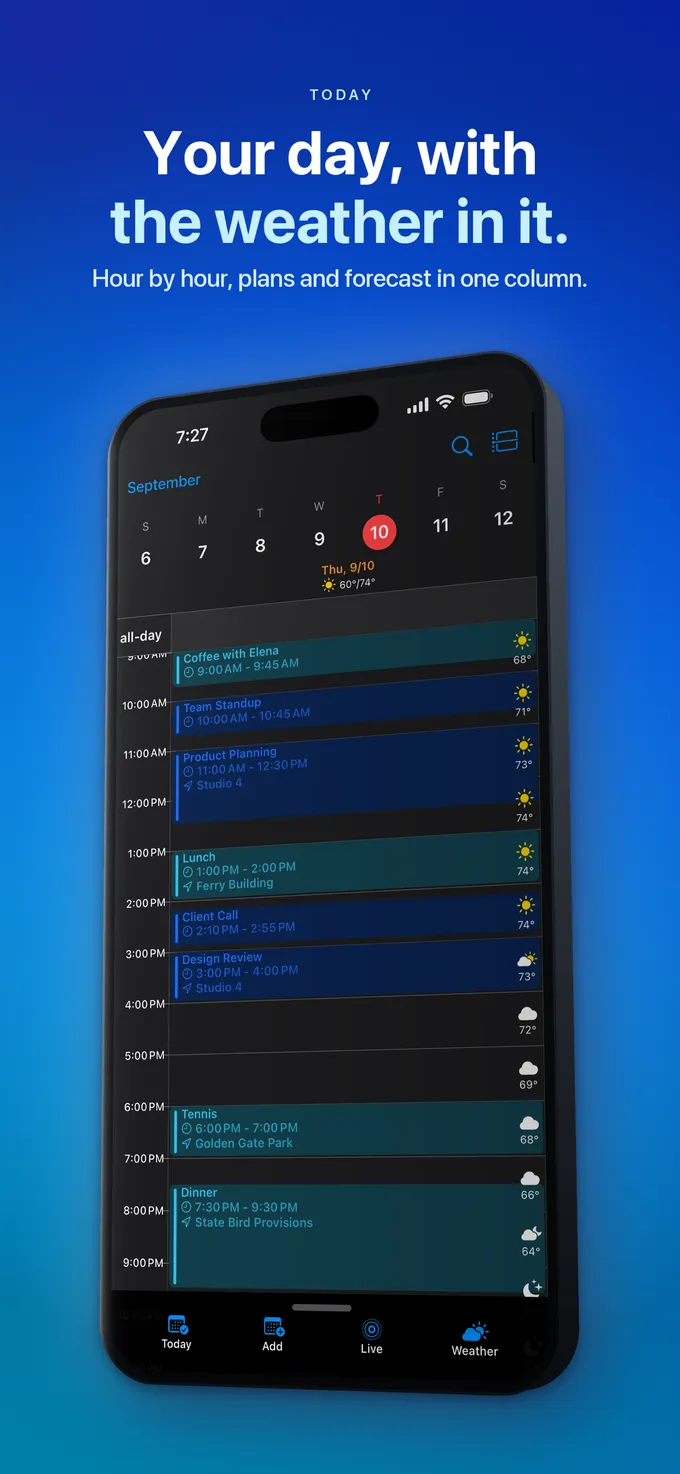
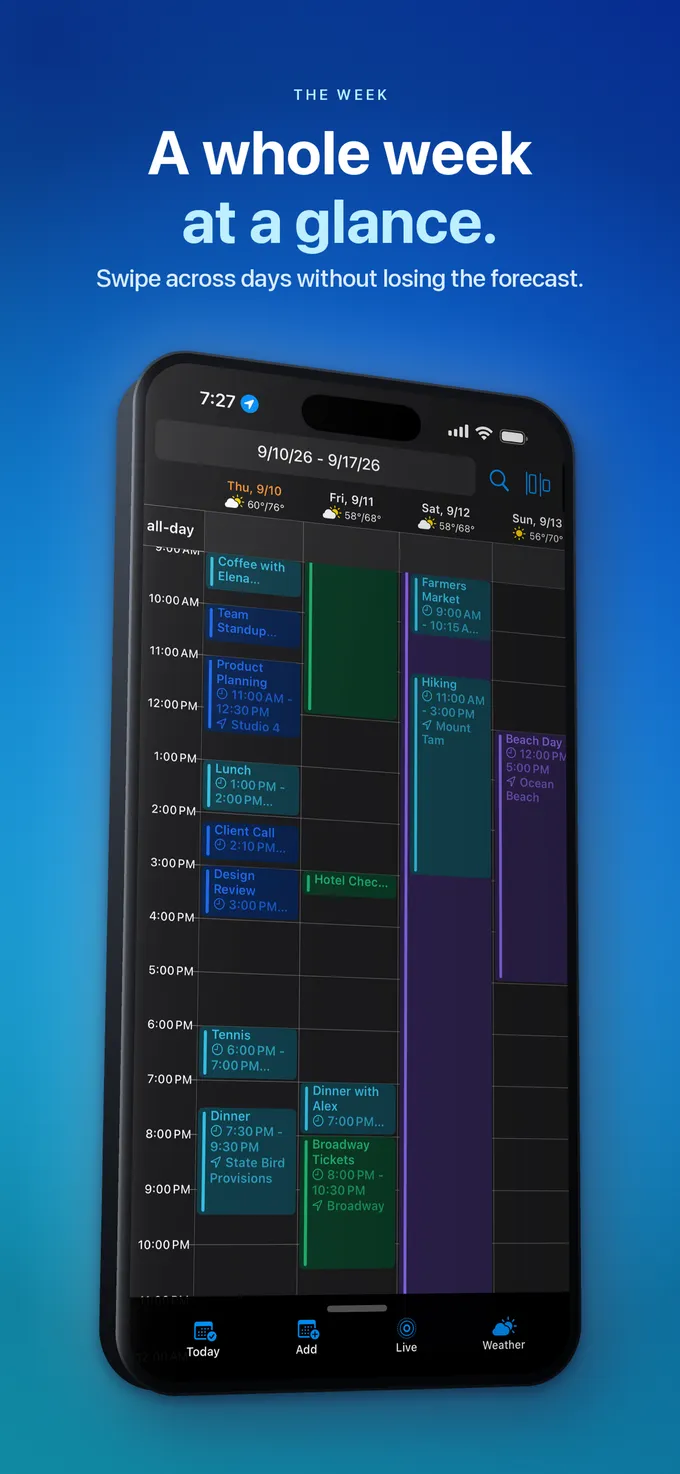
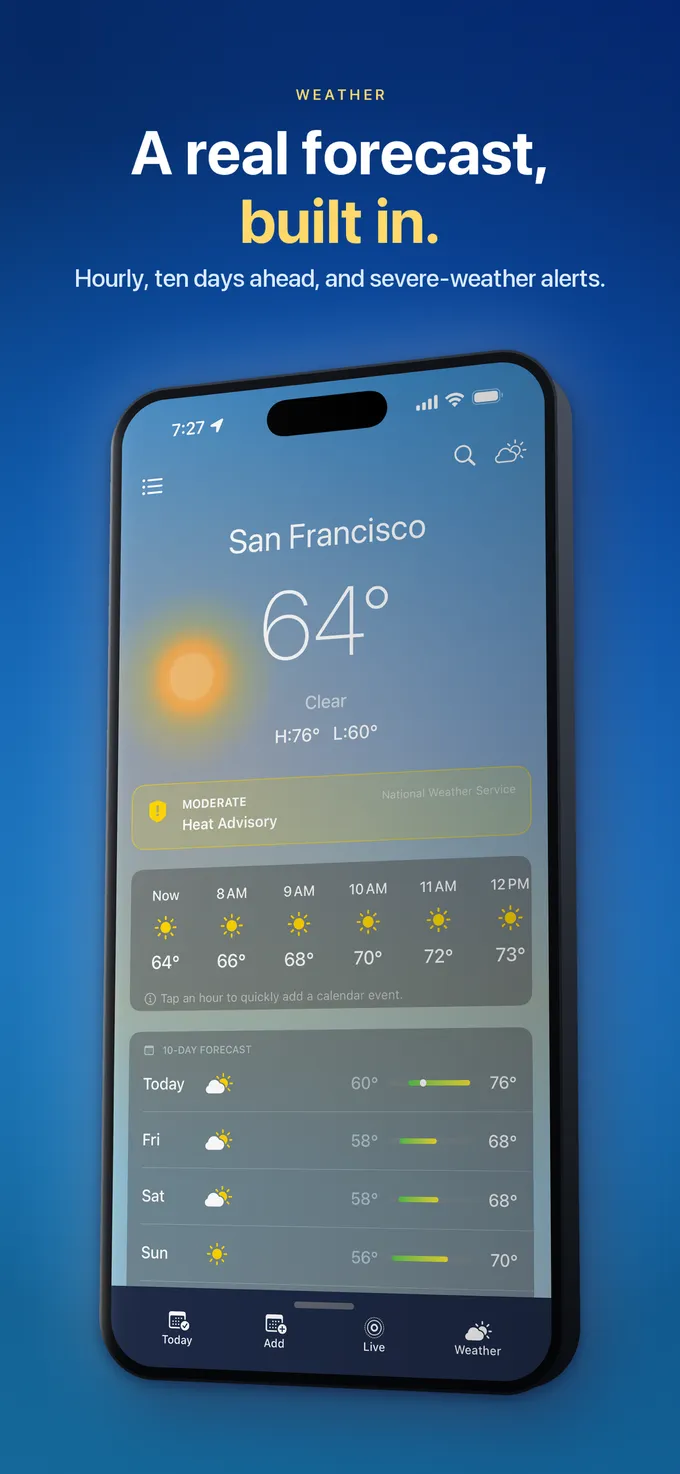
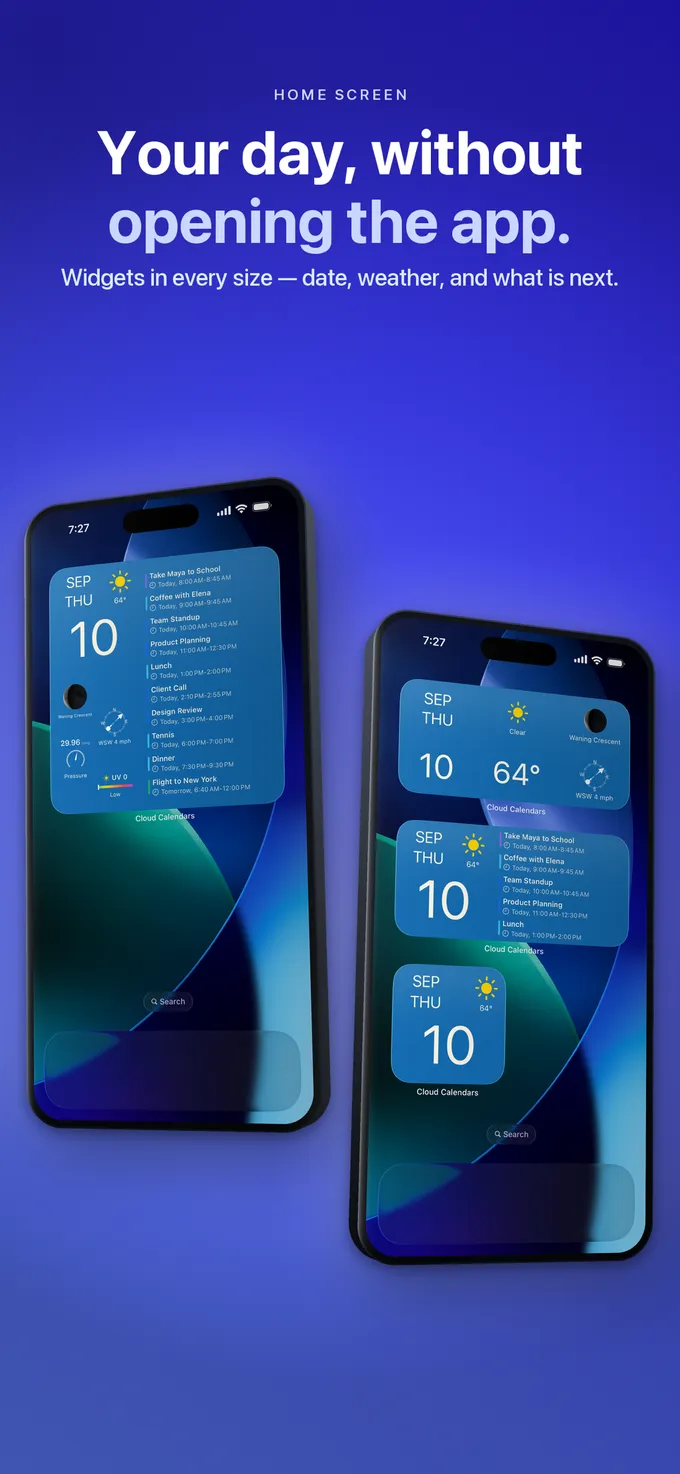
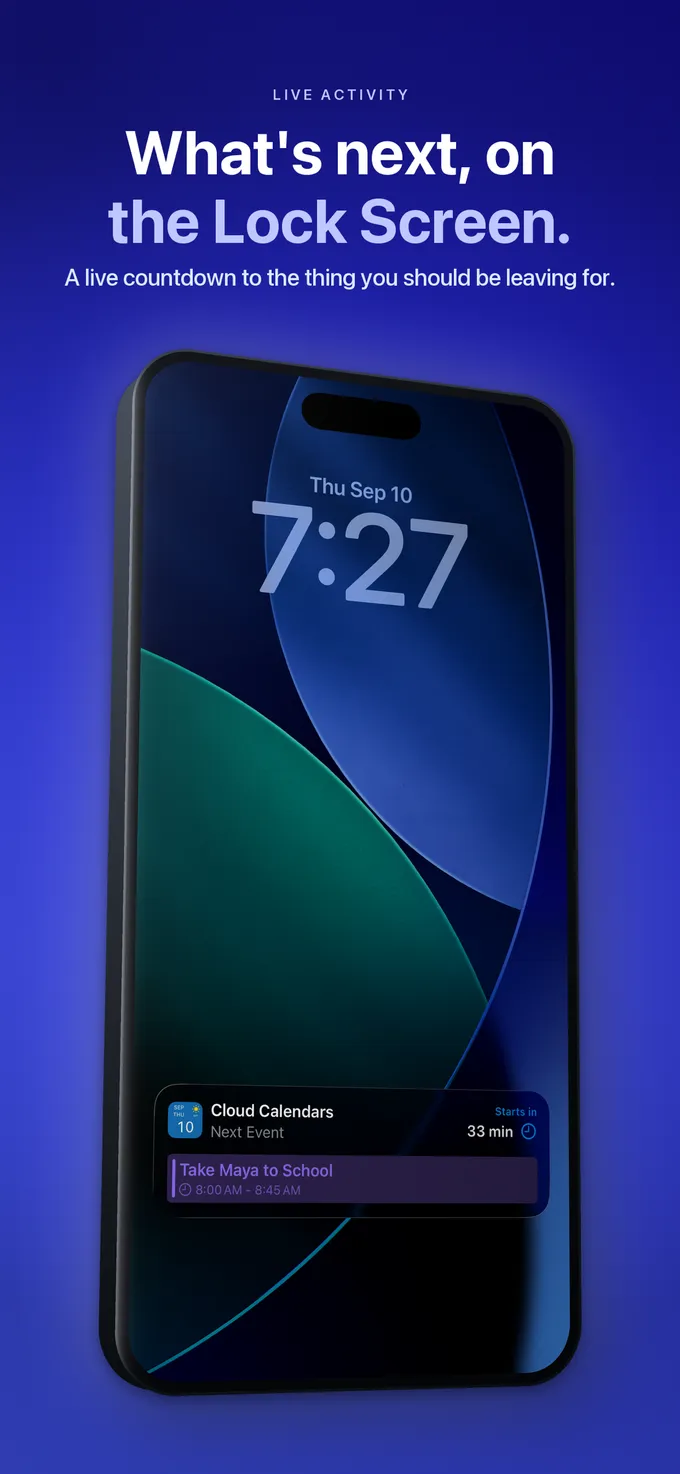
该怎么做
- 在网页版 Google 日历比较目标账号和日历。
- 检查日历是真的缺少,还是仅未选中。
- 确定使用设备同步、应用直接连接还是订阅。
- 检查 Cloud Calendars 中正确账号所选的日历。
- 在原始服务中比较一个活动的准确日期。
- 报告差异,不分享私人地址,也不重置账号。
常见问题
- 直接登录 Google 会显示所有日历吗?
- 不要假定全部覆盖。账号、日历列表、选择及同步是否成功都很重要。请与网页版 Google 日历比较缺少的日历。
- 应该删除账号再重新添加吗?
- 先检查身份、权限、可见性和连接途径。重新连接不能补上所有者尚未授予的权限。
- 旧活动找不到,是否表示被删除?
- 不是。请检查原始 Google 日历和日期。应用可用的日期范围或搜索方式,可能与服务商保存的历史不同。