
分享單一行程:選擇適合的連結與權限
傳送聚餐資訊、讓共同主辦人編輯,以及收集出席答覆,是不同的工作。先確定目的,再選擇分享方式。本指南由 Cloud Calendars 開發商 Arte Soft 撰寫。
幾乎所有人都預設的事
每個行程連結都是唯讀訂閱,會立即更新並記錄出席答覆。
先檢查行程內容
單一行程分享只涵蓋該行程,不是寄件者的整份行事曆。傳送前請檢查標題、時區、地點、備註和會議連結。適合某位來賓的資訊,不一定適合廣泛傳播。
分享聚餐不必開放包含就醫預約的整份行事曆,但聚餐本身的地址與連結仍會一併分享。請檢查行程內容,而不是只依賴周圍行事曆的隱私設定。
選擇預覽、電子郵件或 QR 碼
Cloud Calendars 的 App Clip 提供行程預覽;透過此流程加入行程需要完整 App。電子郵件與 QR 邀請會開啟網頁,提供開啟 Cloud Calendars 的選項。這些連結不是可以互換的訂閱網址。
寄件者需要登入才能使用同步分享。連結與 QR 碼可以轉傳,因此請只傳給適合接收內容的對象。QR 碼只是傳遞連結,無法證明誰開啟了它。
只給予必要權限
電子郵件邀請可選擇 Reader、Writer 或 Owner。Reader 可檢視與同步;Writer 可編輯;Owner 還可分享並管理存取權。只需要查看時間表的人適合 Reader。
需要修改行程的共同主辦人可使用 Writer。只有需要管理他人權限時才給予 Owner。較高權限需要以正確身分登入;匿名收件者不等於已確認身分的共同擁有者。
了解收件者如何加入行程
完整 App 需要行事曆權限,以及可寫入的目標行事曆。收件者應在儲存前確認目標。接收的副本可與分享行程關聯,以接收後續更新。
這不同於將一般 ICS 檔案匯入其他行事曆。匯入建立副本,訂閱則定期檢查資訊來源。如果傳送的是 ICS 訂閱來源而非 App 邀請,請說明差異並確認對方的行事曆支援。
先確認變更已送達
同步分享可以傳遞編輯或取消,但收件者的裝置必須有機會接收。資訊來源的更新提示不是送達期限。離線裝置、尚未重新整理的訂閱,或獨立匯入的副本,仍可能顯示舊資料。
若聚餐臨時改時間,請更新行程並直接聯絡來賓,要求確認新時間。收到更新與答覆是否出席是兩件事。
管理權限不代表刪除所有副本
檢查收件者並移除不再需要的權限。移除收件者和撤銷訂閱來源連結是不同操作;兩者都不應被說成能遠端刪除所有截圖、訊息或行事曆副本。
若連結已傳到原定對象以外,先確認涉及哪個連結或權限,變更後再檢查結果。日後不要把私人細節放進廣泛流傳的連結,而依賴事後撤銷來收回資料。
看起來是這樣
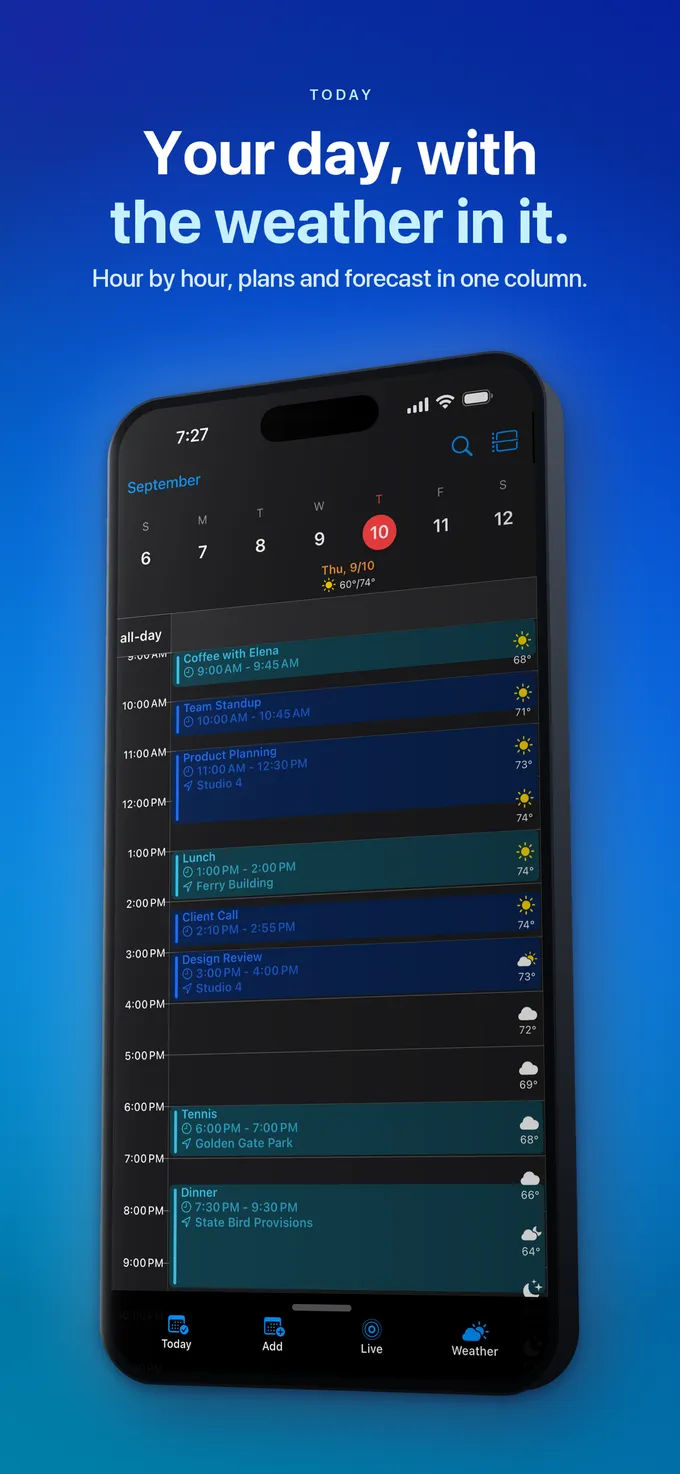
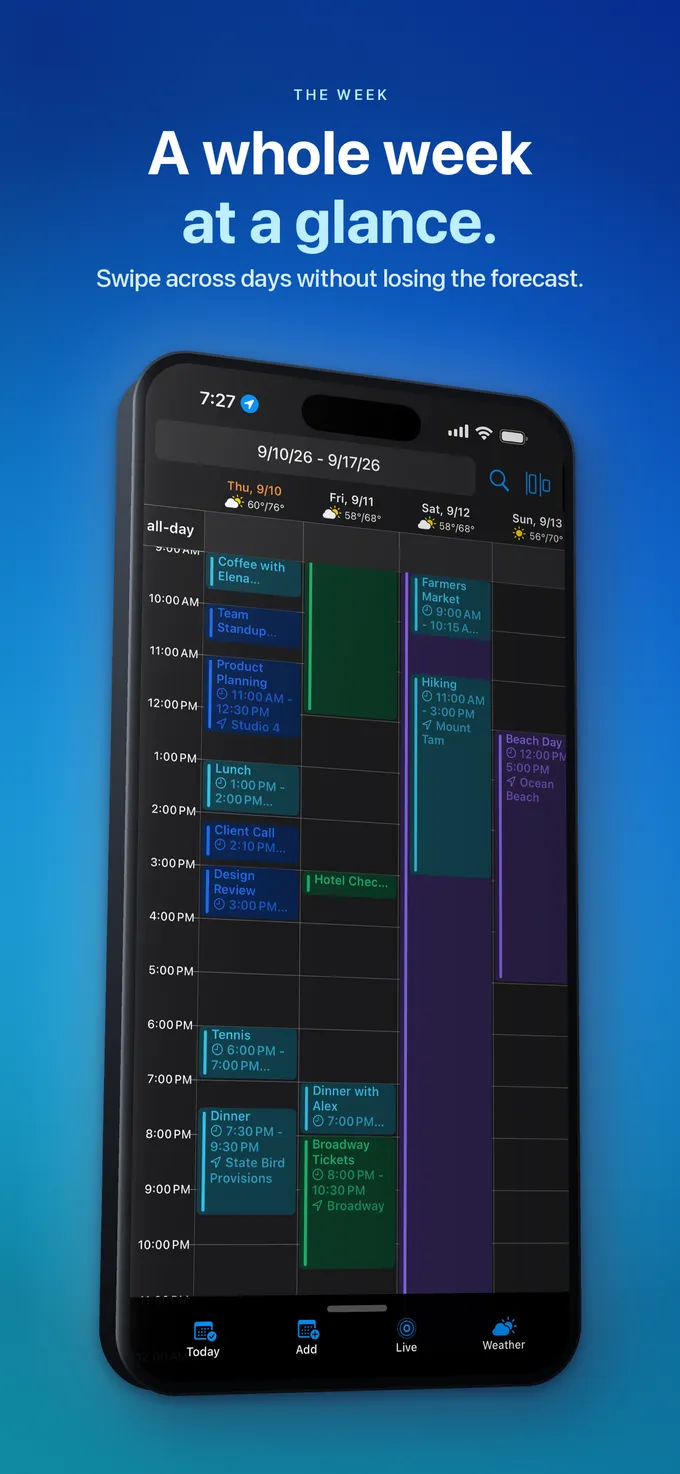
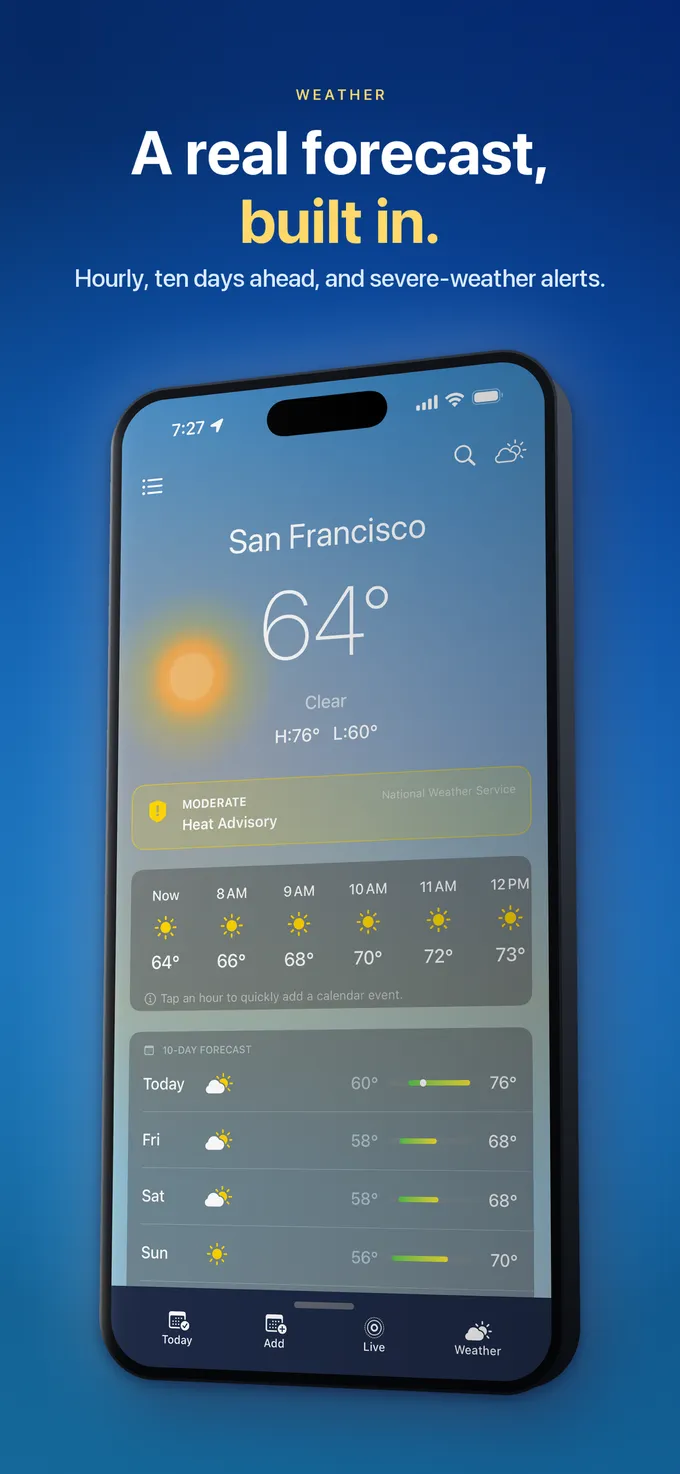
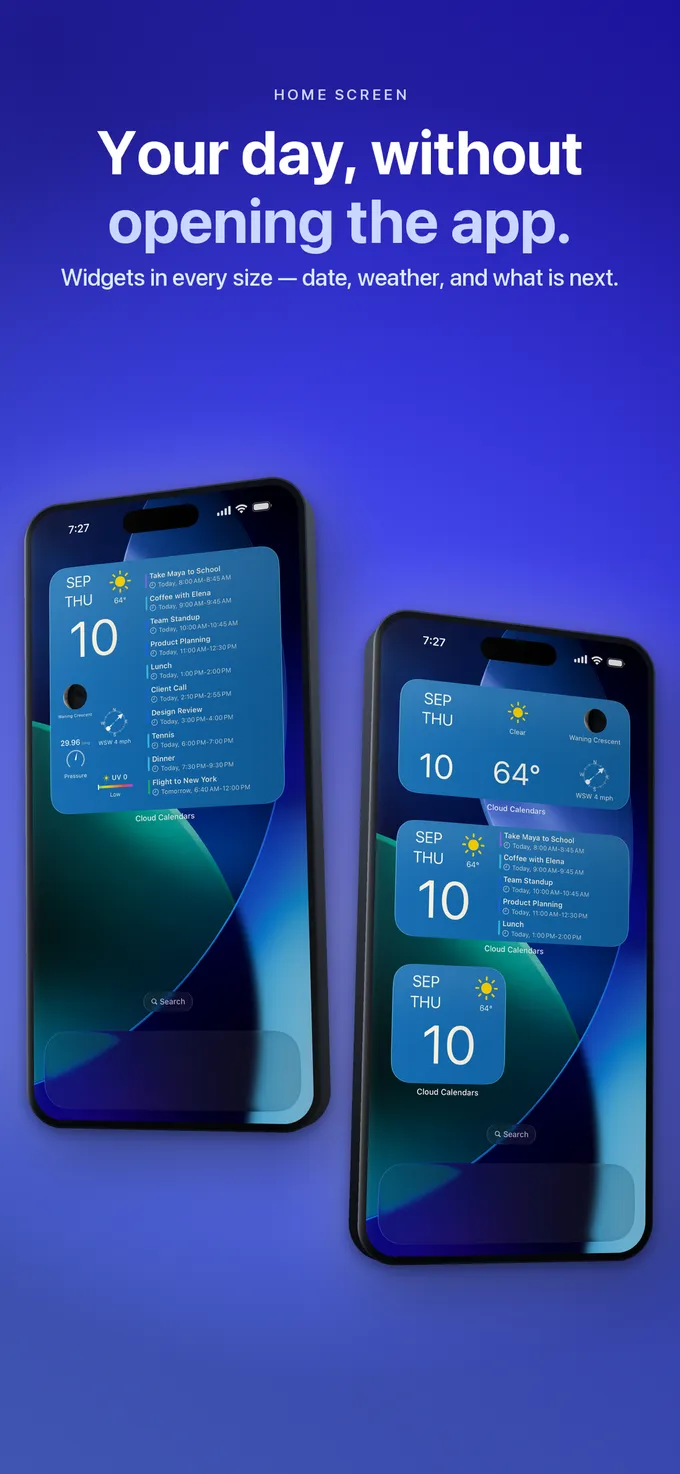
該怎麼做
- 檢查行程內容,確定目的是檢視、編輯還是取得出席答覆。
- 選擇分享方式,並在需要時登入。
- 查看者使用 Reader;只有相應責任才給予 Writer 或 Owner。
- 請收件者加入時確認時間與目標行事曆。
- 緊急變更請更新行程並直接傳訊息。
- 分享結束時,分別檢查收件者權限與連結存取權。
常見問題
- 分享一個行程會公開整份行事曆嗎?
- 同步分享單一行程只涵蓋該行程,但仍會顯示它自己的詳細資料。請檢查內容;只想分享一個行程時,不要傳送整份行事曆的邀請。
- 收件者可以修改行程嗎?
- 可以,但需要適當的 Writer 或 Owner 權限,並使用支援的登入流程。Reader 用於檢視與同步。一般 ICS 訂閱不是相同的編輯機制。
- 移除對方能撤回所有已收到的資料嗎?
- 不能假設有這種保證。分享關係的存取權會改變,但儲存的副本、截圖與訊息可能保留。分享的訂閱網址也必須分別考慮。