
停止共享行事曆:撤銷存取權並檢查其他存取途徑
結束協作,首先要確認當初如何授予存取權。移除某個人、停止公開發布,以及重設訂閱網址是不同的操作。本指南由 Cloud Calendars 開發者 Arte Soft 發布。
幾乎所有人都預設的事
移除一位收件者,就會立即收回所有行事曆副本,並關閉其餘所有存取途徑。
確認行事曆與共享方式
變更權限前,先確認擁有者帳號、行事曆與預期對象。將 Google 行事曆共享給特定同事,與公開行事曆、授權群組或提供訂閱網址並不相同。Cloud Calendars 也有自己的活動及行事曆共享關係。
例如,社團秘書可能透過個別邀請取得編輯權限,而會員則追蹤已發布的行程。撤銷秘書的個別授權,並不能決定該如何處理會員的訂閱。請列出你實際建立過的共享安排。
撤銷正確的 Google 授權
Google 分別提供特定個人或群組、全組織共享及公開存取的設定。在電腦上開啟目標行事曆的共享設定,變更相關項目或較大範圍的設定。請先確認登入帳號與行事曆名稱。
某個人仍可能透過群組或更廣泛的發布取得存取權。應檢查整體安排,而不是反覆移除同一個電子郵件地址。工作場所或學校的政策可能限制可用選項;必要時依擁有者或管理員認可的程序操作。
個別處理私密行事曆網址
Google 說明,私密 iCal 網址供你自行在其他行事曆 App 中使用,不應交給他人。若網址已外洩,Google 提供重設方式,讓舊網址失效。這與移除某位指定人員是不同的操作。
更改自己使用中的訂閱網址前,先確認哪些行事曆 App 或工具依賴它,以便之後重新連接需要保留的項目。不要將私密網址貼在公開求助貼文中,也不要把它當成找到正確行事曆的證據傳送出去。改為說明行事曆名稱與連線類型。
區分 Cloud Calendars 收件者與訂閱連結
在 Cloud Calendars 中,活動或行事曆收件者的存取權,與已建立的訂閱來源是不同的機制。採取行動前,確認實際共享關係及相關連結。移除一位已識別的收件者,不代表保證收回所有曾分發的網址或獨立副本。
如果共同主辦人只需停止編輯,應考慮其角色及哪些人仍需存取,而非刪除共享行程。如果整項合作結束,應確定誰擁有行事曆,以及誰應保留它。退出收到的共享行事曆與刪除自己擁有的行事曆,是不同的決定。
驗證結果,不承諾立即消失
確認所需變更已儲存在擁有該行事曆的系統中。如果有獲授權的同事協助,請對方以自己的帳號確認檢視或編輯結果,不要共用密碼。應區分存取遭拒與舊活動仍顯示在快取或匯入副本中的情況。
不要承諾適用所有系統的更新間隔,也不要承諾不會發送通知。將工作交接給團隊時,應說明今後使用哪份行程。僅憑舊紀錄仍可見,無法判斷對方保有即時存取權、另有授權,還是留下了獨立副本。
另外處理先前儲存的副本
存取權變更後,先前匯出的檔案、螢幕截圖、訊息及另外儲存的約會仍可能存在。決定哪些副本與交接有關,並與相關人員討論處理方式。變更行事曆權限,無法確定每位收件者先前儲存了哪些內容。
檢查結果期間,保留必要的原始紀錄。不要只為了讓舊行事曆看起來空白,就將敏感會議移到另一個共享行事曆,也不要取消真實邀請來測試權限。記錄行事曆、存取途徑及所做變更,讓之後排查問題有清楚的起點。
看起來是這樣
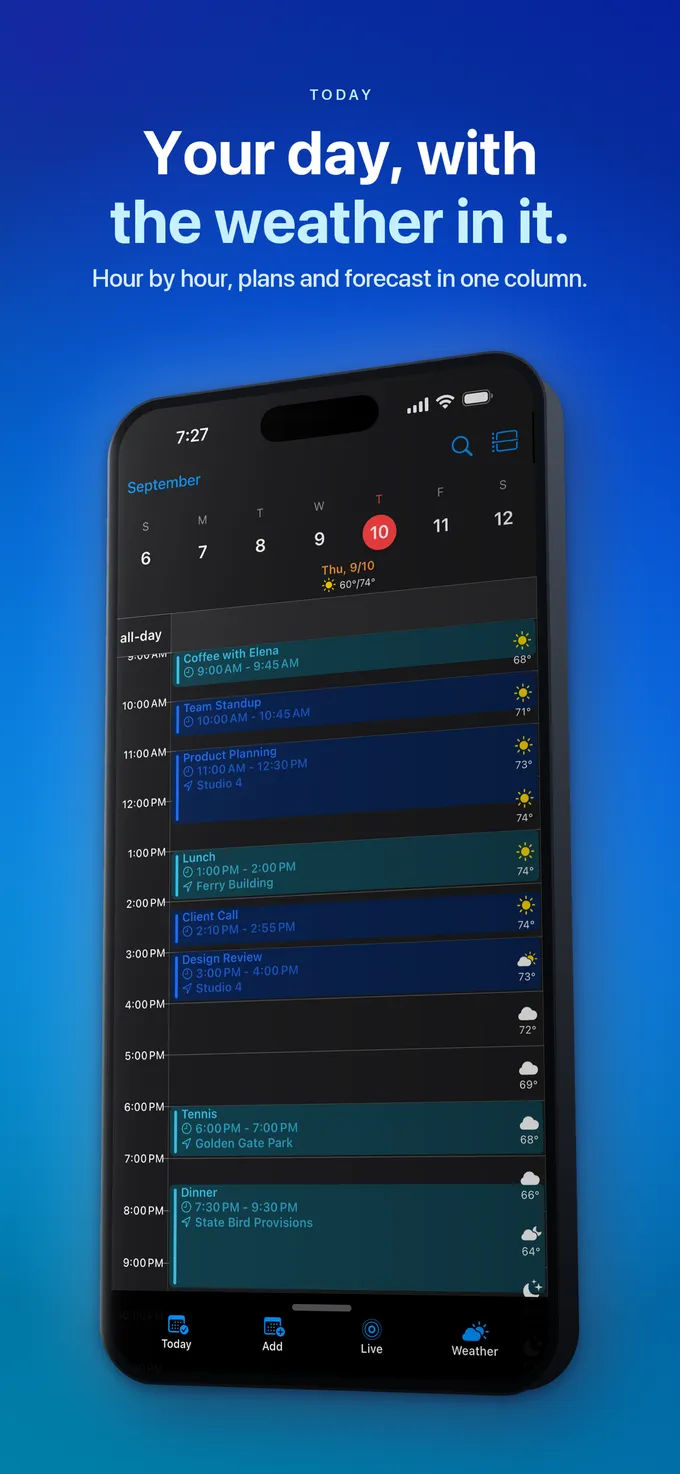
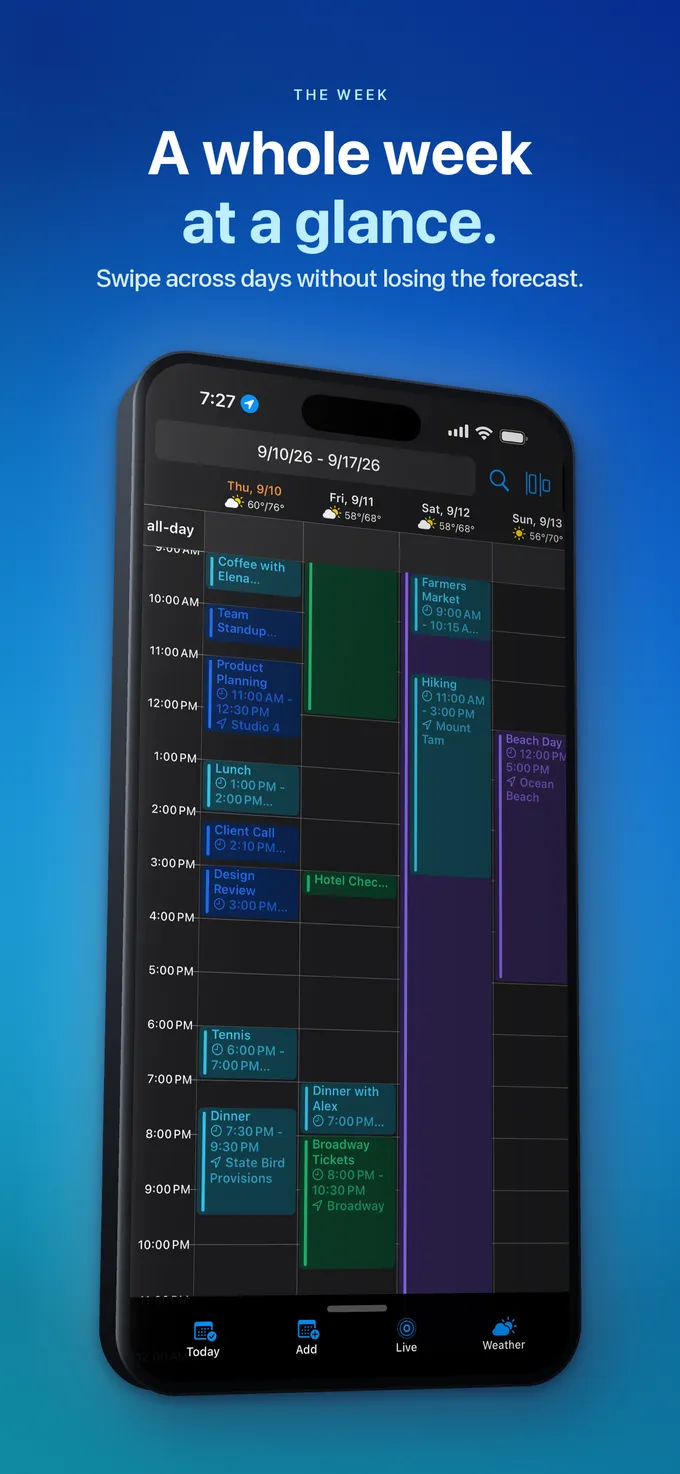
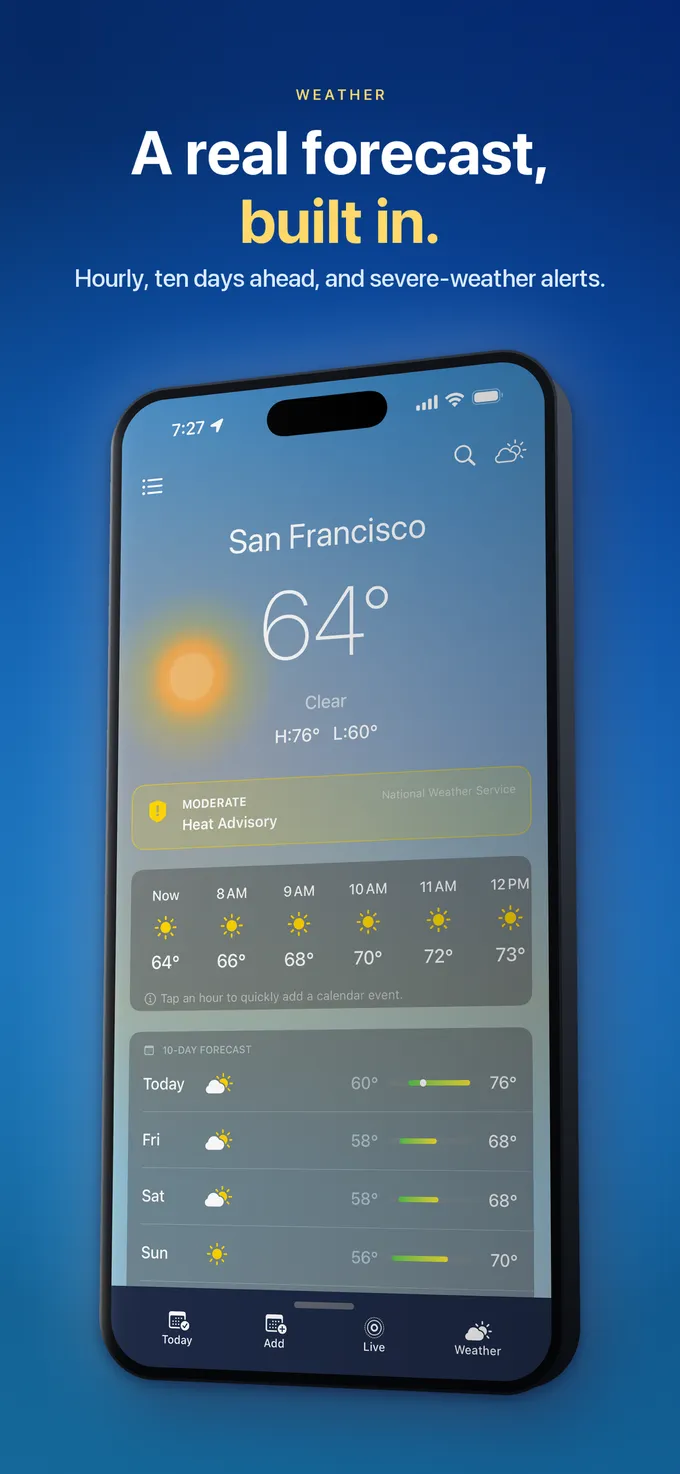

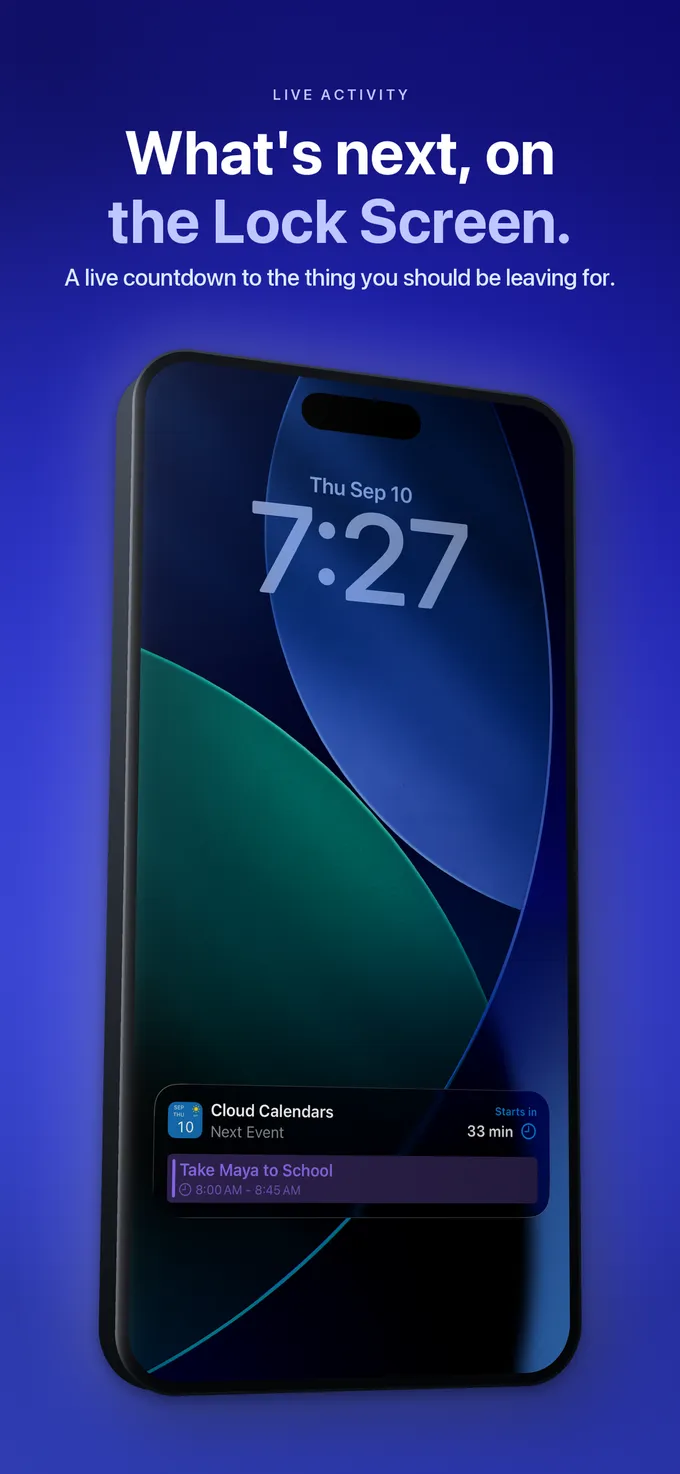
該怎麼做
- 確認擁有者帳號、行事曆與共享方式。
- 分別檢查個人、群組及較大範圍的發布。
- 使用 Google 或 Cloud Calendars 中適當的共享控制。
- 將是否重設外洩的私密訂閱網址視為獨立決定。
- 確認已儲存的存取結果,不分享登入憑證。
- 將舊匯出檔案和副本的處理與即時存取權分開規劃。
常見問題
- 移除一個人,會同時關閉公開行事曆或其群組存取權嗎?
- 不要如此假設。請檢查每一條實際存取途徑。Google 將個別收件者、群組及較大範圍的發布列為不同設定。
- 行事曆會立即消失,而且不發通知嗎?
- 這裡沒有對消失、通知或更新時間作出通用保證。確認存取權變更已儲存,並區分即時存取與快取或匯入資訊。
- 需要購買 Advanced 才能撤銷 Google 行事曆存取權嗎?
- Advanced 用於移除 Cloud Calendars 中的廣告。Google 的共享控制取決於擁有權、權限及組織規則,而非這個 App 方案。