
Sdílení jedné události: zvolte správný odkaz a oprávnění
Poslat podrobnosti večeře, povolit spoluorganizátorovi úpravy a získat potvrzení účasti jsou různé úkoly. Nejdříve si vyberte potřebný výsledek, potom způsob sdílení. Tento návod připravila Arte Soft, vývojář Cloud Calendars.
Co téměř každý předpokládá
Každý odkaz na událost je údajně odběr kalendáře pouze pro čtení, který se okamžitě aktualizuje a zaznamená odpověď.
Začněte kontrolou jedné události
Sdílení jednotlivé události se týká této události, nikoli celého kalendáře odesílatele. Před odesláním zkontrolujte název, časové pásmo, místo, poznámky a odkazy na schůzky. Údaj vhodný pro jednoho hosta nemusí patřit do široce šířeného odkazu.
Sdílení večeře nevyžaduje sdílet kalendář s návštěvami lékaře. Místo a odkazy samotné večeře se však sdílejí spolu s ní. Prověřte obsah události, nespoléhejte na soukromí okolního kalendáře.
Vyberte náhled, e-mailovou pozvánku nebo QR kód
Cloud Calendars nabízí různé cesty sdílení. App Clip zobrazuje náhled; k přidání události touto cestou je potřeba plná aplikace. E-mailové a QR pozvánky používají webovou stránku nabízející otevření Cloud Calendars. Tyto odkazy nejsou zaměnitelné adresy odběru.
Pro synchronizované sdílení v aplikaci se odesílatel přihlašuje. Odkaz i QR kód lze přeposlat, proto je posílejte jen tam, kde je jejich obsah vhodný. QR kód předává odkaz, nedokazuje totožnost člověka, který jej otevřel.
Přidělte jen potřebná oprávnění
U e-mailových pozvánek lze zvolit Reader, Writer nebo Owner. Reader může prohlížet a synchronizovat; Writer upravovat; Owner také sdílet a spravovat přístup. Nejde o tři názvy pro pouhé prohlížení. Pro člověka, který potřebuje pouze program, zvolte Reader.
Writer je vhodný pro spoluorganizátora, který má měnit událost. Owner přidělte jen tomu, kdo má spravovat i přístup ostatních. Vyšší oprávnění vyžadují odpovídající přihlášenou identitu příjemce. Anonymní příjemce není identifikovaný spoluvlastník.
Zjistěte, jak příjemce událost přidá
V plné aplikaci vyžaduje přidání sdílené události oprávnění ke kalendářům a zapisovatelný cílový kalendář. Příjemce má před uložením zkontrolovat cíl. Přijatá kopie pak může být spojena se sdílenou událostí pro pozdější aktualizace.
To se liší od importu běžného souboru ICS do jiného kalendáře. Import vytvoří kopii, zatímco odběr pravidelně kontroluje kanál. Posíláte-li kanál ICS místo pozvánky aplikace, výslovně to vysvětlete a ověřte podporu v kalendáři příjemce.
Ověřte změny, než se na ně spolehnete
Synchronizované sdílení může přenášet pozdější úpravy či zrušení, zařízení příjemce však musí dostat možnost je přijmout. Doporučený interval obnovení kanálu není termín doručení. Zařízení offline, neobnovený odběr nebo samostatná importovaná kopie mohou stále zobrazovat staré údaje.
Přesune-li se večeře těsně před začátkem, upravte událost a kontaktujte hosty přímo. Požádejte o potvrzení nového času. Odeslání aktualizace a získání odpovědi o účasti jsou samostatné kroky.
Spravujte přístup bez slibu vymazání kopií
Prověřte oprávnění příjemců a odeberte nepotřebná. Odebrání příjemce a odvolání odkazu na kanál jsou různé operace. Ani jednu nepopisujte jako vzdálené vymazání snímků obrazovky, zpráv či všech kopií v kalendářích.
Rozšířil-li se odkaz mimo zamýšlený okruh, zjistěte, o který odkaz nebo oprávnění jde. Po změně přístupu ověřte dotčenou cestu. U dalších událostí nedávejte soukromé údaje do široce šířených odkazů, místo spoléhání na jejich pozdější odvolání.
Jak to vypadá
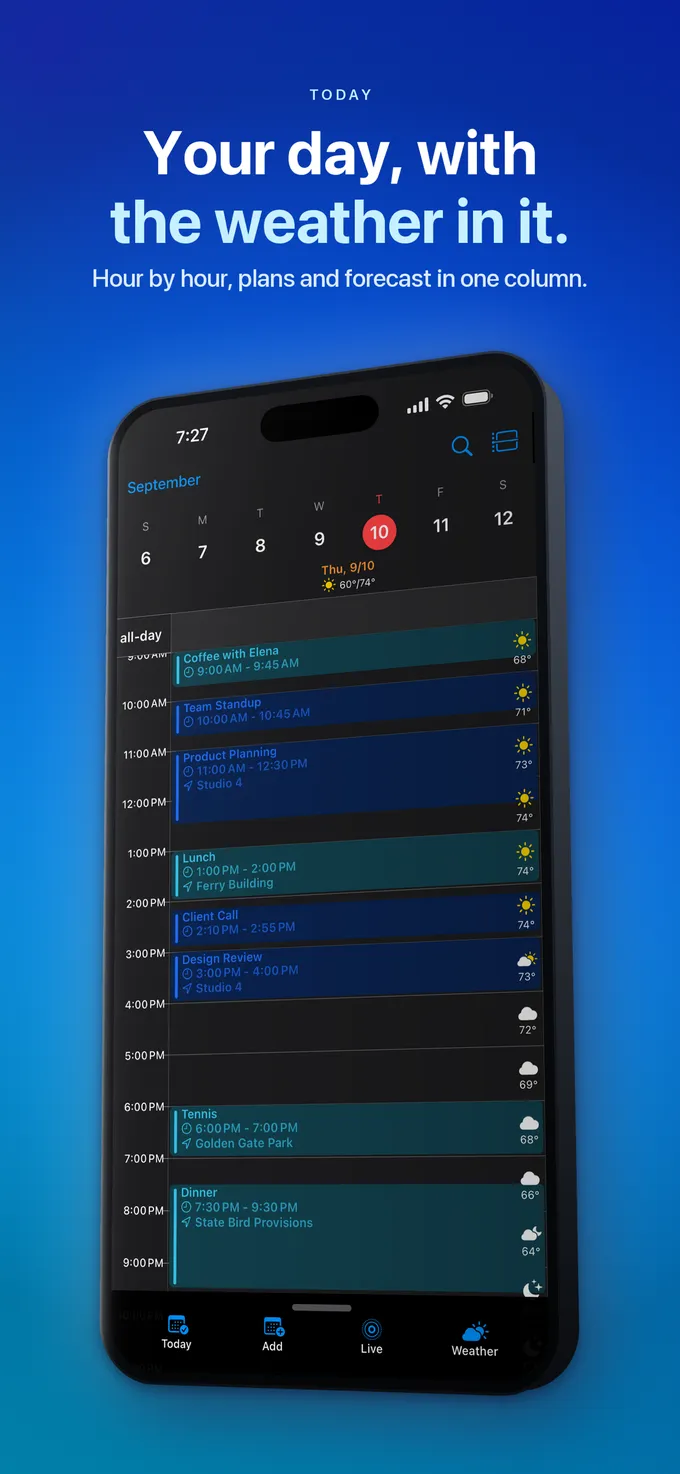
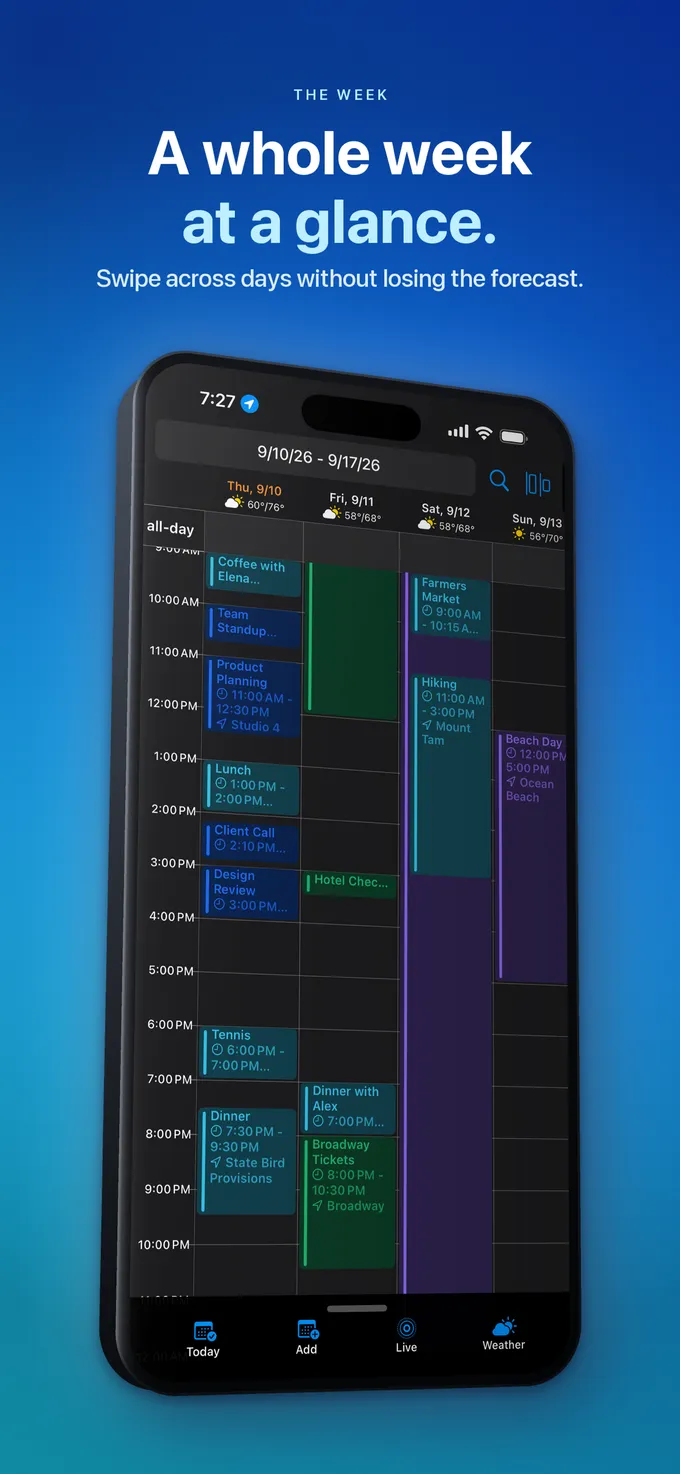
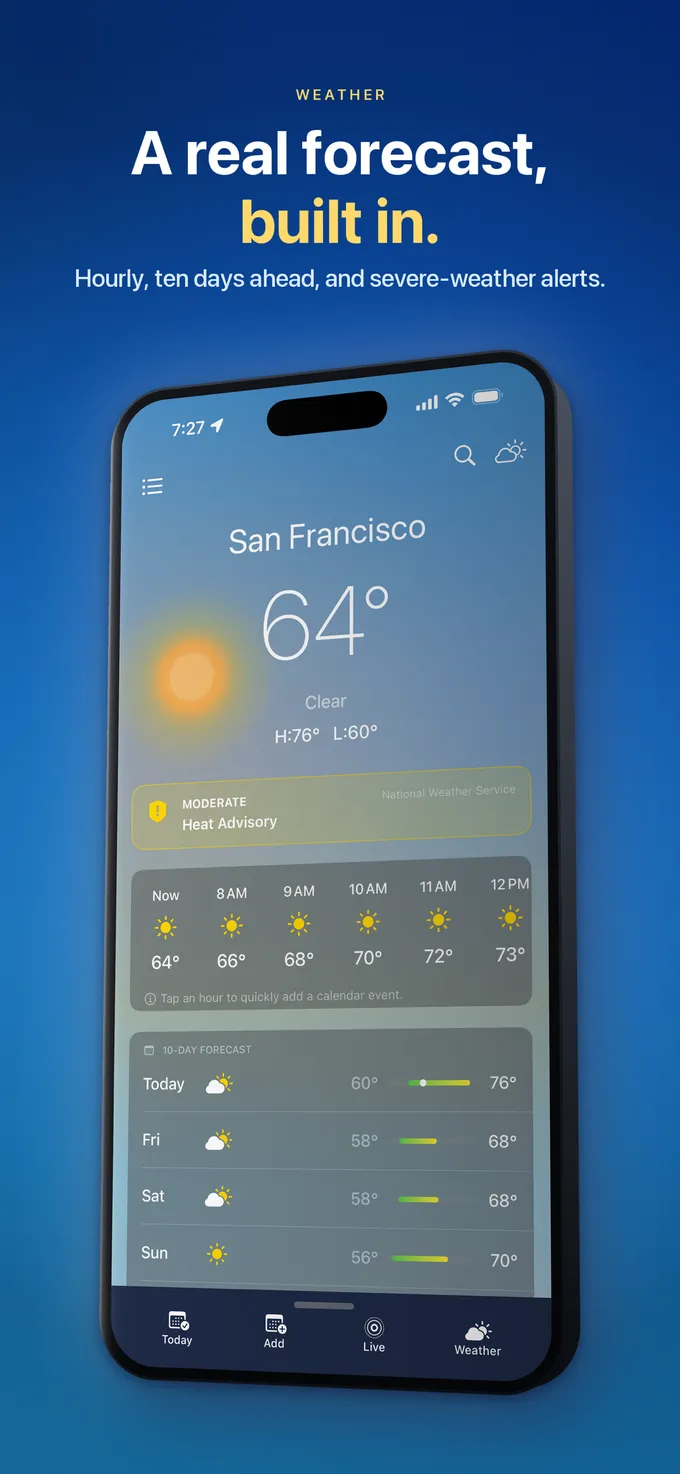
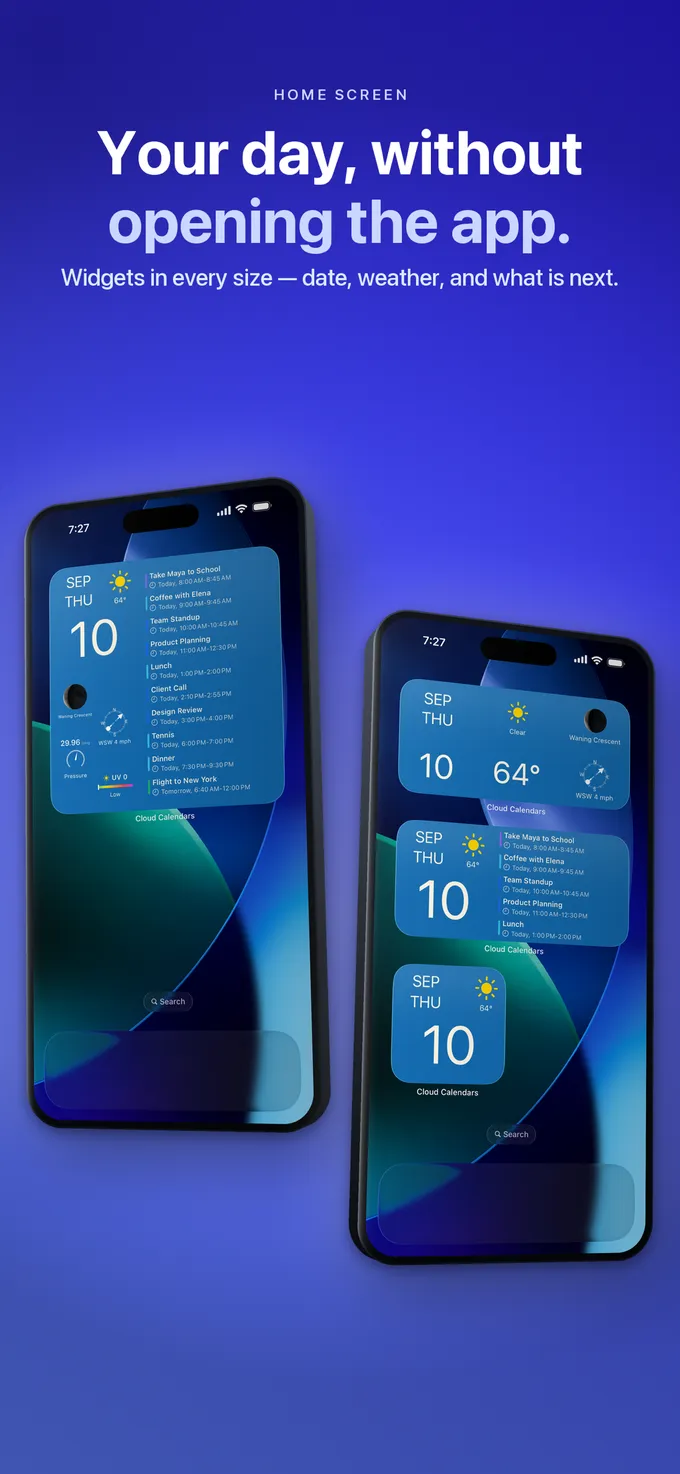
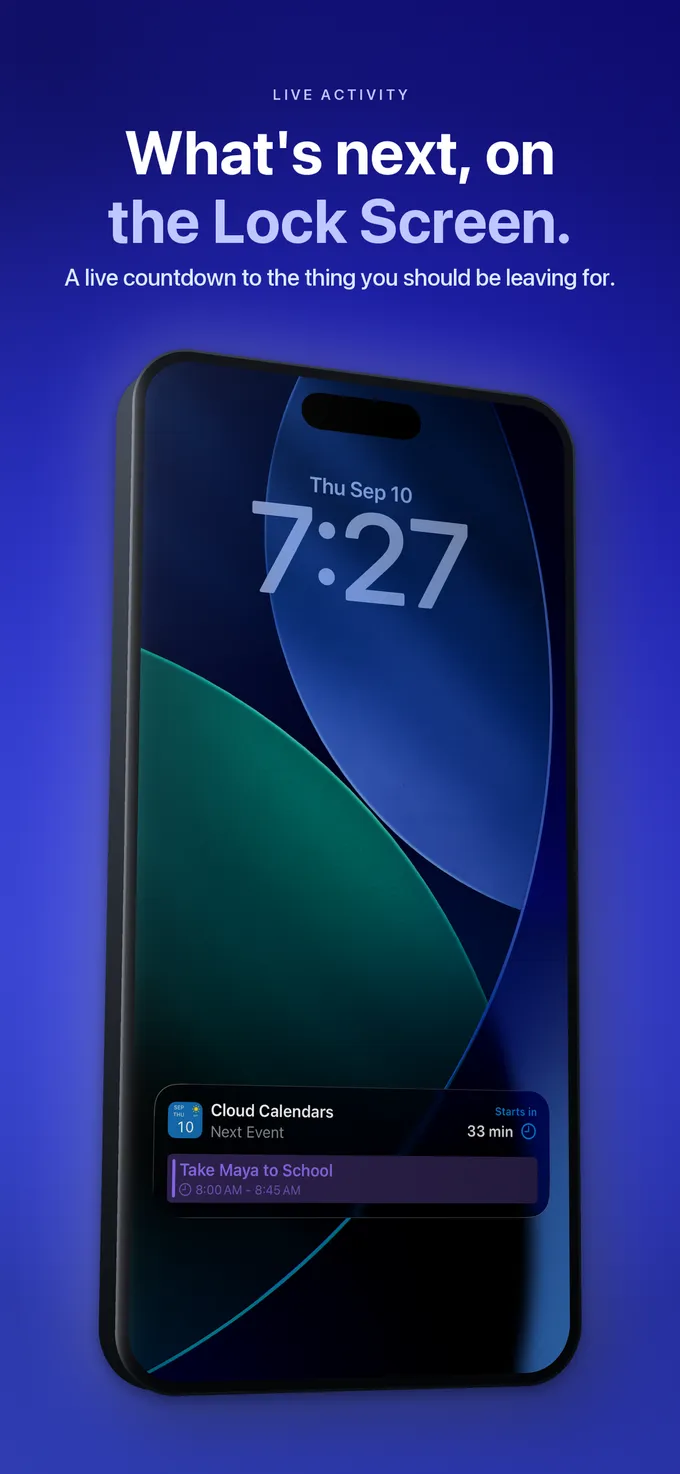
Co dělat
- Zkontrolujte podrobnosti a určete, zda potřebujete čtení, úpravy nebo odpovědi o účasti.
- Zvolte správnou cestu sdílení a podle potřeby se přihlaste.
- Pro čtenáře použijte Reader; Writer a Owner přidělujte podle skutečné odpovědnosti.
- Požádejte příjemce, aby při přidávání ověřil čas a cílový kalendář.
- Při naléhavé změně upravte událost a pošlete přímou zprávu.
- Při ukončení sdílení prověřte zvlášť oprávnění příjemců a přístup přes odkazy.
Otázky
- Zpřístupní sdílení události celý můj kalendář?
- Synchronizované sdílení jedné události je omezeno na ni. Přesto zvolenou cestou zpřístupňuje její vlastní podrobnosti. Zkontrolujte je a neposílejte pozvánku k celému kalendáři, chcete-li sdílet jen událost.
- Může příjemce událost změnit?
- Ano, s odpovídající rolí Writer nebo Owner a podporovaným přihlášeným postupem. Reader slouží k prohlížení a synchronizaci. Běžný odběr ICS není stejný mechanismus úprav.
- Zruší odebrání člověka vše, co už obdržel?
- Takovou záruku nepředpokládejte. Změna oprávnění ovlivňuje podporovaný vztah sdílení, ale uložené kopie, snímky obrazovky a zprávy mohou zůstat. Samostatně je třeba posoudit i adresu sdíleného kanálu.