
Egy naptáresemény megosztása: válassza ki a megfelelő linket és hozzáférést
Egy vacsora adatainak elküldése, egy társszervező szerkesztési jogának megadása és a részvételi válaszok gyűjtése külön feladat. Először határozza meg az igényt, majd válasszon megosztási módot. Az útmutatót a Cloud Calendars fejlesztője, az Arte Soft készítette.
Amit szinte mindenki feltételez
Minden eseménylink csak olvasható naptár-előfizetés lenne, amely azonnal frissül és választ rögzít.
Kezdje az esemény adatainak ellenőrzésével
Egyetlen esemény megosztása arra az eseményre vonatkozik, nem a küldő teljes naptárára. Küldés előtt ellenőrizze a címet, időzónát, helyszínt, jegyzeteket és megbeszéléslinkeket. Az egyik vendégnek hasznos adat nem feltétlenül való széles körben terjesztett linkbe.
Egy vacsora megosztásához nem kell megosztania az orvosi időpontokat tartalmazó naptárát. A vacsora saját helyszíne és linkjei azonban az eseménnyel együtt továbbadódnak. Magát az eseményt ellenőrizze, ne a körülötte lévő naptár magánjellegére hagyatkozzon.
Válasszon előnézetet, e-mailes meghívót vagy QR-kódot
A Cloud Calendars különböző megosztási útvonalakat kínál. Az App Clip előnézetet mutat; az esemény hozzáadásához ezen az útvonalon a teljes alkalmazás szükséges. Az e-mailes és QR-meghívók weboldalon ajánlják fel a Cloud Calendars megnyitását. Ezek a linkek nem felcserélhető előfizetési URL-ek.
Az alkalmazás szinkronizált megosztásához a küldő bejelentkezik. A link és a QR-kód továbbküldhető, ezért csak megfelelő közönségnek küldje. A QR-kód egy linket közvetít, nem igazolja, ki nyitotta meg.
Csak a szükséges hozzáférést adja meg
E-mailes meghívóknál Reader, Writer vagy Owner választható. A Reader megtekinthet és szinkronizálhat; a Writer szerkeszthet; az Owner megoszthat és hozzáférést is kezelhet. Ezek eltérő jogosultságok. Ha valakinek csak a programot kell látnia, válassza a Reader szerepet.
Writer szerepet adjon annak a társszervezőnek, aki módosíthatja az eseményt. Owner csak annak járjon, aki mások hozzáférését is kezelheti. A magasabb jogosultságokhoz a címzettnek a megfelelő azonosítóval kell bejelentkeznie. Egy névtelen címzett nem azonosított társtulajdonos.
Értse meg, hogyan adja hozzá a címzett az eseményt
A teljes alkalmazásban a megosztott esemény hozzáadásához naptárengedély és írható célnaptár kell. A címzett mentés előtt ellenőrizze a célhelyet. A kapott másolat ezután összekapcsolható a megosztott eseménnyel a későbbi frissítésekhez.
Ez különbözik egy szokásos ICS-fájl másik naptárba importálásától. Az import másolatot készít, az előfizetés pedig rendszeresen ellenőrzi a hírcsatornát. Ha alkalmazásmeghívó helyett ICS-hírcsatornát küld, mondja el egyértelműen, és ellenőrizze a címzett naptárának támogatását.
Ellenőrizze a változásokat, mielőtt rájuk hagyatkozik
A szinkronizált megosztás későbbi módosítást vagy lemondást is továbbíthat, de a címzett készülékének lehetőséget kell kapnia ezek fogadására. A hírcsatorna frissítési javaslata nem kézbesítési határidő. Egy offline készülék, nem frissített előfizetés vagy önálló importált másolat régi adatot mutathat.
Ha a vacsora közvetlenül kezdés előtt változik, frissítse az eseményt, és keresse meg közvetlenül a vendégeket. Kérje az új időpont megerősítését. A frissítés elküldése és a részvételi válasz fogadása külön lépés.
Kezelje a hozzáférést a másolatok törlésének ígérete nélkül
Nézze át a címzettek hozzáférését, és vonja vissza a szükségtelen jogokat. A címzett eltávolítása és a hírcsatornalink visszavonása két külön művelet. Egyik sem jelentheti a képernyőképek, üzenetek vagy minden naptármásolat távoli törlésének ígéretét.
Ha a link a tervezett közönségen túl terjedt, azonosítsa az érintett linket vagy jogosultságot. A hozzáférés módosítása után ellenőrizze az érintett útvonalat. A jövőben hagyja ki a magánadatokat a szélesen terjesztett linkekből, ne utólagos visszavonástól várja visszaszerzésüket.
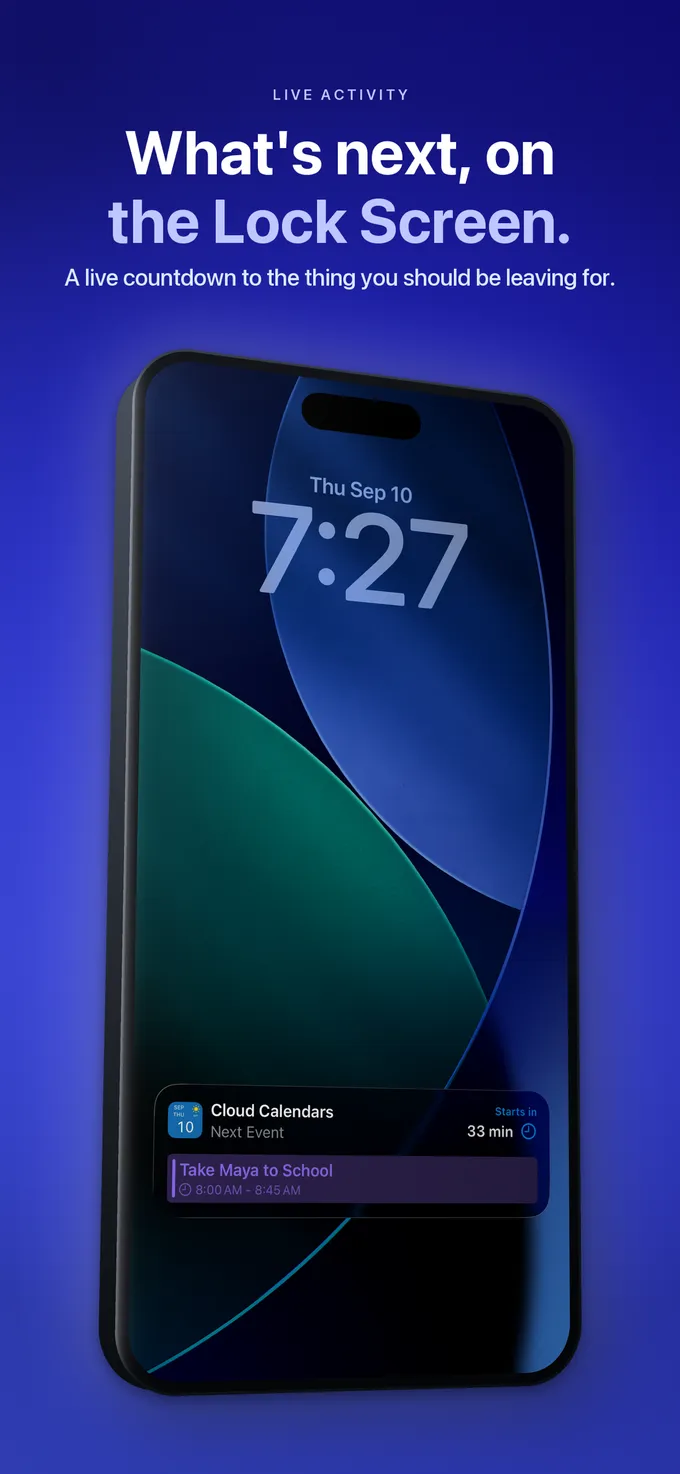
Így néz ki
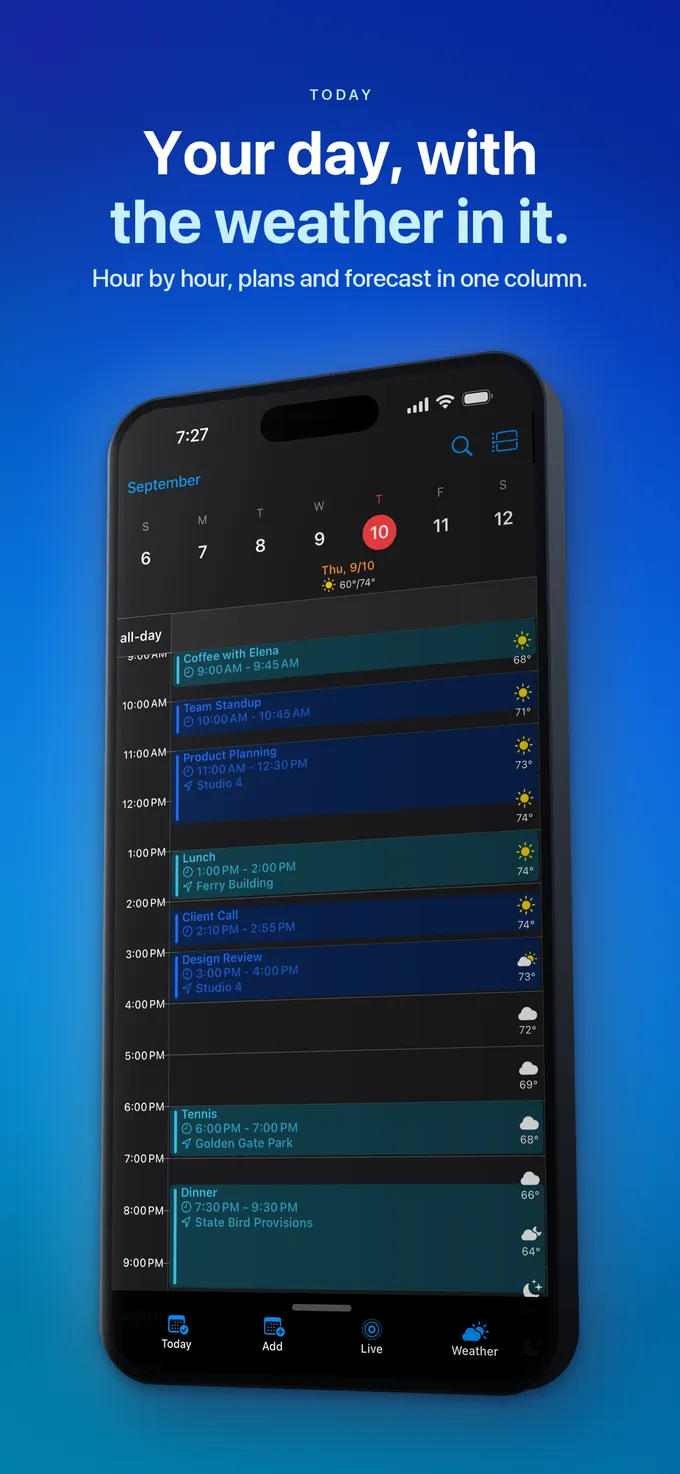
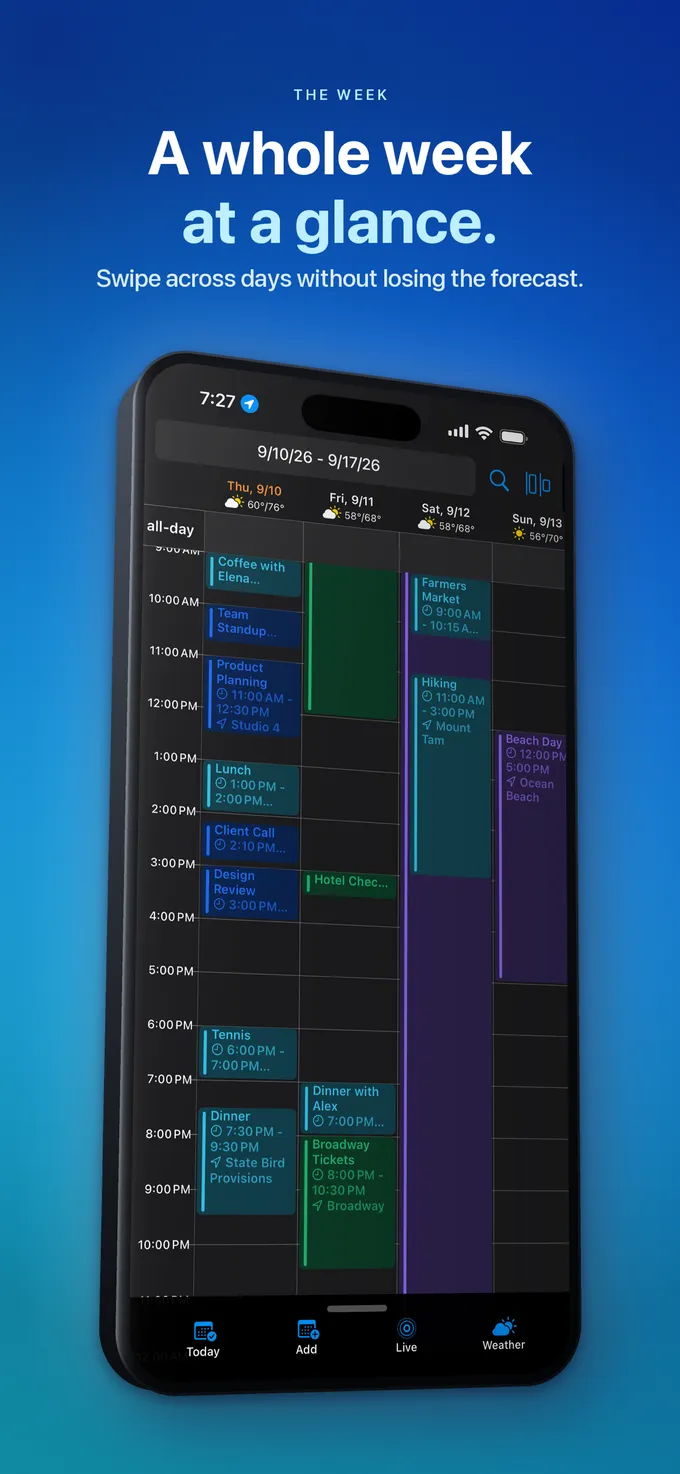
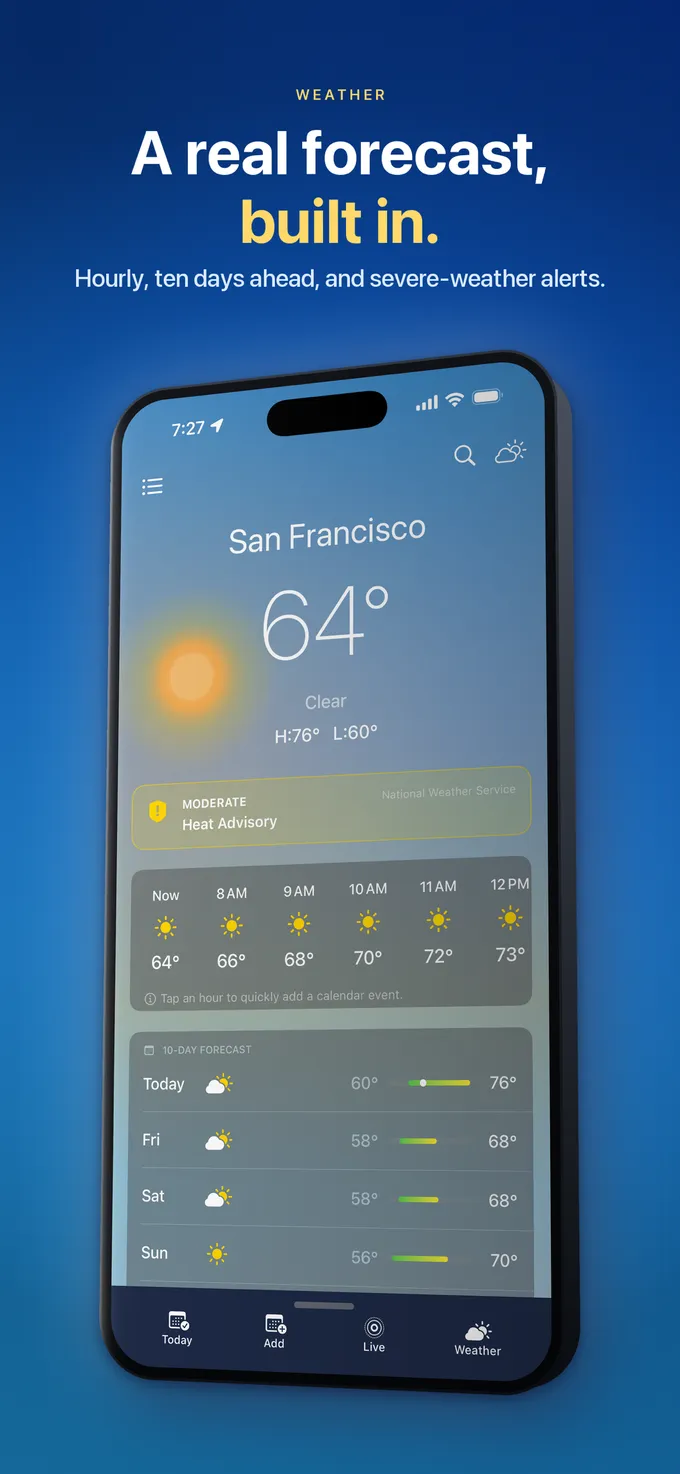
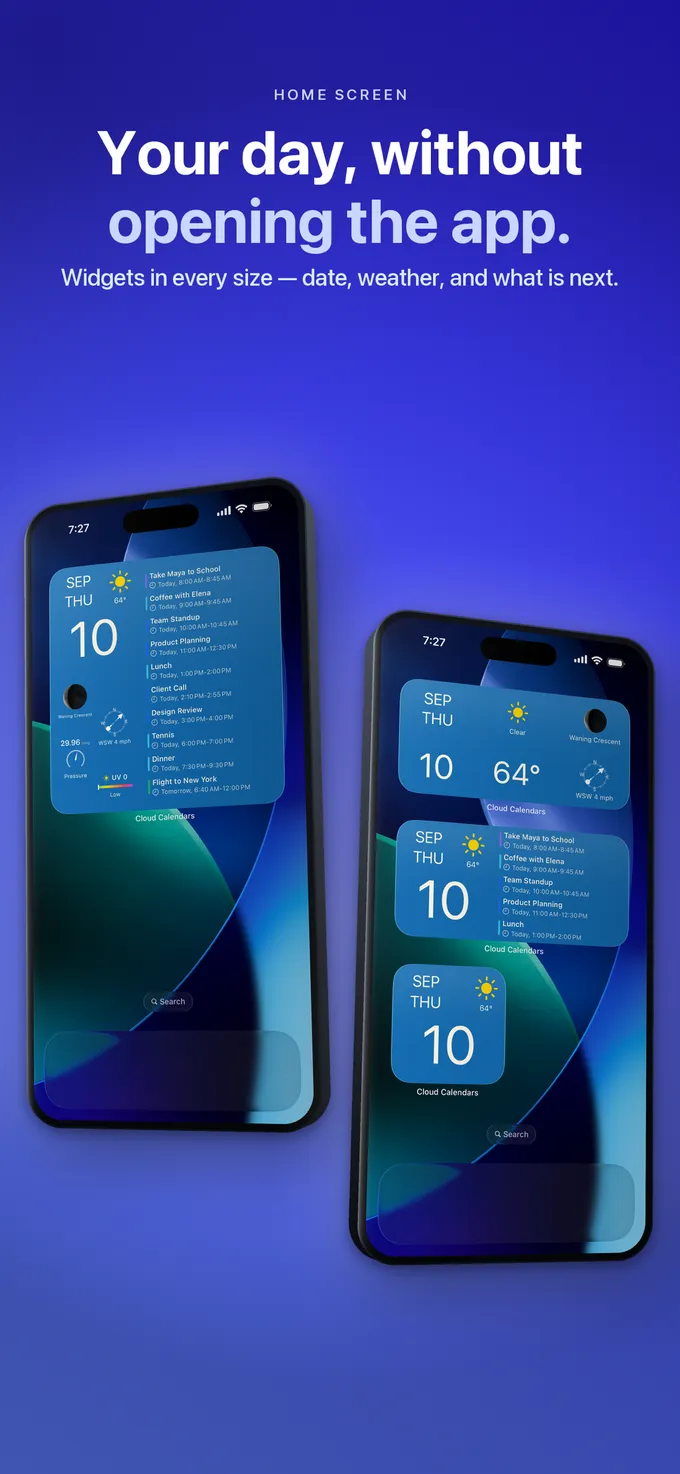
Mit tegyen
- Ellenőrizze az adatokat, és döntse el, megtekintésre, szerkesztésre vagy részvételi válaszra van szüksége.
- Válassza ki a megfelelő megosztási módot, és szükség esetén jelentkezzen be.
- Megtekintéshez Reader szerepet adjon; Writer vagy Owner csak a megfelelő felelősséghez járjon.
- Kérje meg a címzettet az időpont és a célnaptár ellenőrzésére hozzáadáskor.
- Sürgős módosításkor frissítse az eseményt, és küldjön közvetlen üzenetet.
- A megosztás végén külön ellenőrizze a címzettek jogait és a linkes hozzáférést.
Kérdések
- Egy esemény megosztása láthatóvá teszi az egész naptáramat?
- Az egyeseményes szinkronizált megosztás az adott eseményre korlátozódik. Saját részleteit azonban a választott útvonalon elérhetővé teszi. Ellenőrizze ezeket, és ne küldjön teljes naptármeghívót, ha csak egy eseményt szeretne megosztani.
- Módosíthatja a címzett az eseményt?
- Igen, megfelelő Writer vagy Owner hozzáféréssel és a támogatott bejelentkezett folyamattal. A Reader megtekintésre és szinkronizálásra szolgál. A szokásos ICS-előfizetés nem ugyanez a szerkesztési mechanizmus.
- Valaki eltávolítása visszavon mindent, amit már megkapott?
- Ilyen garanciát ne feltételezzen. A jogosultságváltozás a támogatott megosztási kapcsolatot érinti, de mentett másolatok, képernyőképek és üzenetek megmaradhatnak. A megosztott hírcsatorna URL-jét külön is meg kell vizsgálni.