
Eén agenda-afspraak delen: kies de juiste link en toegang
Details van een etentje delen, een medeorganisator laten wijzigen en aanwezigheidsreacties verzamelen zijn verschillende taken. Bepaal eerst wat je nodig hebt en kies daarna de deelmethode. Deze gids is geschreven door Arte Soft, de ontwikkelaar van Cloud Calendars.
Wat bijna iedereen aanneemt
Elke afspraaklink zou een alleen-lezen abonnement zijn dat direct wordt bijgewerkt en een reactie vastlegt.
Begin met de gegevens van één afspraak
Een gedeelde losse afspraak omvat die afspraak, niet de volledige agenda van de afzender. Controleer vóór verzending de titel, tijdzone, locatie, notities en vergaderlinks. Informatie die voor één gast nuttig is, hoort misschien niet in een breed verspreide link.
Voor het delen van een etentje hoef je de agenda met je medische afspraken niet te delen. De locatie en links van het etentje gaan wel mee. Controleer daarom de afspraak zelf in plaats van op de privacy van de omringende agenda te vertrouwen.
Kies een voorvertoning, e-mailuitnodiging of QR-code
Cloud Calendars heeft verschillende deelroutes. De App Clip toont een voorvertoning; om via die ervaring de afspraak toe te voegen is de volledige app nodig. E-mail- en QR-uitnodigingen gebruiken een webpagina die Cloud Calendars kan openen. Deze links zijn geen onderling uitwisselbare abonnements-URL’s.
Voor gesynchroniseerd delen meldt de afzender zich aan. Een link of QR-code kan worden doorgestuurd: verspreid die alleen waar de inhoud geschikt is. Een QR-code geeft een link door en bewijst niet wie deze heeft geopend.
Geef alleen de benodigde toegang
Bij e-mailuitnodigingen kies je Reader, Writer of Owner. Reader kan bekijken en synchroniseren; Writer kan bewerken; Owner kan ook delen en toegang beheren. Dit zijn wezenlijk verschillende rechten. Gebruik Reader als iemand alleen het schema hoeft te zien.
Kies Writer voor een medeorganisator die de afspraak mag wijzigen. Kies Owner alleen als die persoon ook de toegang van anderen moet beheren. Voor uitgebreidere rechten moet de ontvanger met de juiste identiteit zijn aangemeld. Een anonieme ontvanger is geen geïdentificeerde mede-eigenaar.
Begrijp hoe de ontvanger de afspraak toevoegt
In de volledige app vereist toevoegen toegang tot agenda’s en een beschrijfbare doelagenda. Laat de ontvanger die bestemming controleren voordat die opslaat. De ontvangen kopie kan vervolgens aan de gedeelde afspraak worden gekoppeld voor latere updates.
Dit verschilt van het importeren van een gewoon ICS-bestand in een andere agenda. Importeren maakt een kopie; een abonnement controleert periodiek een feed. Stuur je een ICS-feed in plaats van een app-uitnodiging, leg dat dan uit en controleer of de agenda van de ontvanger dit ondersteunt.
Controleer wijzigingen voordat je erop vertrouwt
Gesynchroniseerd delen kan latere wijzigingen of annulering overbrengen, maar het apparaat van de ontvanger moet ze kunnen ontvangen. Een verversingsadvies voor een feed is geen bezorgdeadline. Een offline apparaat, niet-ververst abonnement of losse geïmporteerde kopie kan nog oude informatie tonen.
Verandert het etentje vlak voor aanvang, werk dan de afspraak bij en neem rechtstreeks contact op. Vraag de gasten de nieuwe tijd te bevestigen. Een update verzenden en een aanwezigheidsreactie ontvangen zijn afzonderlijke stappen.
Beheer toegang zonder te beloven dat kopieën verdwijnen
Controleer de rechten van ontvangers en verwijder rechten die niet meer nodig zijn. Een ontvanger verwijderen en een feedlink intrekken zijn verschillende handelingen. Geen van beide mag worden voorgesteld als het op afstand wissen van screenshots, berichten of alle agendakopieën.
Is een link buiten de bedoelde groep verspreid, stel dan vast welke link of toegangstoekenning het betreft. Controleer de betreffende route na de wijziging. Houd bij toekomstige afspraken privégegevens uit breed verspreide links, in plaats van te vertrouwen op later intrekken om die terug te halen.
Hoe het eruitziet
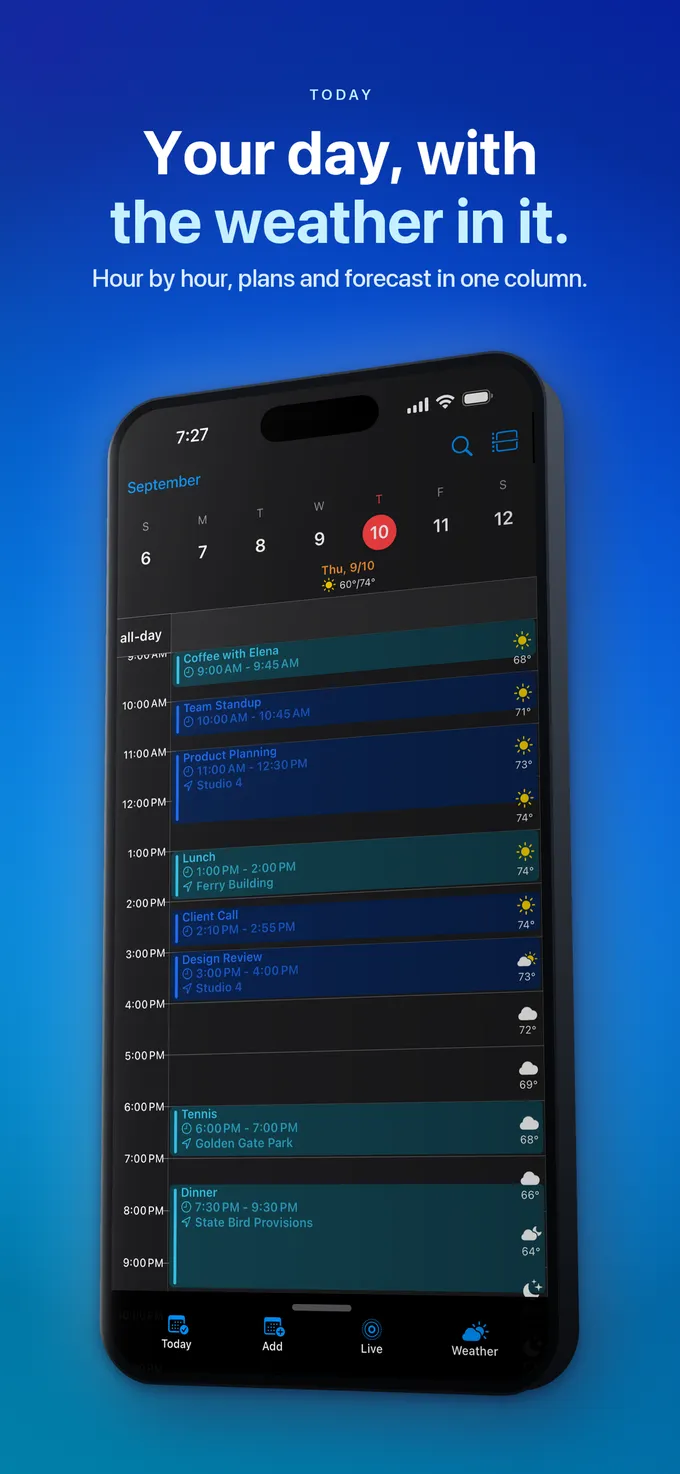
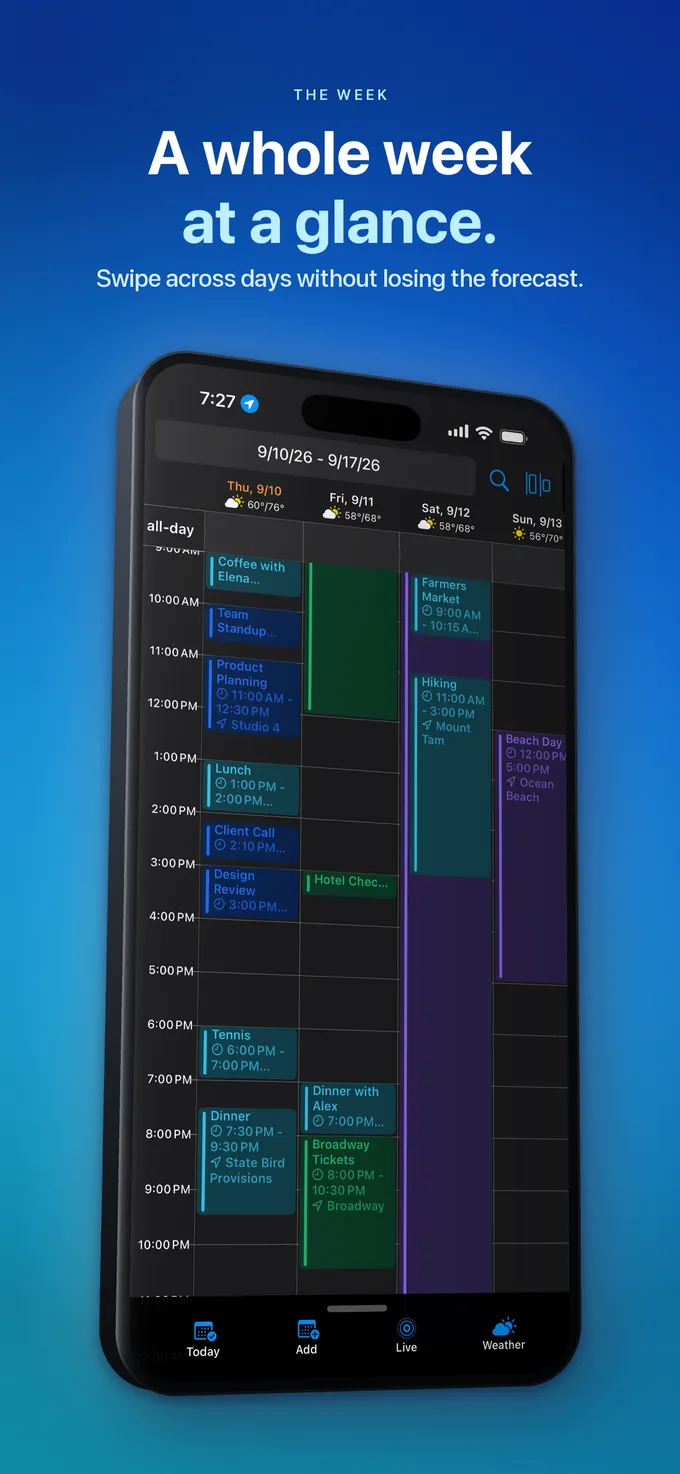
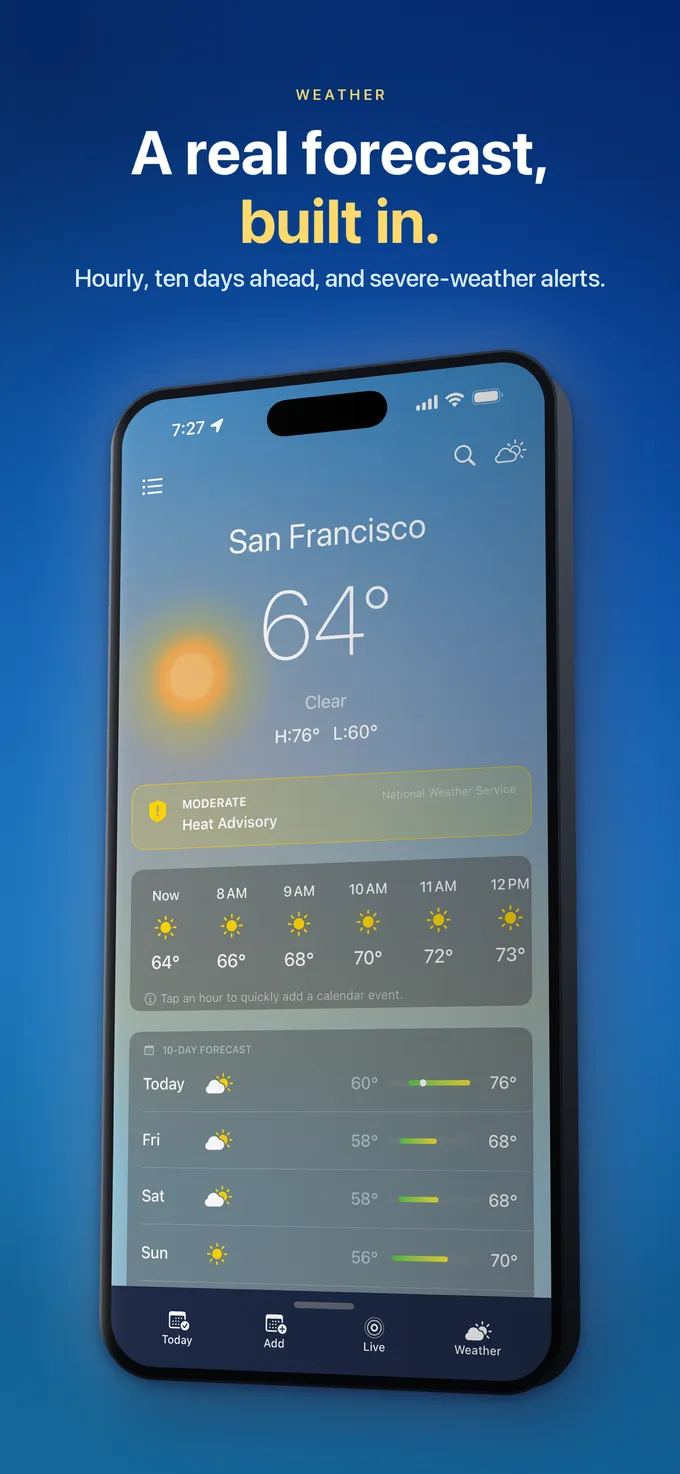
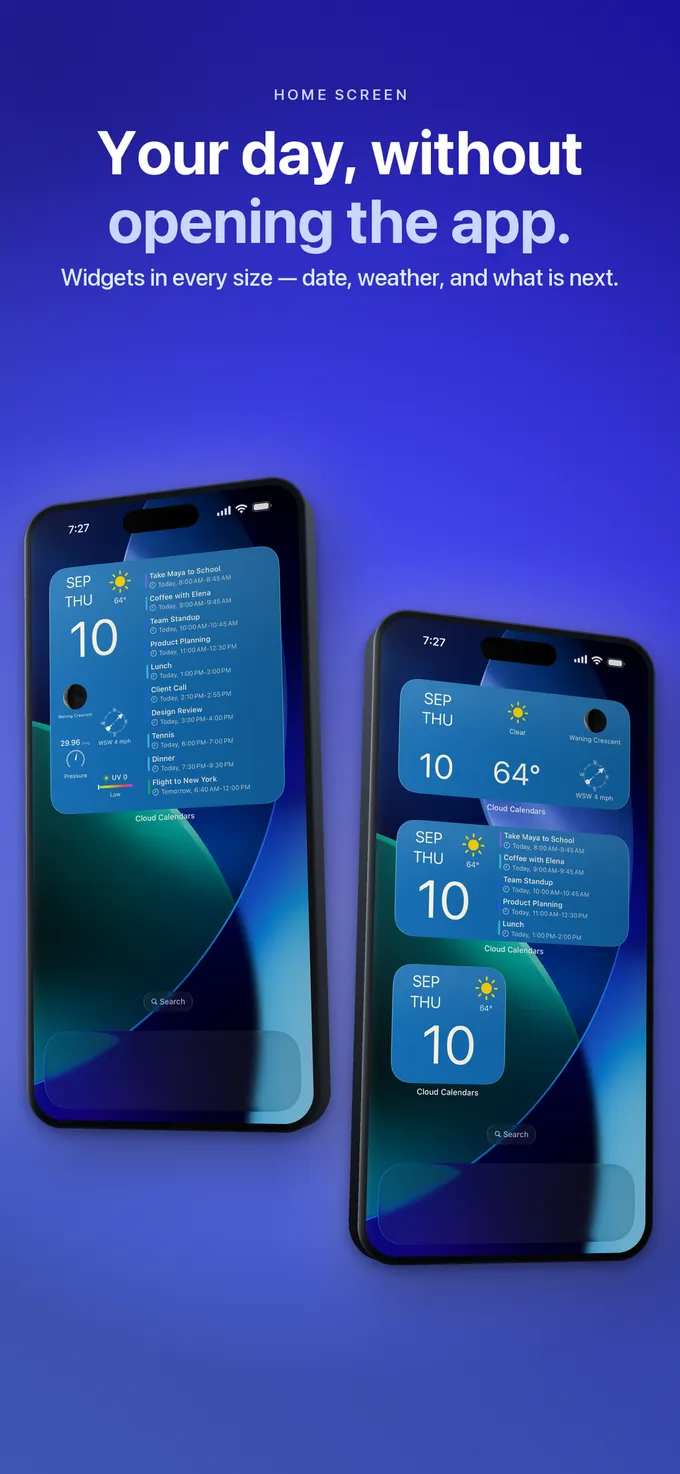
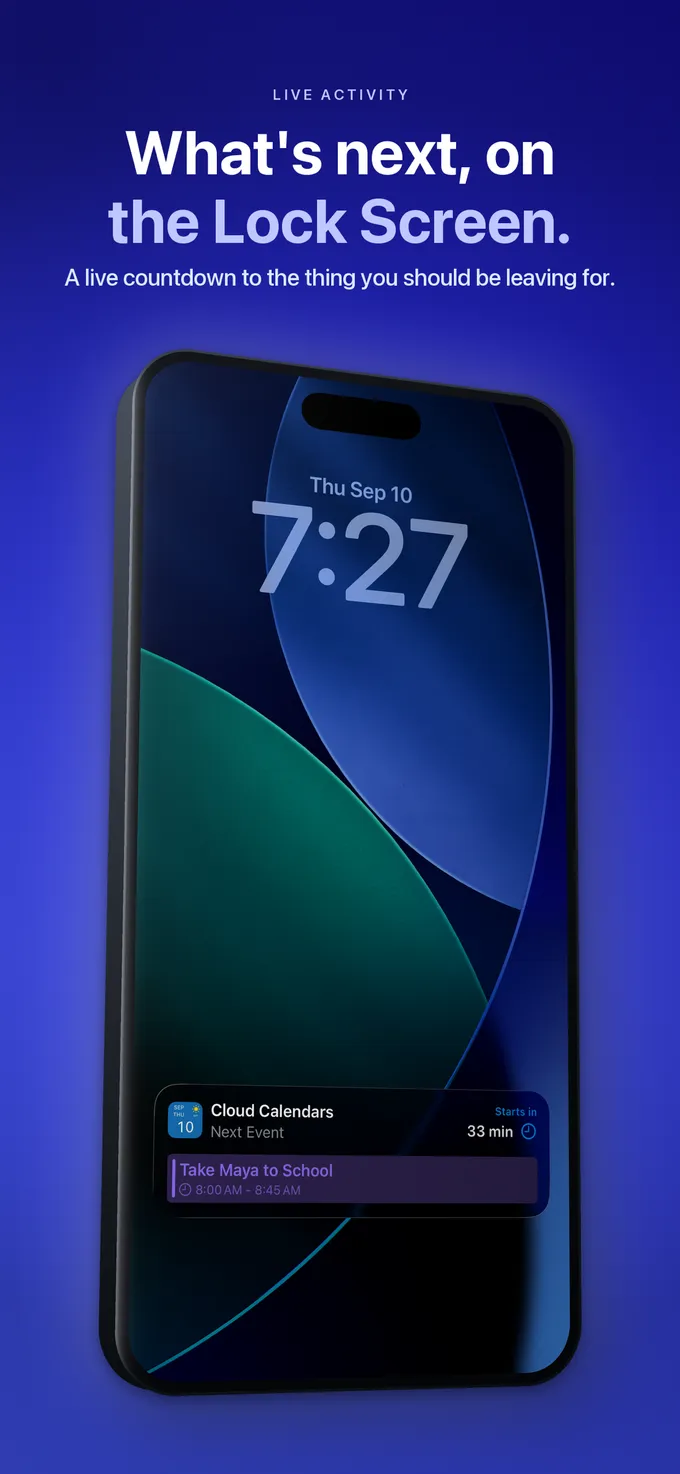
Wat te doen
- Controleer de details en bepaal of je bekijken, bewerken of aanwezigheidsreacties nodig hebt.
- Kies de bedoelde deelroute en meld je aan waar dat nodig is.
- Gebruik Reader voor kijkers; geef Writer of Owner alleen voor de bijbehorende verantwoordelijkheid.
- Vraag de ontvanger bij het toevoegen de tijd en doelagenda te controleren.
- Werk bij urgente wijzigingen de afspraak bij en stuur een rechtstreeks bericht.
- Controleer bij beëindiging van het delen ontvangersrechten en linktoegang afzonderlijk.
Vragen
- Wordt mijn hele agenda zichtbaar als ik één afspraak deel?
- De gesynchroniseerde route voor één afspraak beperkt zich tot die afspraak. De eigen details worden wel via de gekozen route gedeeld. Controleer die details en stuur geen uitnodiging voor de hele agenda als je slechts één afspraak wilt delen.
- Kan de ontvanger de afspraak wijzigen?
- Ja, met de juiste Writer- of Owner-toegang en de ondersteunde aangemelde route. Reader is voor bekijken en synchroniseren. Een gewoon ICS-abonnement is niet hetzelfde bewerkingsmechanisme.
- Maakt iemand verwijderen alles ongedaan wat die al heeft ontvangen?
- Ga niet van die garantie uit. Toegangswijzigingen beïnvloeden de ondersteunde deelrelatie, maar opgeslagen kopieën, screenshots en berichten kunnen blijven bestaan. Een gedeelde feed-URL moet ook afzonderlijk worden beoordeeld.