
Oprávnění Kalendáře Google: ověřte skutečně udělený přístup
Před sdílením kalendáře určete, co má druhý člověk dělat. Plánování podle vaší dostupnosti, čtení podrobností a správa kalendáře jsou různé úkoly. Návod vydává Arte Soft, vývojář Cloud Calendars.
Co téměř každý předpokládá
Omezení jednoho člověka údajně zaručuje, že podrobnosti neuvidí žádnou jinou cestou.
Přizpůsobte přístup úkolu
Kolega hledající termín může potřebovat dostupnost bez podrobností schůzek. Spolupracovník udržující projektový plán potřebuje jiné uspořádání. Nejdříve určete úkol a potom zkontrolujte oprávnění v aktuálním nastavení sdílení kalendáře.
Google rozlišuje dostupnost, podrobnosti událostí a několik úrovní úprav. Jedna možnost omezuje přístup k soukromým událostem; jiná umožňuje úpravy a podrobnosti; nejširší také správu sdílení. Neberte všechny možnosti obsahující slovo změny jako rovnocenné.
Prověřte celý kalendář, nejen jednoho člověka
Kromě jmenovaných lidí zjistěte, zda je kalendář veřejný, dostupný organizaci nebo sdílený skupině. Google uvádí, že širší přístup může mít přednost před užším: omezení jedné osoby nezruší už zveřejněné podrobnosti.
Představte si klubový rozvrh zveřejněný pro členy. Než do něj vložíte osobní schůzku, ověřte jeho publikum. Oprávnění vedle jednoho přítele není jediné důležité nastavení. Soukromé schůzky ukládejte do vhodného kalendáře.
Použijte nastavení správného kalendáře Google
V Kalendáři Google na počítači najděte daný kalendář, otevřete jeho nabídku a nastavení sdílení. Google popisuje zvlášť osoby či skupiny a širší přístup. Před změnou ověřte název kalendáře a přihlášený účet.
Při pozvání potvrďte zamýšlenou identitu Google příjemce. Pokud kalendář nenajde, prověřte adresu a zprávu s pozvánkou místo rozšíření přístupu jen kvůli zobrazení. Chybějící zobrazení a nedostatečné právo upravovat jsou různé potíže.
Testujte bez soukromých schůzek
Použijte běžnou testovací událost bez soukromého názvu, poznámek, místa a seznamu hostů. Požádejte příjemce, aby ověřil, co vidí, a pouze pokud jsou úpravy potřebné a povolené, co může změnit. K testu nesdílejte přihlašovací údaje svého účtu.
Poznamenejte si kalendář a udělenou roli a po změně ověřte výsledek. Tím kontrolujete zamýšlené uspořádání, nikoli zmizení dříve přečtených či zkopírovaných informací. Netestujte zveřejněním skutečného pracovního plánu.
Oddělte pracovní pravidla od tarifů aplikace
Google uvádí, že správci firmy nebo školy mohou sdílení omezit. Není-li potřebné nastavení dostupné, použijte schválený postup organizace. Nezveřejňujte pracovní informace jako obcházení omezení účtu.
Cloud Calendars může zobrazit připojené kalendáře, názvy tarifů ale nemění oprávnění Google. Advanced odstraňuje reklamy; platba nedává jiné osobě přístup ke všem událostem Google. Ověřte sdílení u poskytovatele i přijatý výsledek, nespoléhejte jen na dostupný místní editor.
Zkontrolujte a odeberte nepotřebný přístup
Po skončení projektu projděte skutečné příjemce, skupiny a širší zveřejnění. Existují-li další cesty přístupu, odebrání jednoho člověka je jen část kontroly. Dohodněte se, kdo plán udržuje a jak se budou řešit další změny přístupu.
Google zvlášť dokumentuje odebrání osob či skupin a vypnutí širšího sdílení. Odebrání přístupu nevrátí exportovaný soubor, snímek obrazovky ani informace zkopírované jinam. Řešte je s dotčenými lidmi samostatně, neslibujte vymazání všech kopií jedním přepínačem.
Jak to vypadá
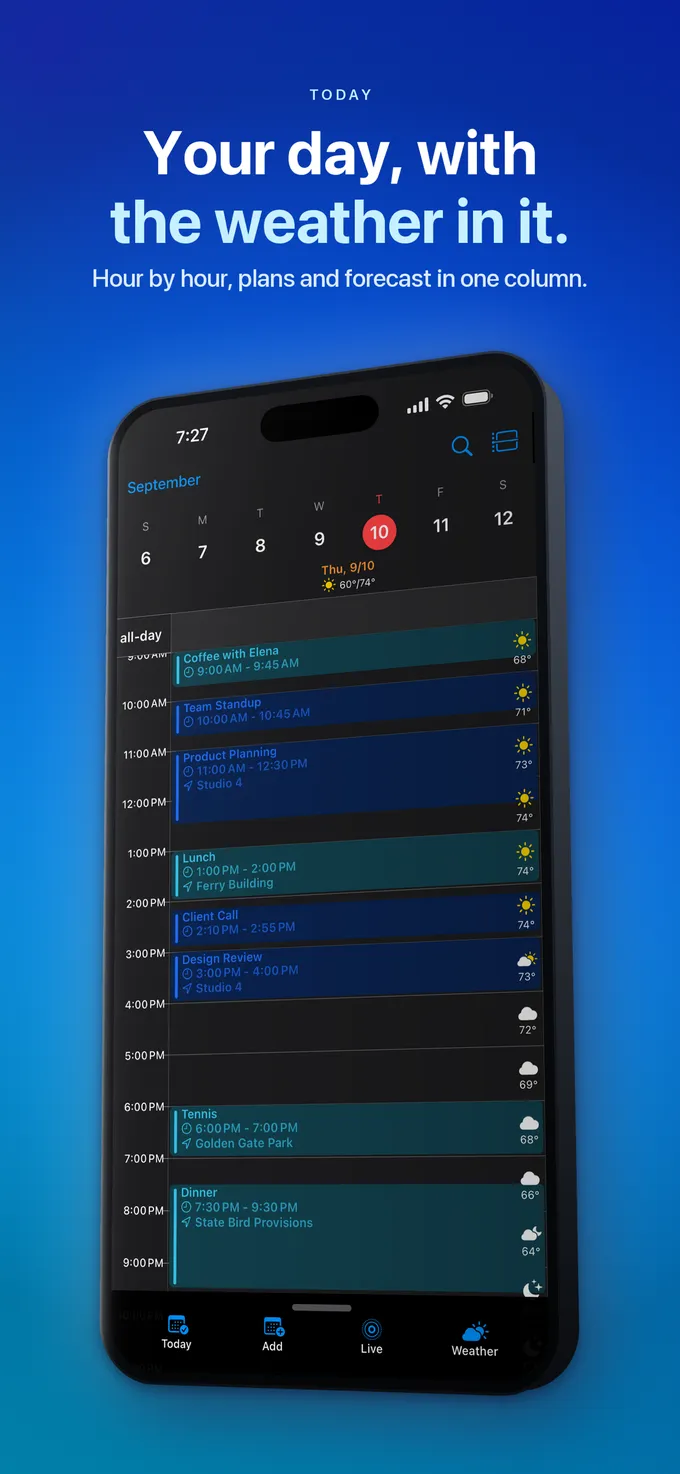
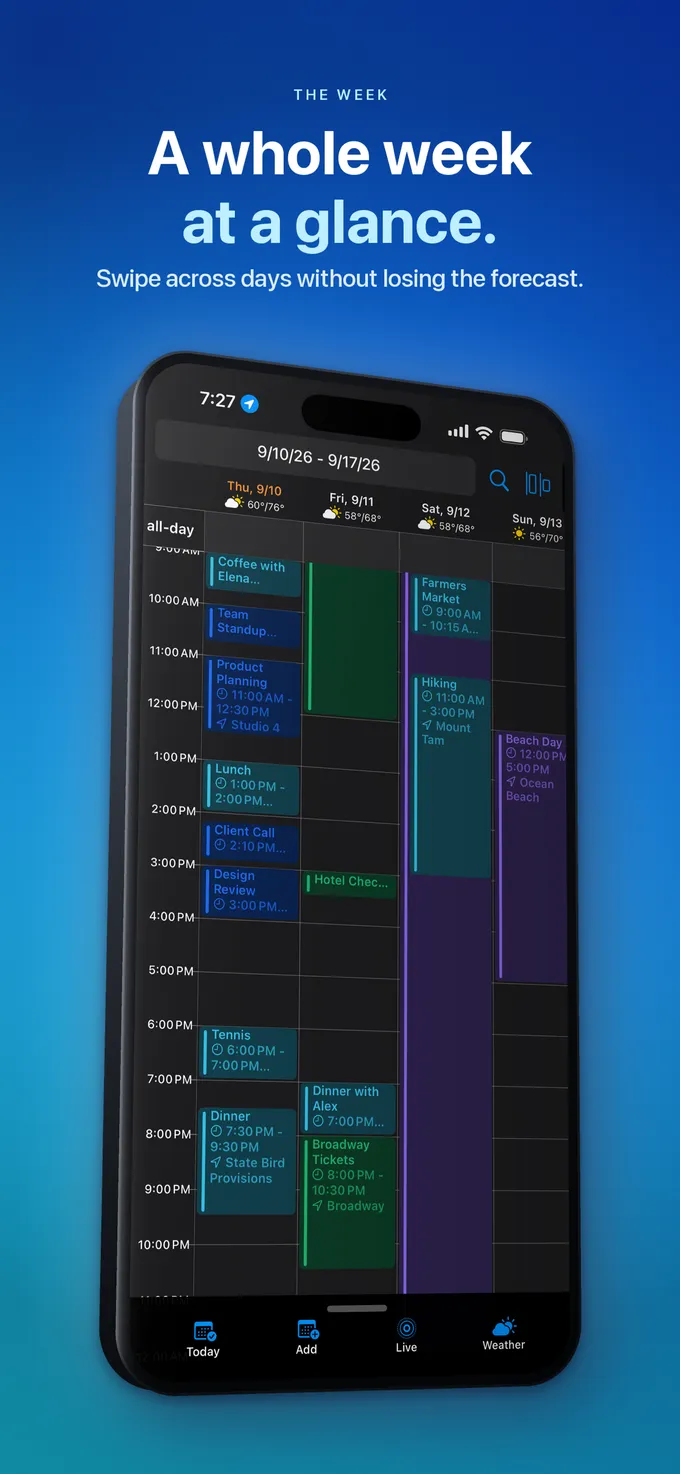
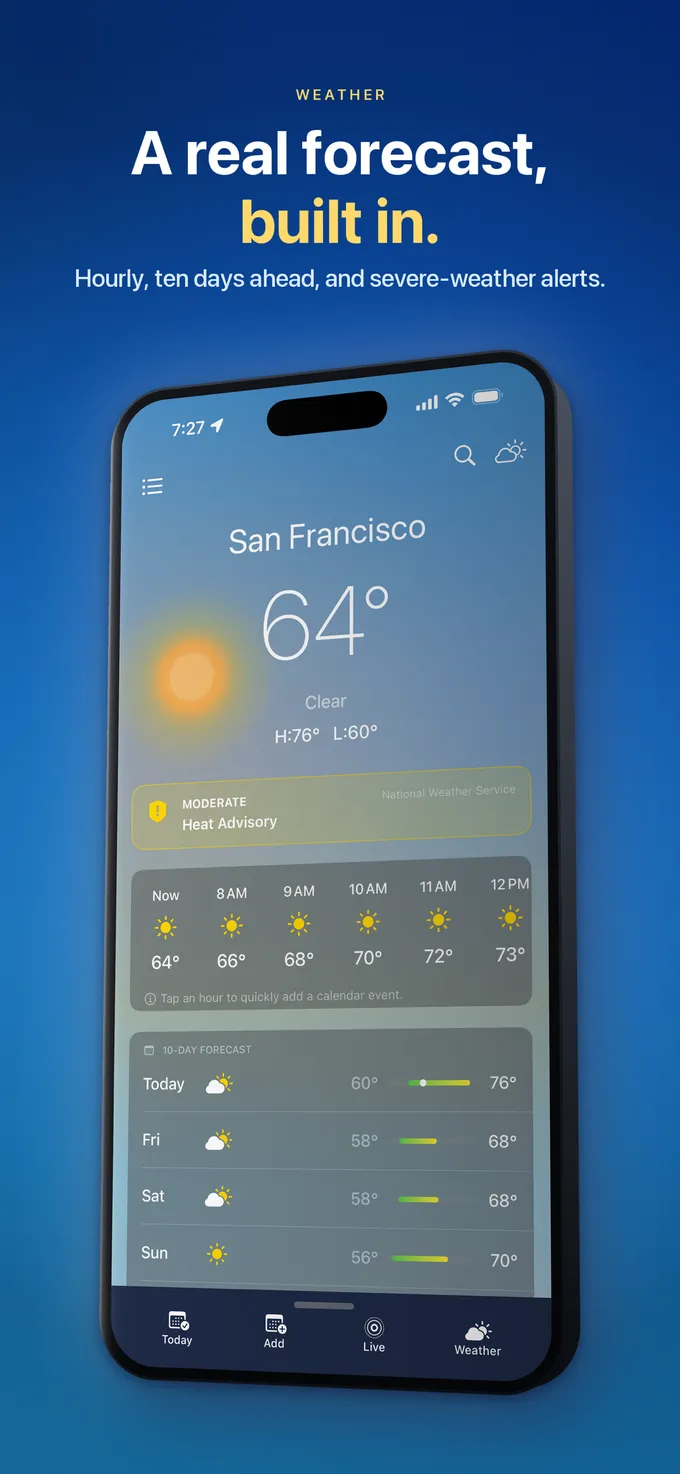

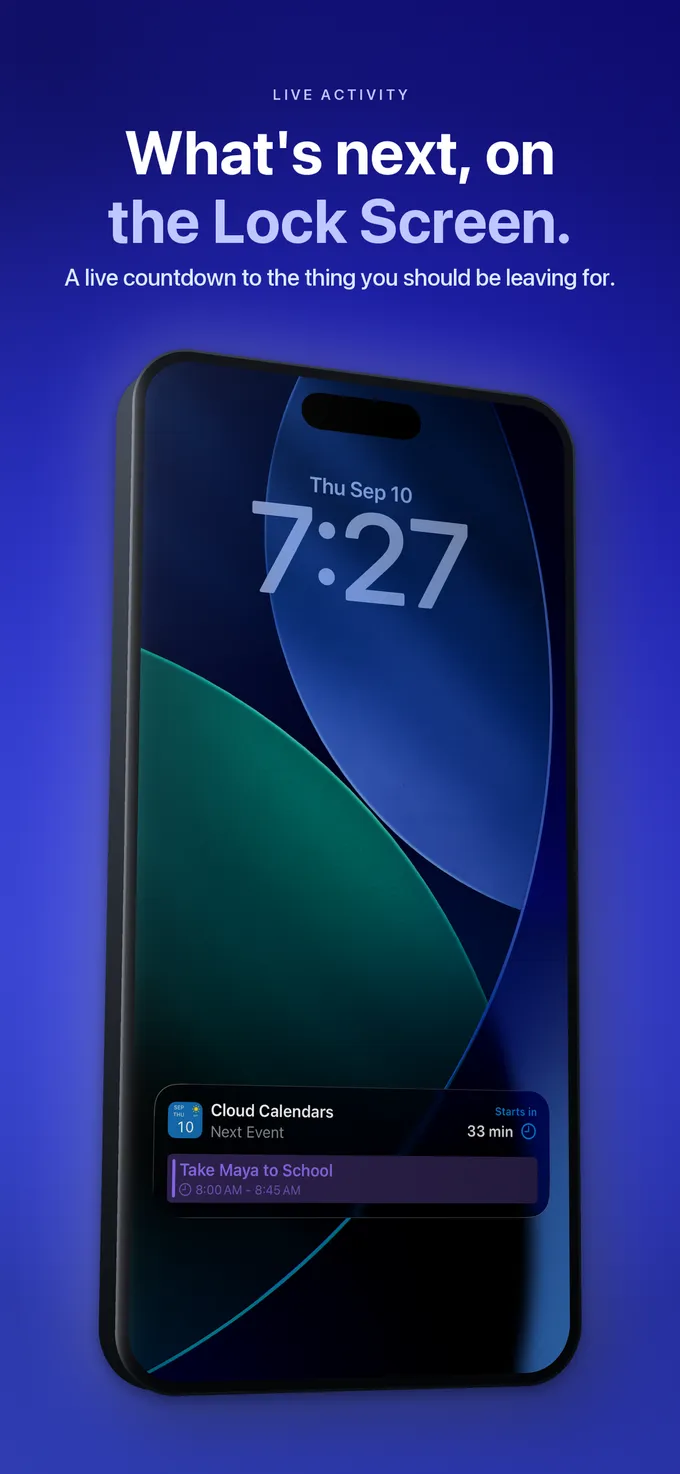
Co dělat
- Určete kalendář a úkol příjemce.
- Prověřte individuální, skupinový, organizační a veřejný přístup.
- Vyberte oprávnění odpovídající úkolu v aktuálním nastavení Google.
- Před změnou ověřte identitu příjemce.
- Zkontrolujte neškodnou testovací událost z pohledu příjemce.
- Prověřte staré cesty přístupu bez předpokladu, že se předchozí kopie vrátí.
Otázky
- Má individuální omezení přednost před veřejným kalendářem?
- Ne. Google uvádí, že při konfliktu nastavení mají širší oprávnění kalendáře přednost. Zkontrolujte veřejné a organizační nastavení i záznam dané osoby.
- Zpřístupňují všechny možnosti úprav soukromé události stejně?
- Ne. Google popisuje možnost úprav s omezeným přístupem k soukromým událostem odděleně od dalších možností úprav a správy sdílení. Před volbou si přečtěte přesné aktuální oprávnění.
- Mění zakoupení Advanced práva sdílení Google?
- Ne. Advanced odstraňuje reklamy v Cloud Calendars. Přístup u poskytovatele závisí na oprávněních kalendáře a omezeních organizace.