
Oprávnění hostů v Kalendáři Google: úpravy, pozvánky a seznam
Možnost odpovědět nepopisuje vše, co host může dělat. Než použijete jednu pozvánku pro tým, klienty či veřejnou akci, prověřte oprávnění události. Průvodce vydává Arte Soft, vývojář Cloud Calendars.
Co téměř každý předpokládá
Pozvaní hosté mohou jen přijmout nebo odmítnout a všechny aplikace nabízejí stejné ovládání oprávnění.
Začněte organizátorem a původní událostí
Otevřete správnou událost v Kalendáři Google účtem organizátora nebo účtem oprávněným ji spravovat. Před změnou oprávnění ověřte kalendář, datum a organizátora. Samostatně importovaná schůzka není spolehlivé místo pro řízení původní pozvánky.
U týmové schůzky si napište, kdo smí měnit čas, zvát další a zda se mají účastníci navzájem vidět. Jde o samostatná rozhodnutí. Host, který se potřebuje účastnit, nemusí potřebovat schůzku spravovat.
Rozhodněte, zda hosté smějí schůzku měnit
Google dokumentuje volbu „Modify event“ pod „Guests can“ v počítačovém editoru. Jde o široké oprávnění ke spolupráci, nejen způsob navržení jiného času. Podle Googlu umožňuje správu události včetně úprav polí, prohlížení hostů a rezervace místností.
Důvěryhodný spoluorganizátor workshopu například může tuto volnost potřebovat, zákazník přicházející na schůzku nemusí. Rozhodujte podle předávané odpovědnosti a ověřte uloženou událost místo spoléhání na nastavení jiné schůzky.
Pozvánky a viditelnost hostů prověřte odděleně
Model Googlu rozlišuje právo zvát další od práva vidět ostatní hosty. Ověřte obě vedle práva upravovat. Vypnutí jedné možnosti neznamená kontrolu druhé a zobrazená výchozí hodnota nedokazuje nastavení existující události.
Při setkání nesouvisejících klientů zvažte, zda je společná pozvánka vůbec vhodná. Informace již uvedené v e-mailu, popisu či přeposlané zprávě přesahují aktuální ovládání seznamu hostů. Nevkládejte do popisu důvěrné údaje účastníků s očekáváním, že je skrytý seznam zakryje.
Ověřte výchozí nastavení i důležité události
Google v nastavení událostí popisuje také „Default guest permissions“, včetně výchozího oprávnění k úpravám. Nastavení tedy není výhradně pro jednotlivé události. Při změně běžného způsobu plánování zkontrolujte výchozí hodnoty a poté jednotlivě důležité existující pozvánky.
U opakované schůzky před uložením potvrďte, který výskyt nebo sérii upravujete. Nepředpokládejte, že změna předvolby přepsala starší pozvánky. Při testu s kolegou použijte dohodnutý necitlivý příklad místo přesouvání či rušení skutečné klientské schůzky.
Oddělte role Cloud Calendars
Cloud Calendars má vlastní sdílení s rolemi Reader, Writer a Owner. Reader nabízí prohlížení a synchronizaci; Writer úpravy; Owner také spravuje sdílení a přístup s pozvanou identitou. Tyto role nejsou přepínače tří oprávnění hostů Googlu.
Záleží-li na konkrétním oprávnění Googlu, zkontrolujte originál v Kalendáři Google. Zobrazení účastníka v Cloud Calendars neprokazuje, že tam lze měnit všechna nastavení hostů Googlu. Při chybějícím ovládání nebo neúspěšné úpravě mějte jasno ve vlastnické službě a identitě příjemce.
Ověřte uložený výsledek a sdělte odpovědnost
Po uložení znovu otevřete původní událost a ověřte zamýšlená nastavení. Podle potřeby požádejte oprávněného kolegu o potvrzení možností jeho účtu. Nevyměňujte hesla ani neposílejte soukromé údaje hostů jako zkratku ke kontrole přístupu.
Oddělte účast od oprávnění. Možnost upravovat, importovaná kopie a zaznamenané přijetí jsou různé skutečnosti. Potvrzení přijetí sdílení v Cloud Calendars není odpověď na účast. U důležité schůzky požádejte o potřebnou odpověď a vyjasněte odpovědnost za změny rozvrhu.
Jak to vypadá
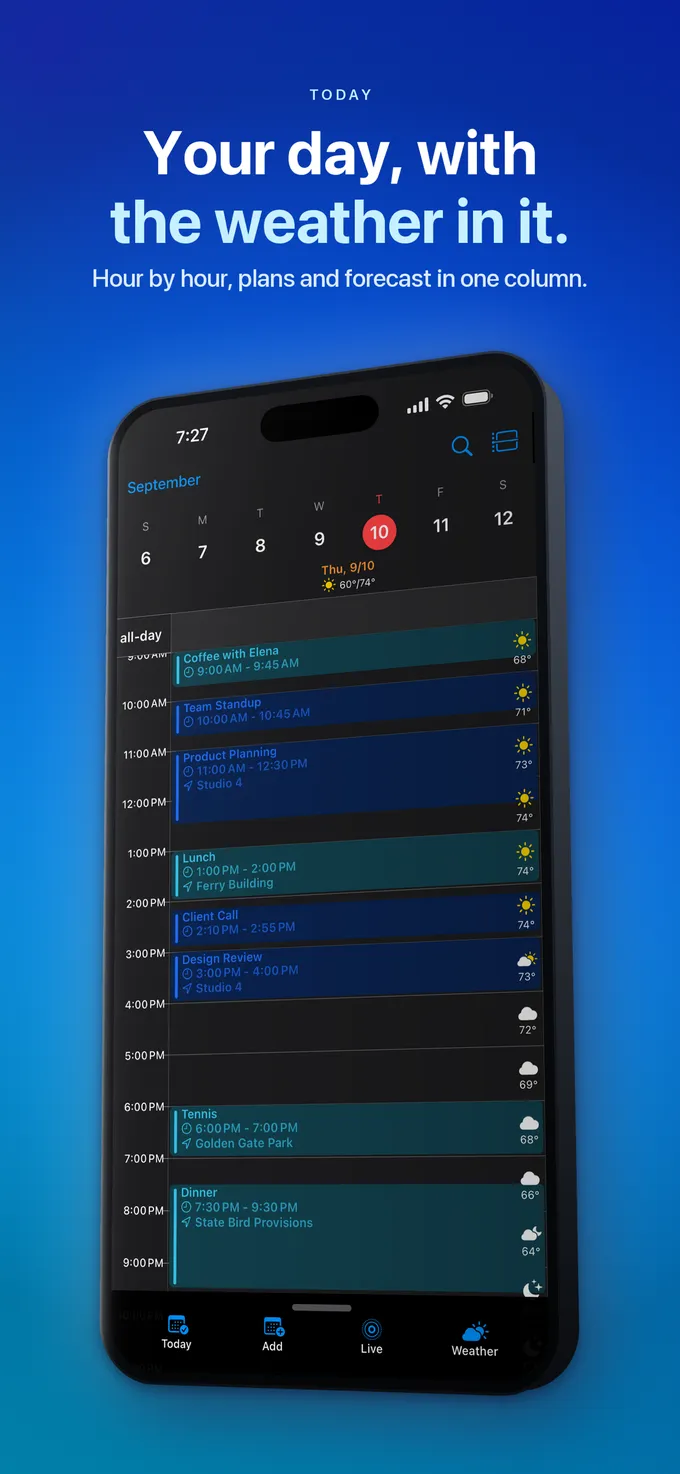
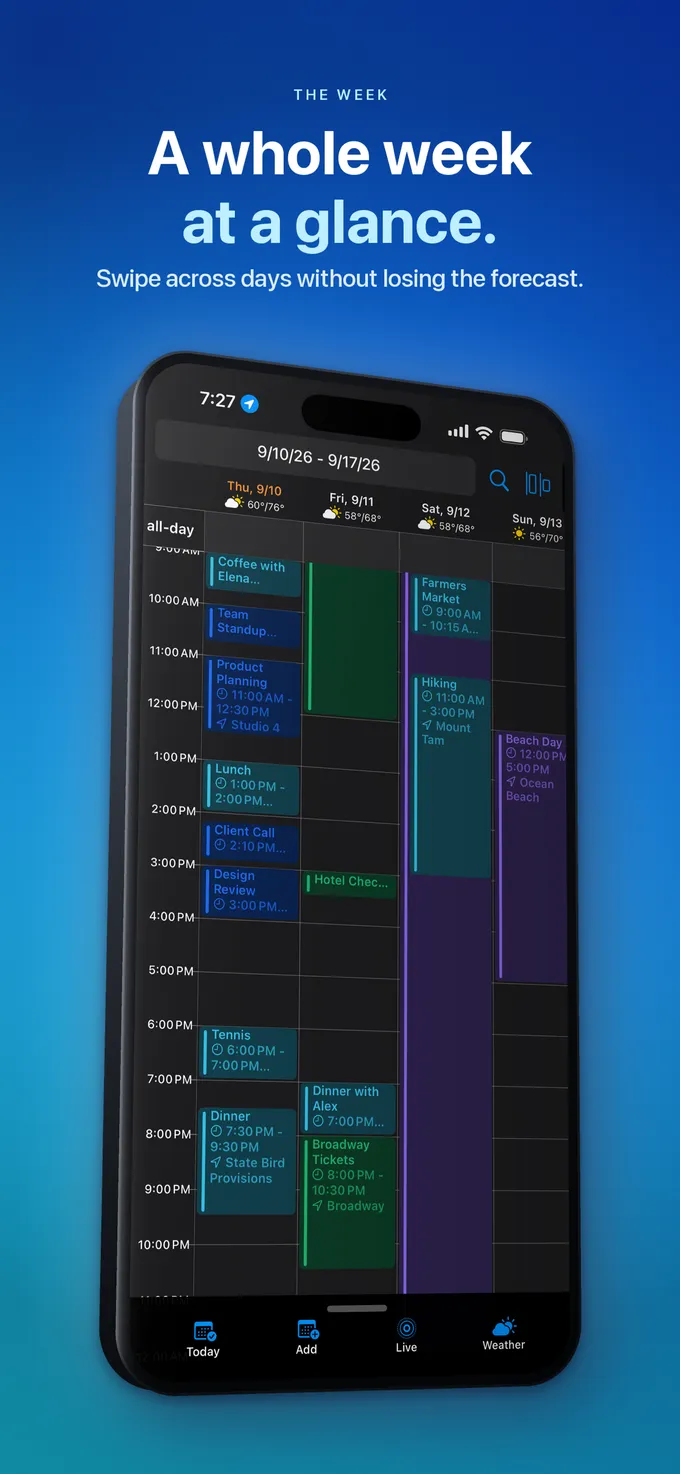


Co dělat
- Určete účet organizátora a původní událost.
- Rozhodněte, kdo spravuje, zve další a vidí hosty.
- Prověřte skutečná oprávnění události Google.
- Ověřte výchozí hodnoty bez předpokladu změn existujících událostí.
- Role Cloud Calendars berte jako samostatný systém.
- Znovu otevřete uloženou událost a potvrďte účast zvlášť.
Otázky
- Může host změnit čas mé schůzky?
- Google podporuje udělení práva k úpravám. Ověřte konkrétní událost a přístup hosta; neodvozujte je jen z obdržené pozvánky.
- Nastavují se všechna práva jen v každé události?
- Ne. Google popisuje i výchozí oprávnění. Prověřte je pro budoucí plánování a důležité existující události zkontrolujte přímo.
- Odstraní skrytí seznamu již odeslané informace?
- Neprokazuje odstranění starších e-mailů, popisů, snímků obrazovky či nezávislých kopií. Samostatně prověřte, co bylo skutečně rozesláno.