
Kalender mit Wetter auf iPhone und iPad: Planen Sie Ihren Tag in einer Ansicht
Cloud Calendars vereint Ihren Zeitplan und das Wetter in derselben App auf dem iPhone oder iPad. Wählen Sie im Kalender ein Datum aus und prüfen Sie in der Wetteransicht den ausgewählten Ort und die verfügbaren Prognosestunden. Wenn Sie etwas im Freien planen, schauen Sie auf den Zeitraum, der wirklich relevant ist, statt sich nur auf ein Tagessymbol zu verlassen. Dieser Leitfaden wird von Arte Soft, dem Entwickler der App, veröffentlicht.
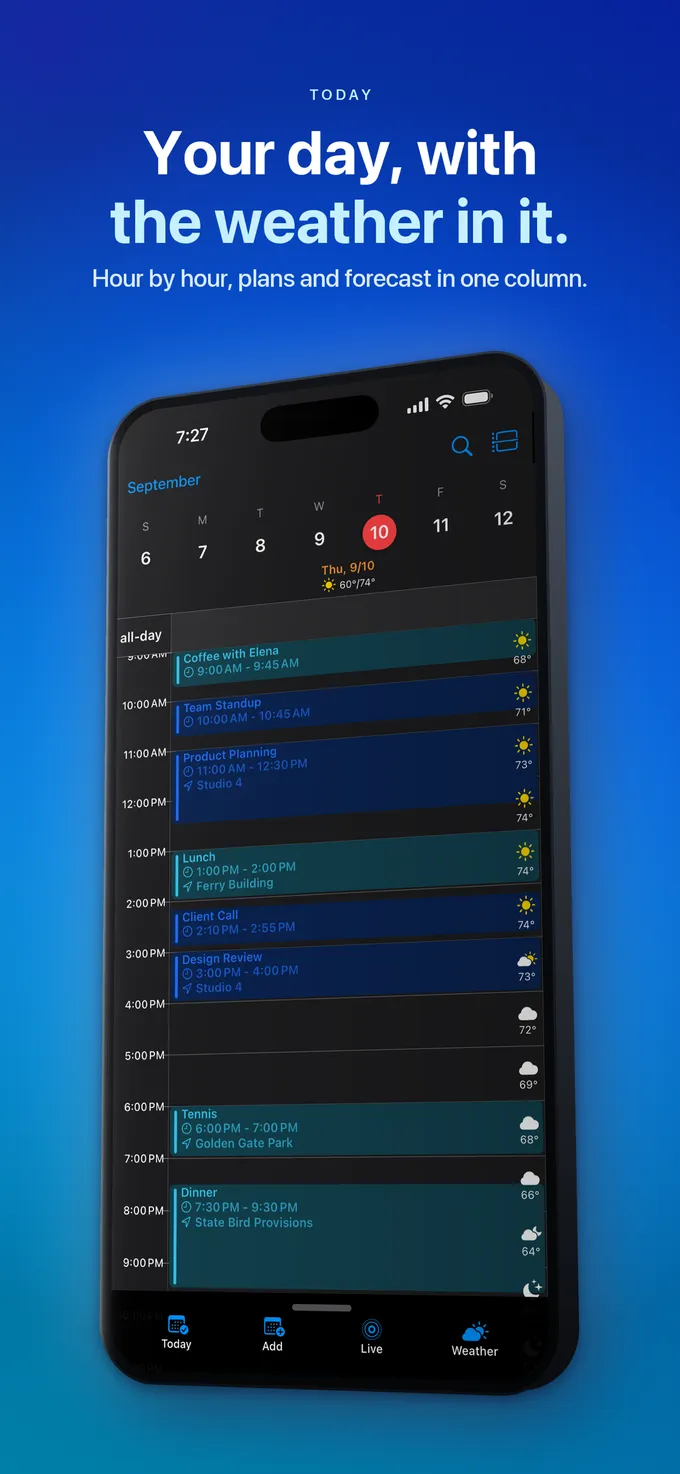
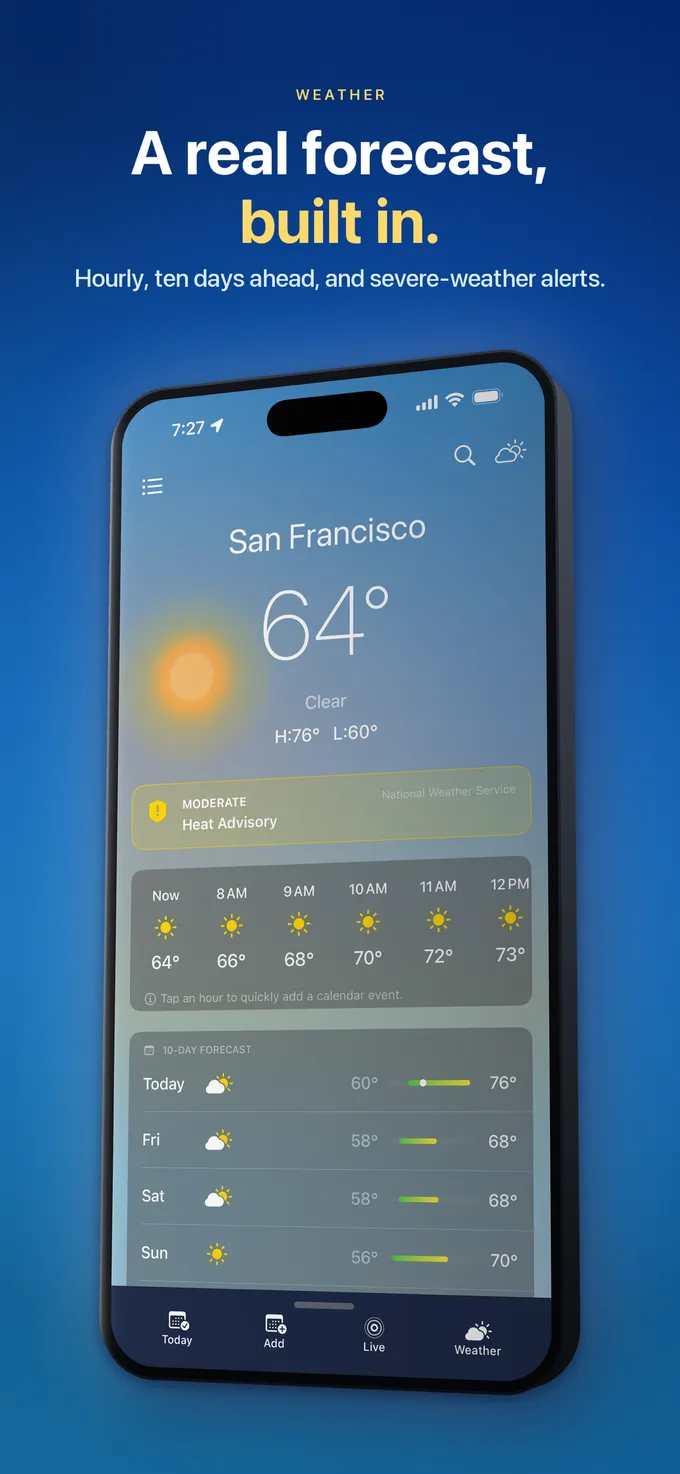
Echte Cloud Calendars-Bildschirme: die Wetteransicht und ein Tag mit Terminen. Prüfen Sie in der App den ausgewählten Ort und das Datum.
Welche Wetteransicht beantwortet Ihre Frage?
| Ihre Frage | Was Sie prüfen sollten | Was damit nicht belegt ist |
|---|---|---|
| Was steht heute an? | Kalenderansicht für Tag oder Woche neben dem Wetter des ausgewählten Ortes. | Dass jede Ereignisadresse den Wetterort automatisch ändert. |
| Könnte Regen meinen Termin am Nachmittag beeinflussen? | Stündliche Daten für den Veranstaltungsort und den gesamten Zeitraum des Termins. | Dass ein Tagessymbol jede Stunde beschreibt. |
| Kann ich den nächsten Monat nach dem Wetter planen? | Ihren Kalender jetzt, dann eine erneute Prognoseprüfung näher am Datum. | Dass die Navigation im Kalender die Prognoseabdeckung erweitert. |
| Kann ich zu Hause einen schnellen Überblick sehen? | Das passende Home Screen-Widget. | Dass jedes Widget-Layout Termine oder eine vollständige Prognose enthält. |
Planen Sie mit Zeitplan und Prognose zusammen
Cloud Calendars ist für iPhone und iPad verfügbar. Starten Sie mit den Ansichten, dem Wetter und der Google Calendar-Synchronisierung, die in Base enthalten sind; Advanced entfernt Werbung, während Premium Unterstützung für Microsoft Calendar und Teams hinzufügt.
Laden im App StoreWas die meisten annehmen
Das neben einem Kalender angezeigte Wetter beschreibt automatisch die Adresse jedes Termins, jede Stunde und jedes zukünftige Datum.
Wählen Sie eine konkrete Planungsfrage
Gehen Sie von einem bestimmten Termin aus, zum Beispiel einem nachmittäglichen Besuch im Park. Überlegen Sie, was sich ändern könnte: die Uhrzeit, der Ort, die Vorbereitung oder die Entscheidung für eine Alternative. Sie müssen nicht gleich den ganzen Kalender umstellen, nur weil das Tagessymbol Regen zeigt.
Notieren Sie den tatsächlichen Beginn und das Ende der Aktivität, einschließlich Vorbereitungszeit, falls relevant. Eine Kalenderübersicht hilft dabei, mögliche Daten zu finden, während sich die Wetterprüfung auf einen bestimmten Ort und Zeitraum bezieht. Halten Sie diese beiden Aufgaben beim Vergleichen von Optionen auseinander.
Bestätigen Sie den Wetterort, bevor Sie die Werte lesen
Cloud Calendars bietet Wetter für den aktuellen oder ausgewählten Ort. Prüfen Sie den angezeigten Ort, statt anzunehmen, dass die Adresse eines Ereignisses die Prognose stillschweigend ändert. Für einen Termin in einer anderen Stadt brauchen Sie einen Vergleich mit dem Wetter dieser Stadt.
Zum Beispiel plant jemand vielleicht die Ankunft in einem Museum, während sich das Telefon noch zu Hause befindet. Prüfen Sie den Prognoseort und die Ortszeit des Termins, bevor Sie beides vergleichen. Ähnlich wirkende Werte sind kein Beleg dafür, dass Zeitplan und Wetter denselben Ort verwenden.
Stündliche und tägliche Abdeckung getrennt prüfen
Nutzen Sie einen Tageseintrag zur Orientierung und die verfügbaren stündlichen Einträge für Fragen zu einem Teil des Tages. Eine Buchung von zwei bis fünf braucht mehr als einen kurzen Blick auf ein Symbol. Prüfen Sie, ob die relevanten Stunden tatsächlich vorhanden sind.
In der aktuellen App-Quelle umfasst die Tagesliste bis zu zehn von WeatherKit zurückgegebene Tage. Das ist getrennt von der Kalendernavigation und von den aktuell gelieferten Stunden. Ein zukünftiger Termin erweitert die Wetterabdeckung nicht. Wenn sein Zeitraum fehlt, planen Sie eine spätere Wetterprüfung ein.
Lesen Sie, was der Wetterwert bedeutet
Apple dokumentiert WeatherKit-Daten wie Temperatur, Niederschlag, Wind und UV; einige Produkte sind nur in ausgewählten Regionen verfügbar. Lesen Sie die für Ihren gewählten Ort verfügbaren Werte, statt überall mit jedem Wetterprodukt zu rechnen.
Die Hinweise des Met Office zeigen, warum Prognosezeitraum und Definitionen von Variablen wichtig sind: Manche Werte beziehen sich auf einen Zeitpunkt, andere auf einen Zeitraum. Nutzen Sie die Bezeichnungen des jeweiligen Anbieters. Regenwahrscheinlichkeit, -menge und -dauer sind unterschiedliche Fragen, und keine einzelne Zahl entscheidet über jede Aktivität im Freien.
Einen aus einer Wetterstunde erstellten Entwurf prüfen
Wenn die App das Erstellen eines Ereignisses aus einer Stunde anbietet, wird ein Entwurf geöffnet. Die aktuelle Quelle verwendet die Zeitzone des Wetterorts, schlägt eine Dauer von einer Stunde vor und wählt den Standardkalender für neue Ereignisse aus. Prüfen Sie jeden Wert, bevor Sie speichern.
Bestätigen Sie Titel, Zielkalender, Beginn, Ende und den vorgesehenen Ort. Die Auswahl einer Prognosestunde erteilt keine Berechtigung, einen freigegebenen Kalender zu bearbeiten, einen Veranstaltungsort zu benachrichtigen oder einen Raum zu reservieren. Prüfen Sie das gespeicherte Ereignis und holen Sie alle erforderlichen Zustimmungen ein.
Die Demonstration auf der Website getrennt betrachten
Die interaktive Wetterdemonstration auf der Website verwendet Open-Meteo. Die App verwendet Apple WeatherKit. Eine Web-Demonstration ist nützlich, um die Darstellung zu erkunden, aber Ort, Daten und verfügbare Termine können sich von der App unterscheiden.
Für eine echte Entscheidung öffnen Sie die App und vergleichen Sie den geplanten Termin mit der verfügbaren Prognose. Wenn Sie einen gemeinsam abgestimmten Plan ändern, bestätigen Sie Organisator, Serienumfang und Teilnehmende. Halten Sie eine vereinbarte Alternative bereit, wenn die Aktivität von den Bedingungen abhängt.
Was zu tun ist
- Bestimmen Sie den Termin und die Entscheidung, die das Wetter beeinflussen könnte.
- Bestätigen Sie den Wetterort sowie das lokale Datum und die lokale Uhrzeit des Termins.
- Prüfen Sie die verfügbare stündliche Abdeckung getrennt von der Tagesübersicht.
- Lesen Sie Wahrscheinlichkeit, Menge und andere relevante Werte anhand ihrer Bezeichnungen.
- Prüfen Sie vor dem Speichern alle Details des Ereignisentwurfs und den Zielkalender.
- Prüfen Sie zum Entscheidungszeitpunkt erneut und bestätigen Sie gemeinsame Änderungen direkt.
Fragen
- Folgt das neben meinem Kalender angezeigte Wetter jeder Ereignisadresse?
- Gehen Sie nicht davon aus. Bestätigen Sie den angezeigten Wetterort und vergleichen Sie ihn mit dem Veranstaltungsort; räumliche Nähe auf dem Bildschirm belegt keine Übereinstimmung.
- Verwendet die App den Wetteranbieter der Website?
- Nein. Die App verwendet Apple WeatherKit; die Demonstration auf der Website verwendet separat Open-Meteo.
- Wird beim Auswählen einer Prognosestunde automatisch ein Termin gespeichert?
- Dabei wird ein Entwurf gestartet, sofern diese Aktion angeboten wird. Prüfen Sie Datum, Zeitzone, Dauer, Kalender und Ort und speichern Sie dann das gewünschte Ereignis.