
Google Naptár-megosztás: ellenőrizze a ténylegesen megadott jogokat
Megosztás előtt döntse el, mire van szüksége a másik félnek. Az időpont-egyeztetés, az eseményadatok olvasása és a naptár karbantartása más feladat. Az útmutatót a Cloud Calendars fejlesztője, az Arte Soft adja ki.
Amit szinte mindenki feltételez
Egy személy korlátozása garantálná, hogy más útvonalon sem láthat részleteket.
Igazítsa a hozzáférést a feladathoz
Az időpontot kereső kollégának elég lehet a szabad és foglalt idő, a találkozók részletei nélkül. A projekt ütemezését kezelő munkatársnak más hozzáférés kell. Előbb határozza meg a feladatot, majd nézze meg a naptár aktuális megosztási beállítását.
A Google megkülönbözteti az elérhetőséget, az eseményrészleteket és több szerkesztési szintet. Az egyik szerkesztési opció korlátozza a privát események elérését; egy másik engedi a szerkesztést és a részleteket; a legerősebb a megosztást is kezeli. Nem minden változtatást említő opció egyenértékű.
Az egész naptár hozzáférését is ellenőrizze
A megnevezett személyek mellett nézze meg, nyilvános-e a naptár, elérhető-e a szervezetnek vagy meg van-e osztva csoporttal. A Google szerint a szélesebb hozzáférés felülírhatja a szűkebbet: egy személy korlátozása nem rejti el a már nyilvános részleteket.
Gondoljon egy klub tagjainak közzétett programra. Személyes időpont hozzáadása előtt ellenőrizze a naptár közönségét, ne csak az egyik barát melletti jogot tekintse relevánsnak. A magánidőpontokat megfelelő célhelyen tárolja.
A megfelelő naptár Google-beállításait használja
Számítógépen a Google Naptárban keresse meg a kívánt naptárt, nyissa meg a menüjét, majd a megosztási beállításait. A Google külön területet ír le személyeknek vagy csoportoknak és a szélesebb hozzáférésnek. Módosítás előtt ellenőrizze a naptár nevét és a bejelentkezett fiókot.
Meghíváskor egyeztesse a címzett kívánt Google-azonosítóját. Ha nem találja a naptárt, ellenőrizze az e-mail-címet és a meghívóüzenetet, ne a hozzáférés bővítésével próbálja láthatóvá tenni. A hiányzó megjelenítés és az elégtelen szerkesztési jog külön probléma.
Privát időpontok nélkül teszteljen
Használjon olyan teszteseményt, amelynek címe, jegyzete, helye és vendéglistája nem tartalmaz magánadatot. Kérje meg a címzettet, hogy ellenőrizze, mit lát, és csak ha szükséges és engedélyezett, mit módosíthat. Ehhez ne adja át fiókja bejelentkezési adatait.
Jegyezze fel a naptárt és a szerepet, majd beállításváltozás után vizsgálja meg az eredményt. Ez a szándékolt hozzáférést ellenőrzi, nem bizonyítja a korábban olvasott vagy másolt adatok eltűnését. Ne valódi munkarend közzétételével teszteljen.
Válassza külön a munkahelyi szabályokat és az alkalmazáscsomagokat
A Google szerint a munkahelyi vagy iskolai rendszergazda korlátozhatja a megosztást. Ha egy beállítás nem érhető el, a szervezet által jóváhagyott utat használja. Ne tegyen közzé munkahelyi adatokat fiókkorlátozás megkerülésére.
A Cloud Calendars megjelenítheti a kapcsolt naptárakat, de a csomagnevek nem írják át a Google jogait. Az Advanced eltávolítja a hirdetéseket; nem olyan díj, amely bárkinek minden Google-eseményhez hozzáférést ad. Ellenőrizze a szolgáltatói megosztást és az elfogadott eredményt, ne csak az elérhető helyi szerkesztőre hagyatkozzon.
Vizsgálja felül és távolítsa el a felesleges hozzáférést
Projektzáráskor ellenőrizze a tényleges címzetteket, csoportokat és a szélesebb közzétételt. Egy személy eltávolítása csak része a feladatnak, ha más utak is léteznek. Egyezzenek meg, ki kezeli a programot és a későbbi hozzáférésváltozásokat.
A Google külön dokumentálja személyek vagy csoportok eltávolítását és a szélesebb megosztás kikapcsolását. A hozzáférés megszüntetése nem hív vissza exportált fájlt, képernyőképet vagy máshová másolt információt. Ezekről külön egyeztessen az érintettekkel, ne ígérje minden korábbi másolat törlését egy kapcsolóval.
Így néz ki
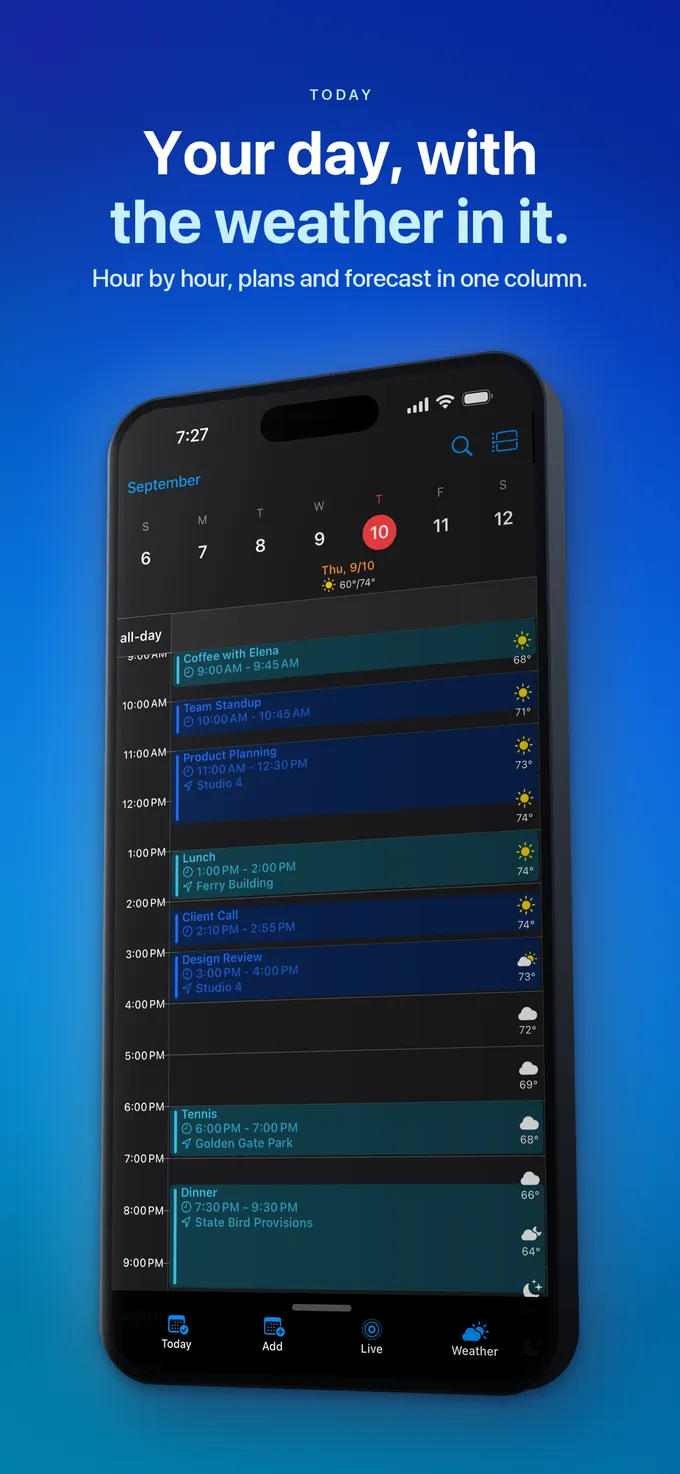
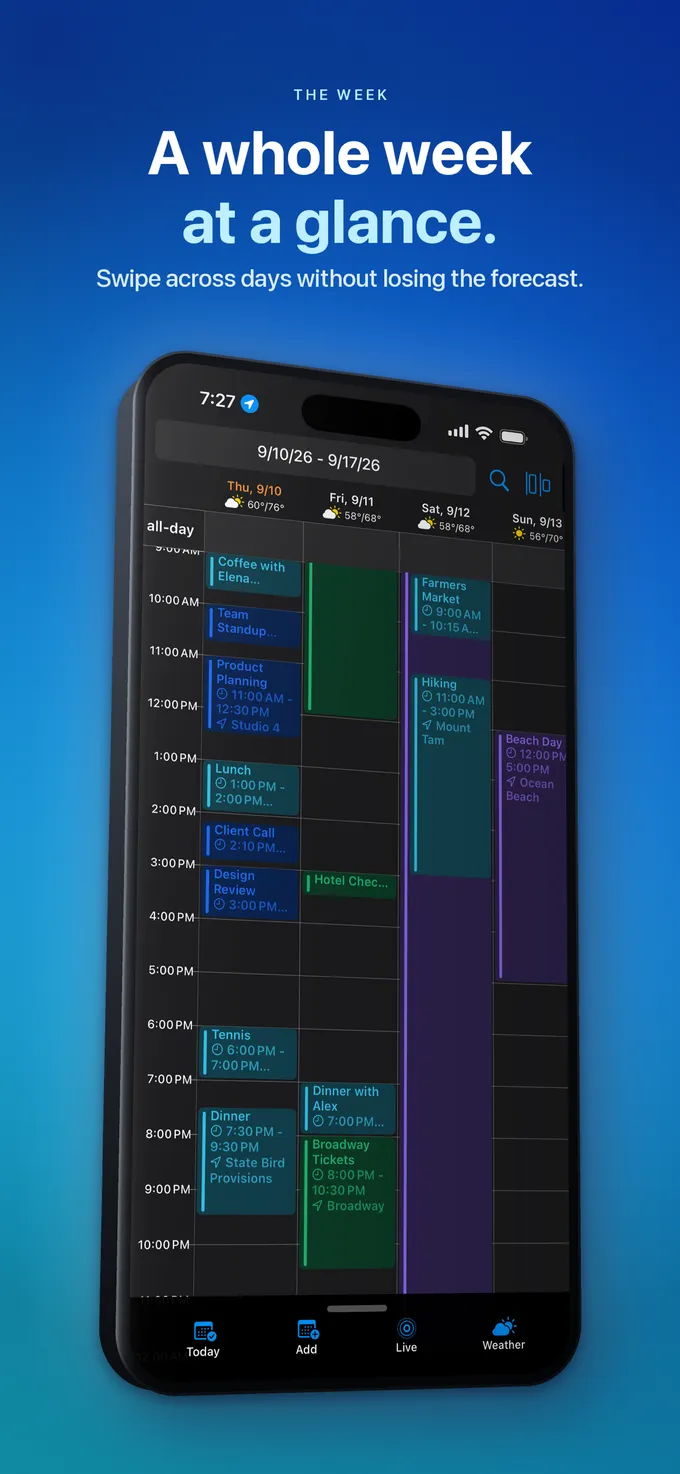
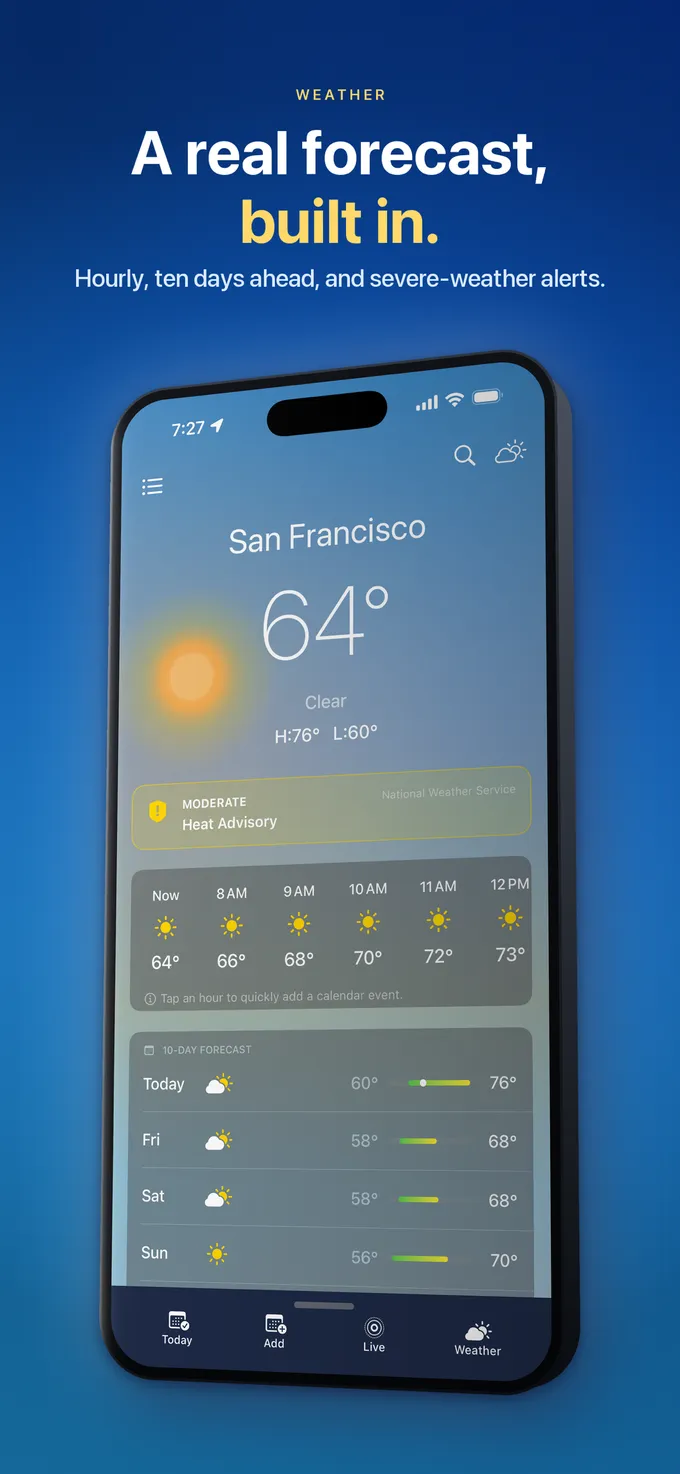

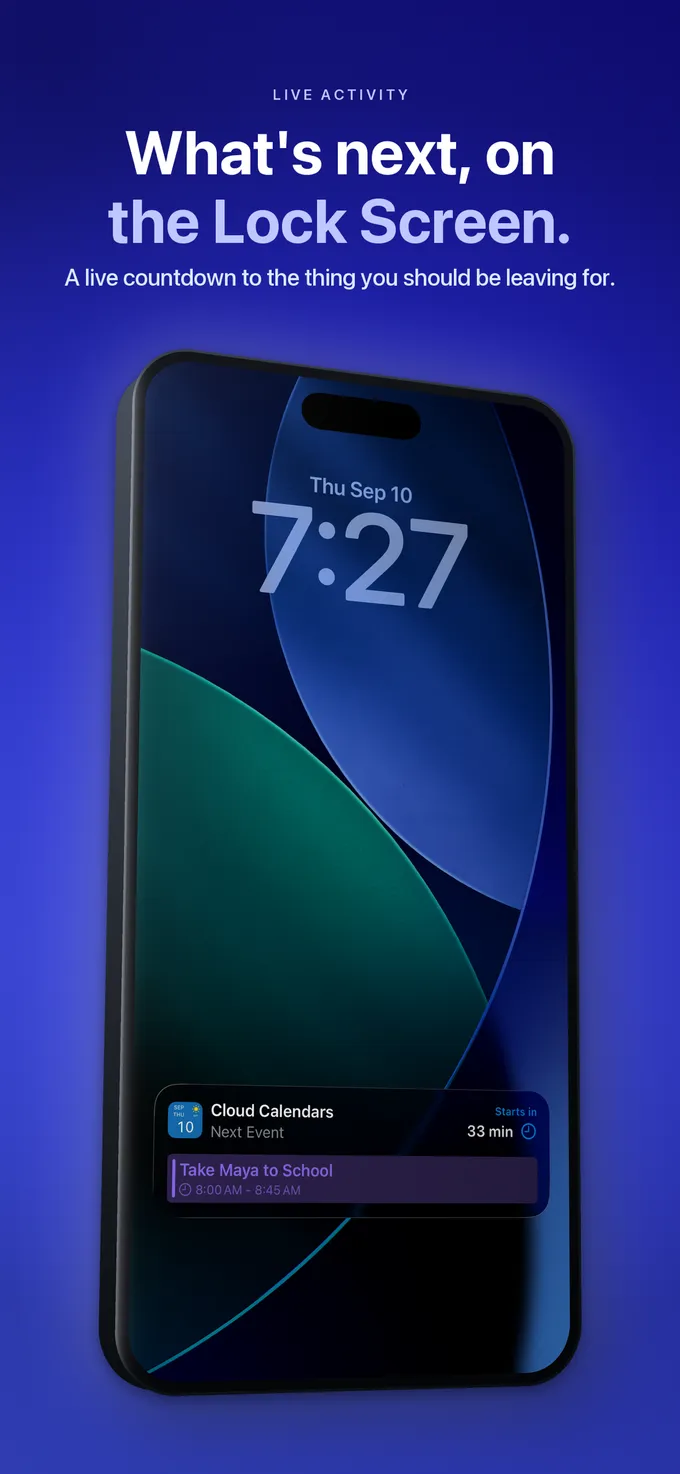
Mit tegyen
- Azonosítsa a naptárt és a címzett feladatát.
- Ellenőrizze az egyéni, csoportos, szervezeti és nyilvános hozzáférést.
- Válasszon a feladathoz illő jogot a Google aktuális beállításaiban.
- Hozzáférésmódosítás előtt ellenőrizze a címzett azonosságát.
- Ellenőrizzen ártalmatlan teszteseményt a címzett oldaláról.
- Vizsgálja felül a régi hozzáférési utakat anélkül, hogy a másolatok visszahívását feltételezné.
Kérdések
- Az egyéni korlátozás felülírja a nyilvános naptárt?
- Nem. A Google szerint ütközéskor a szélesebb naptárjogok élveznek elsőbbséget. Az adott személy mellett a nyilvános és szervezeti beállításokat is vizsgálja meg.
- Minden szerkesztési jog ugyanúgy teszi elérhetővé a privát eseményeket?
- Nem. A Google külön szerkesztési opciót dokumentál a privát események korlátozott elérésére, más szerkesztési és megosztáskezelési opciók mellett. Választás előtt olvassa el a pontos, aktuális jogosultságot.
- Az Advanced megvásárlása megváltoztatja a Google megosztási jogait?
- Nem. Az Advanced a Cloud Calendars hirdetéseit távolítja el. A szolgáltatói hozzáférés a naptár jogosultságaitól és a szervezeti korlátozásoktól függ.