
iPhoneにGoogleカレンダーが表示されない:接続と選択を確認する
一方のGoogleカレンダーは表示されるのに、別のカレンダーが表示されない場合は、まずどこで確認できるかを調べます。アカウントのアクセス権、カレンダーの選択、予定の取得状況は別々の確認事項です。このガイドはCloud Calendarsの開発元Arte Softが公開しています。
ほとんどの人が思い込んでいること
Googleカレンダーが表示されない原因は必ず隠れた同期リストにあり、直接接続すればすべて表示される。
そのアカウントでカレンダーを利用できるか確認する
スマートフォンで使いたいアカウントで、ウェブ版Googleカレンダーを開きます。見覚えのある予定名だけでなく、カレンダー自体を探してください。別々のアカウントに似た名前のカレンダーがある場合があります。仕事用メールに届いた招待は、個人アカウントのアクセス権を示すものではありません。
ウェブでも見つからない場合は、所有者や共有の招待を確認します。グループ経由のアクセスなら、メンバーであることと、権限が付与されたグループを確認してください。アクセス権の問題が未解決のうちに、スマートフォンのアカウントを削除しないでください。
非表示のカレンダーと一覧にないカレンダーを区別する
Googleは、Googleカレンダーアプリのメニューで表示するカレンダーを選ぶ方法を案内しています。一覧にあるのにチェックされていない場合は、表示設定の問題です。一覧自体にない場合は、招待先のアカウント、承認、接続など別の点を調べます。
メールでの共有招待と購読用アドレスも、別の経路です。Googleは、パソコンのブラウザから新たに購読する操作と、すでにメールで共有されたカレンダーを開く操作を分けて説明しています。元の招待を保管し、非公開リンクを公開の相談投稿に載せないでください。
iPhoneアプリがGoogleのデータを受け取る経路を確認する
Appleカレンダーは、端末に設定したGoogleアカウント経由で接続できます。Googleの手順には、そのアカウントの「カレンダー」を有効にする操作が含まれます。iOSのバージョンに対応した最新の案内に従ってください。別のアプリの設定変更と、端末のアカウント設定変更は同じではありません。
Cloud CalendarsにはGoogleへ直接ログインする方法もあります。接続を追加する前に、現在のアカウントと経路を確認しましょう。同じカレンダーを端末経由と直接接続の両方で受け取っている場合は、Googleで予定が重複したと判断する前に、各カレンダーが同じものか確認してください。
すべて取得できると決めつけずCloud Calendarsの選択を確認する
Cloud Calendarsで、目的のGoogleアカウントに関連付けられたカレンダーを確認し、使いたいものを選択します。Google同期ではカレンダーの選択が確認されます。ログインに成功しただけでは、すべて選択済みであることや、要求した更新がすべて完了したことは分かりません。
直接接続はGoogleのデータを受け取る別の方法であり、アクセス可能なカレンダーすべての表示を約束するものではありません。GoogleのウェブサイトにあるのにCloud Calendarsにない場合は、サポート向けにアカウント、カレンダー名、接続方法を記録します。調査中の急ぎの予定管理には元のサービスを使ってください。
カレンダーがない場合と特定の日付の予定がない場合を分ける
カレンダーは一覧にあるのに特定の予定がない場合は、その正確な日付をGoogleカレンダーで確認します。予定が選択したカレンダーに属しているか、繰り返し予定の同じ回を見ているかを調べてください。別のカレンダーに似た予定名があっても、同じ元データではありません。
アプリが過去や遠い将来の予定をすべて取得済みとは限りません。Cloud CalendarsのGoogle同期では、限定された日付範囲を要求します。過去の検索結果が空でも、Googleから削除された証拠にはなりません。変更や作り直しの前に元のサービスで確認してください。
リセットではなく、比較できる情報で相談する
アプリ、アカウントの種類、カレンダー名、確認用の日付、どこで表示されるかを記録します。エラーが出る場合は個人情報を除いたメッセージも添えます。「アカウント全体がおかしい」と伝えるより、権限、選択、同期の問題を切り分けやすくなります。
差し迫った予定は、主催者に現在の内容を確認してください。最初のテストとしてアカウントを削除したり、同じ予定を何度も取り込んだり、カレンダー間で移動したりしないでください。接続の問題を把握したら、ほかの設定を変える前に同じ例で結果を確認します。
どんな見た目か
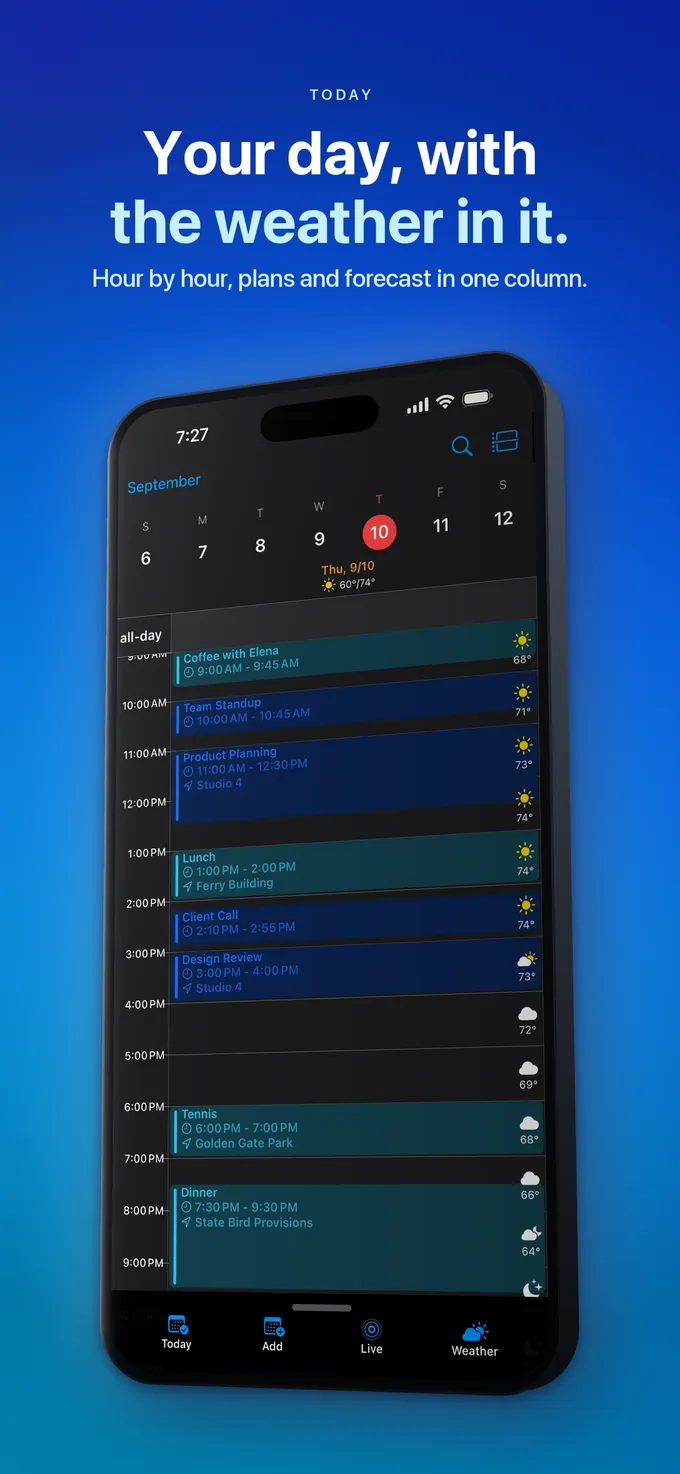
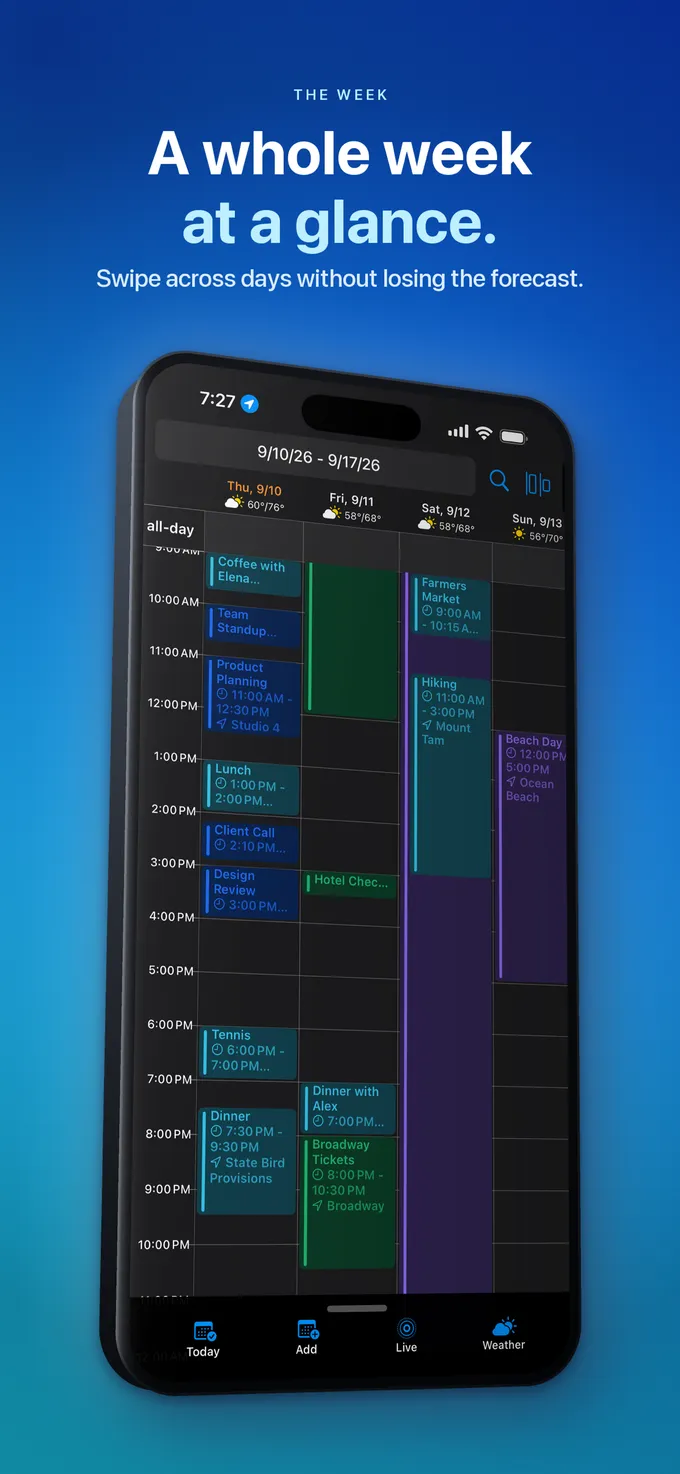
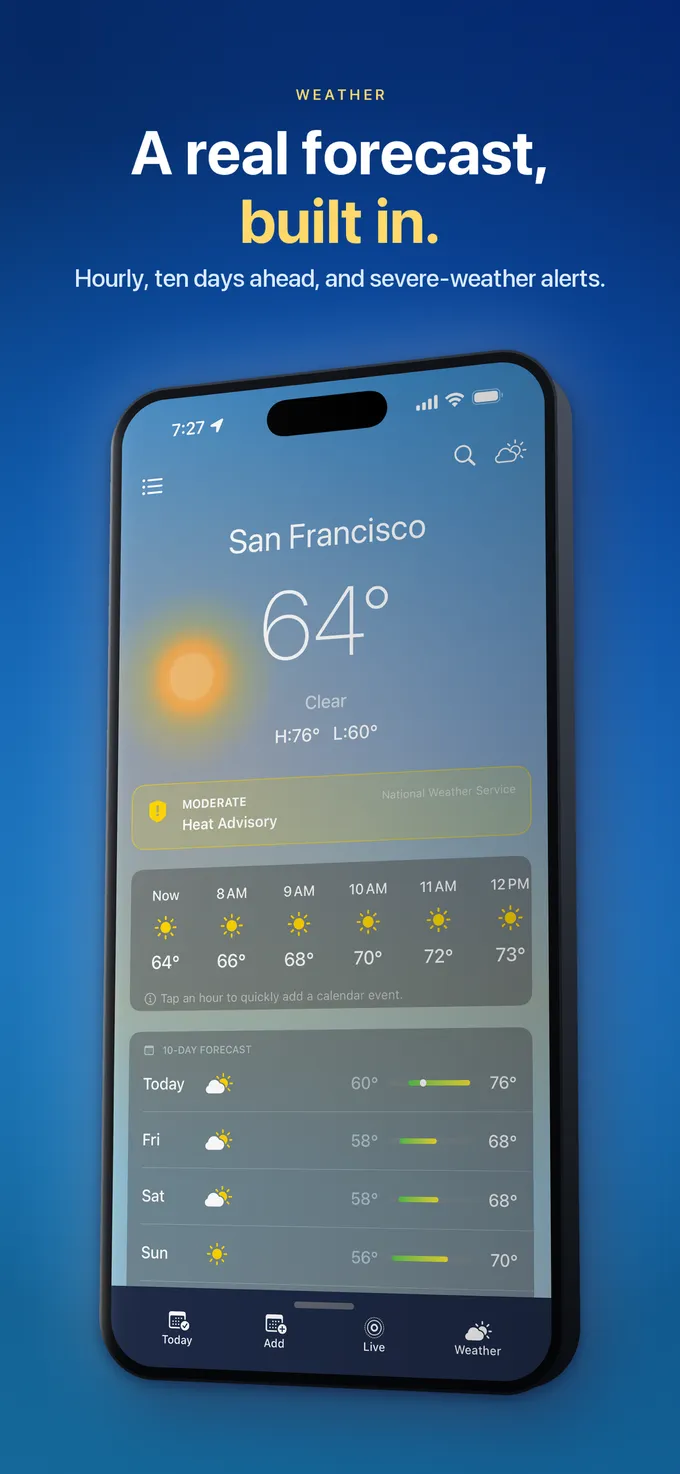
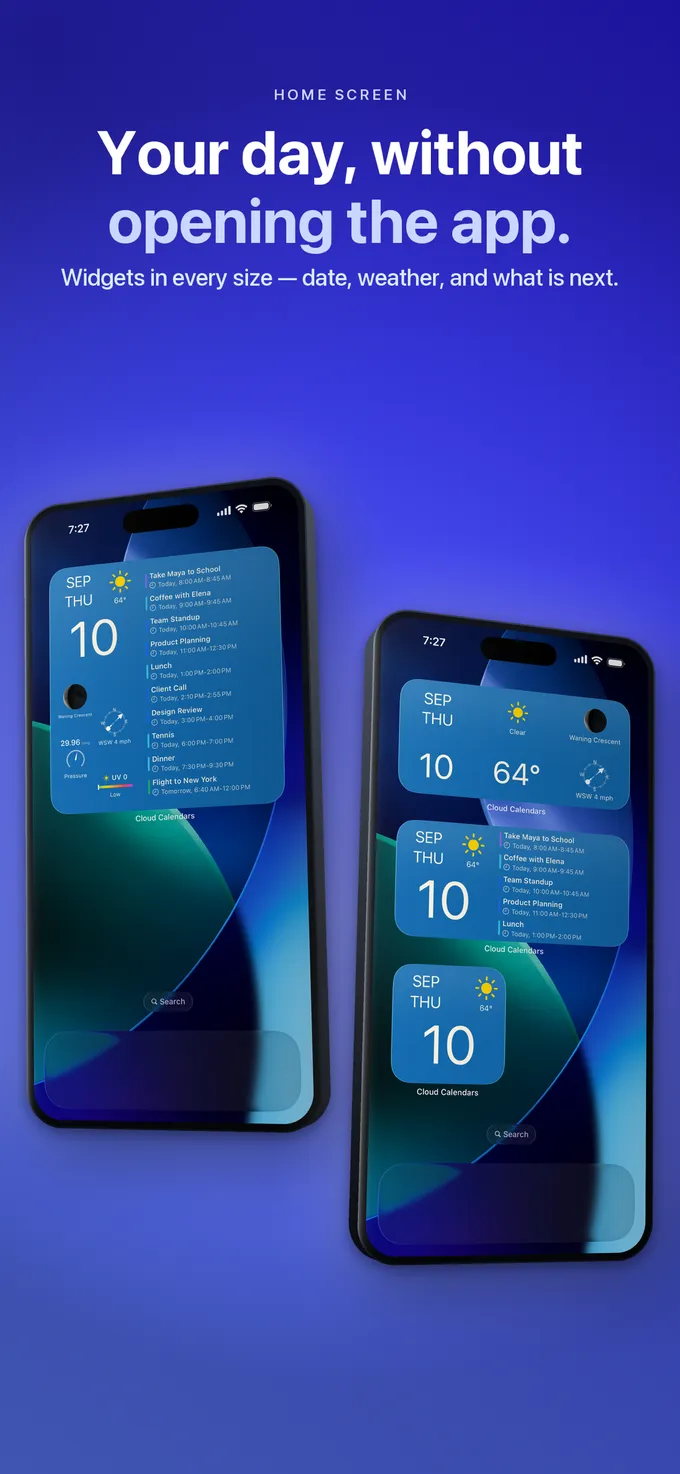
どうすればよいか
- ウェブ版Googleカレンダーで、目的のアカウントとカレンダーを照合します。
- カレンダーが存在しないのか、単に選択されていないのか確認します。
- 端末のGoogle同期、アプリの直接接続、購読のどれかを確認します。
- Cloud Calendarsで、目的のアカウントの選択済みカレンダーを確認します。
- 元のサービスで、予定の正確な日付を一つ比較します。
- 非公開のアドレスを共有したりアカウントをリセットしたりせず、違いを報告します。
よくある質問
- Googleに直接ログインすれば、すべてのカレンダーが表示されますか?
- すべて取得できるとは限りません。アカウント、カレンダー一覧、選択、同期の成功が関係します。表示されないカレンダーをウェブ版Googleカレンダーで確認してください。
- アカウントを削除して追加し直すべきですか?
- 先にアカウントの一致、アクセス権、表示設定、接続経路を確認してください。再接続しても、所有者が付与していない権限は得られません。
- 古い予定が見つからないのは、削除されたということですか?
- いいえ。元のGoogleカレンダーと日付を確認してください。アプリが扱う日付範囲や検索の動作は、サービスに保存された履歴と異なることがあります。