
Google カレンダーの共有権限:実際に付与するアクセスを確認する
カレンダーを共有する前に、相手に何をしてもらうか決めます。空き時間に合わせて予定を組むこと、詳細を読むこと、カレンダーを管理することは別の作業です。このガイドはCloud Calendarsの開発元Arte Softが公開しています。
ほとんどの人が思い込んでいること
ある人の設定を制限すれば、ほかの経路からも詳細を見られないことが保証されるという思い込み。
作業に合ったアクセスを選ぶ
日程調整をする同僚には、予定の詳細なしで空き時間だけ分かればよい場合があります。プロジェクトの日程を管理する共同作業者には別の設定が必要です。まず作業を決め、現在のカレンダー共有設定に表示される権限を確認します。
Googleは空き時間、予定の詳細、複数の編集レベルを区別します。非公開予定へのアクセスを制限する編集権限もあれば、編集と詳細へのアクセスを認めるものもあり、最も広い権限では共有管理もできます。「変更」を含む選択肢をすべて同じと考えないでください。
個人だけでなくカレンダー全体のアクセスも確認する
指定した個人に加え、カレンダーが一般公開されているか、組織内で利用できるか、グループと共有されているかを確認します。Googleによると、広いアクセス設定が狭い許可より優先される場合があります。1人を制限しても、すでに公開された詳細は非公開になりません。
たとえば会員向けに公開されたクラブの日程を考えてください。私用の予定を入れる前に、友人1人の横にある権限だけでなく、カレンダー全体の閲覧対象を確認しましょう。私的な予定は適切な保存先に入れます。
対象のGoogle カレンダーの設定を使う
パソコンのGoogle カレンダーで対象のカレンダーを探し、メニューから共有設定を開きます。Googleは個人やグループの設定と、より広いアクセス設定を分けて説明しています。変更前にカレンダー名とサインイン中のアカウントを確認してください。
招待時には、受信者が使うGoogleアカウントを確認します。相手がカレンダーを見つけられない場合、表示させるために権限を広げるのではなく、宛先と招待メッセージを確認します。表示されない問題と編集権限が足りない問題は別です。
私的な予定を使わずに結果を試す
私的なタイトル、メモ、場所、ゲスト一覧を含まないテスト予定を使います。受信者に何が見えるか確認してもらい、編集が必要かつ許可されている場合に限って何を変更できるかも試します。確認のために自分のログイン情報を渡さないでください。
カレンダーと付与した役割を記録し、設定変更後の結果を確認します。これは意図した共有状態を確かめるもので、以前に読まれたりコピーされたりした情報の消失を証明するものではありません。実際の仕事の予定表を公開して試すことは避けてください。
職場の規則とアプリのプランを分けて考える
Googleは、職場や学校の管理者が共有機能を制限する場合があると説明しています。必要な設定が使えない場合は、組織が認めた方法を使ってください。アカウントの制限を回避するために仕事の情報を公開してはいけません。
Cloud Calendarsは接続したカレンダーを表示できますが、プラン名によってGoogleの権限は変わりません。Advancedは広告を削除するもので、支払えば他人がすべてのGoogle予定へアクセスできるわけではありません。ローカルの編集画面だけに頼らず、提供元の共有状態と受け入れられた結果を確認します。
不要になったアクセスを見直して削除する
プロジェクト終了時には、実際の受信者、グループ、広い公開設定を見直します。別のアクセス経路がある場合、特定の1人を削除するだけでは確認は終わりません。誰が日程を管理し、今後のアクセス変更をどう扱うか決めましょう。
Googleは、個人やグループの削除と、広い共有の無効化を別々に説明しています。アクセスを削除しても、書き出したファイル、スクリーンショット、ほかにコピーされた情報は回収できません。1つの設定ですべて消えると約束せず、関係者と別途対応を相談してください。
どんな見た目か
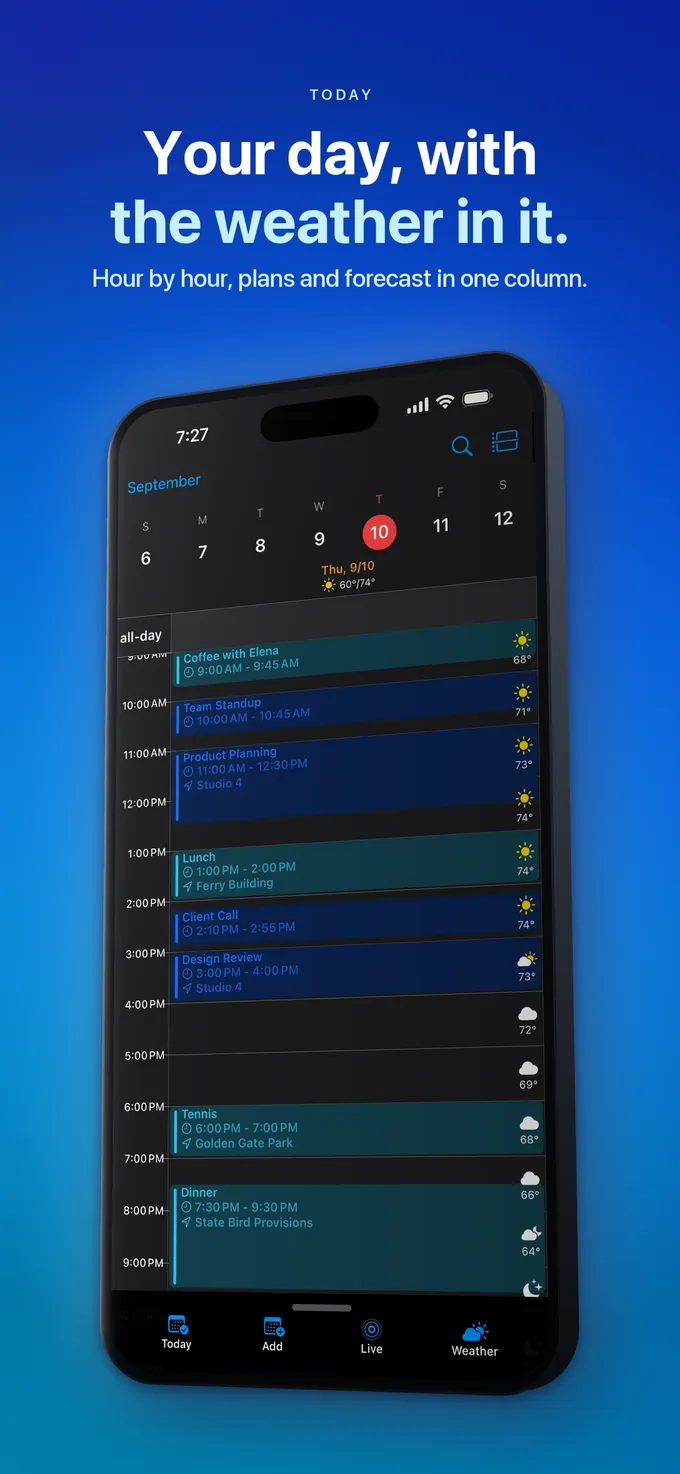
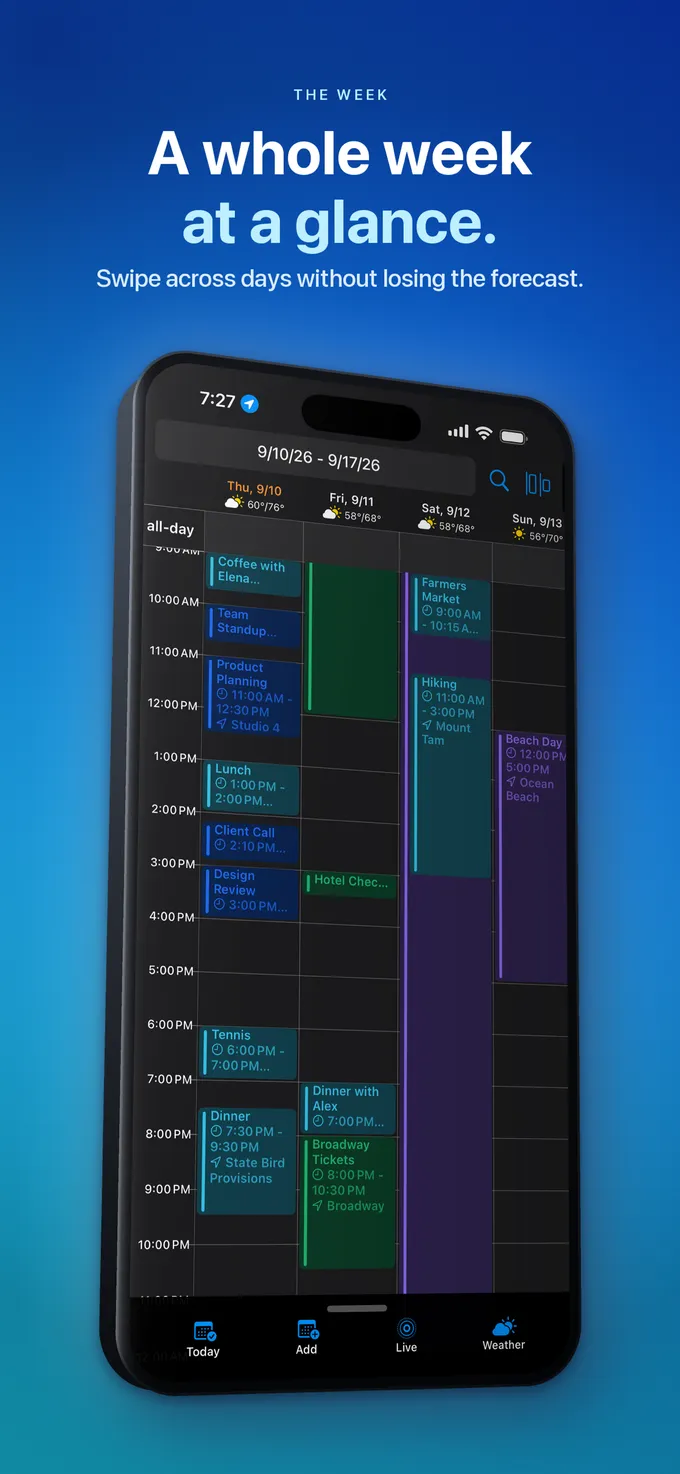


どうすればよいか
- 対象のカレンダーと受信者の作業を確認します。
- 個人、グループ、組織、一般公開のアクセスを調べます。
- 現在のGoogle設定から作業に合った権限を選びます。
- アクセス変更前に受信者のアカウントを確認します。
- 無害なテスト予定を受信者側から確認します。
- 以前のコピーを回収できるとは考えず、古いアクセス経路を見直します。
よくある質問
- 個人への制限はカレンダーの一般公開より優先されますか?
- いいえ。Googleは、設定が競合すると広いカレンダー権限が優先されると説明しています。個人の項目だけでなく、公開設定と組織の設定も確認してください。
- どの編集権限でも非公開予定は同じように見えますか?
- いいえ。Googleには非公開予定へのアクセスを制限する編集オプションがあり、ほかの編集や共有管理の権限とは区別されています。選択前に現在の正確な権限内容を確認してください。
- Advancedを購入するとGoogleの共有権限は変わりますか?
- いいえ。AdvancedはCloud Calendarsの広告を削除します。提供元でのアクセスは、カレンダーの権限と組織の制限によって決まります。