
Địa chỉ iCal bí mật của Google: phân biệt đăng ký và chia sẻ
Địa chỉ lịch, kết nối tài khoản và lời mời có chức năng khác nhau. Hãy xác định bạn đang có gì trước khi đưa lịch trình vào ứng dụng khác. Hướng dẫn này do Arte Soft, nhà phát triển Cloud Calendars, xuất bản.
Điều gần như ai cũng mặc định
Địa chỉ lịch bí mật là lời mời cá nhân có thể thu hồi riêng với một người nhận.
Chọn kết nối phù hợp mục đích
Google phân biệt đăng nhập vào ứng dụng lịch khác với xem qua địa chỉ iCal bí mật. Kết nối tài khoản có thể hỗ trợ chỉnh sửa; địa chỉ cung cấp đăng ký chỉ xem. Google mô tả địa chỉ bí mật là dành cho bạn tự sử dụng và khuyên không chia sẻ với người khác.
Ví dụ, hiển thị lịch làm việc của chính bạn trong ứng dụng tương thích khác không giống cấp quyền truy cập liên tục cho đồng nghiệp. Bắt đầu từ mục đích: xem lịch của mình, cộng tác với người cụ thể hay phát hành lịch trình cho một nhóm người. Đừng chọn URL chỉ vì dễ dán.
Kiểm tra đúng lịch, không chỉ đúng tài khoản
Trên máy tính, hướng dẫn Google đặt địa chỉ bí mật định dạng iCal trong phần tích hợp của lịch đã chọn. Kiểm tra tên lịch trước. Quản trị viên cơ quan hoặc trường học có thể hạn chế tùy chọn này; không thấy địa chỉ không phải lý do để công khai lịch thay thế.
Không để địa chỉ xuất hiện trong ảnh chụp màn hình, bài hỗ trợ công khai hoặc ghi chú dùng chung. Khi cần trợ giúp, mô tả loại tài khoản, tên lịch và cách kết nối mà không đưa URL. Thông thường cần xác định đường kết nối trước khi cần đến nội dung sự kiện.
Kiểm tra ứng dụng nhận thực sự đã thêm gì
Đăng ký theo dõi một nguồn cấp; nhập tệp tạo ra bản sao riêng. Đọc hướng dẫn của ứng dụng nhận và xác nhận thao tác đang thực hiện. Nếu chỉ mở tệp lịch đã tải xuống, đừng mặc định các cuộc hẹn tạo ra sẽ theo những thay đổi sau này.
Dùng một sự kiện quen thuộc, thông thường và không nhạy cảm để so sánh tên lịch, ngày và chi tiết hiển thị. Tránh tạo đăng ký thứ hai để kiểm tra đăng ký đầu tiên: hai bản sao cùng hiện có thể khiến cập nhật chậm trông như xung đột. Tạm ẩn một lịch khi xác định nguồn.
Phân biệt liên kết Google và Cloud Calendars
Cloud Calendars có các cách chia sẻ sự kiện và lịch riêng, bao gồm nguồn cấp đăng ký. Chúng không phải địa chỉ bí mật của Google. Trước khi chọn cách mở, xác định người gửi đã chia sẻ một sự kiện, một lịch hay lời mời gắn với tài khoản.
Người nhận trong Cloud Calendars có thể mang vai trò Reader, Writer hoặc Owner. Chỉ có địa chỉ nguồn cấp không chứng minh quyền chỉnh sửa. Tương tự, nhận địa chỉ xem Google không làm bạn thành chủ sở hữu lịch. Hỏi người gửi cần thay đổi trong hệ thống nào.
Tính đến cách ứng dụng nhận làm mới lịch
Đăng ký không hứa dữ liệu đến ngay. Nguồn cấp Cloud Calendars có khoảng làm mới được đề xuất, nhưng ứng dụng nhận quyết định khi nào tải và hiển thị thay đổi. Giờ cũ trên một thiết bị không tự chứng minh người tổ chức chưa lưu thay đổi.
Với cuộc họp trong ngày, đối chiếu lịch hiện tại của người tổ chức và xác nhận trực tiếp các thay đổi quan trọng. Ghi lại lịch nào còn hiển thị dữ liệu cũ và lúc bạn kiểm tra. Đừng nhập sự kiện nhiều lần hoặc xóa lịch nguồn để ép nguồn cấp cập nhật.
Xử lý địa chỉ bị lộ mà không hứa thu hồi mọi bản sao
Google hướng dẫn đặt lại địa chỉ bí mật bị lộ để vô hiệu hóa địa chỉ cũ và tạo địa chỉ thay thế. Xác định các ứng dụng của bạn đang dùng nó để cập nhật đăng ký sau đó. Đặt lại địa chỉ khác với xóa một cộng tác viên cụ thể.
Cuộc hẹn đã lưu, bản xuất và ảnh chụp màn hình là vấn đề riêng. Liên kết thay đổi không chứng minh mọi bản sao trước đây đã biến mất. Nếu gửi thông tin nhầm đối tượng, hãy xem nội dung và người nhận thực tế thay vì coi đặt lại thành công là bằng chứng xóa sạch.
Trông ra sao
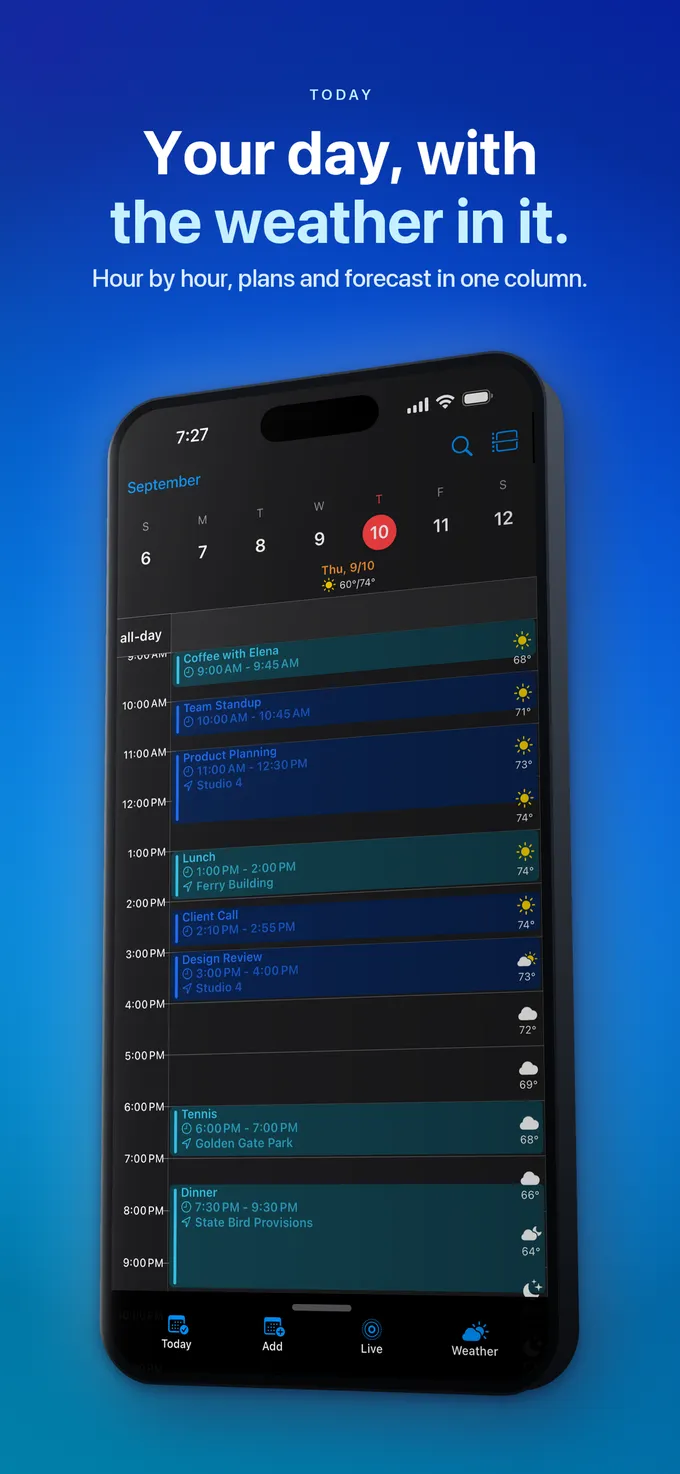
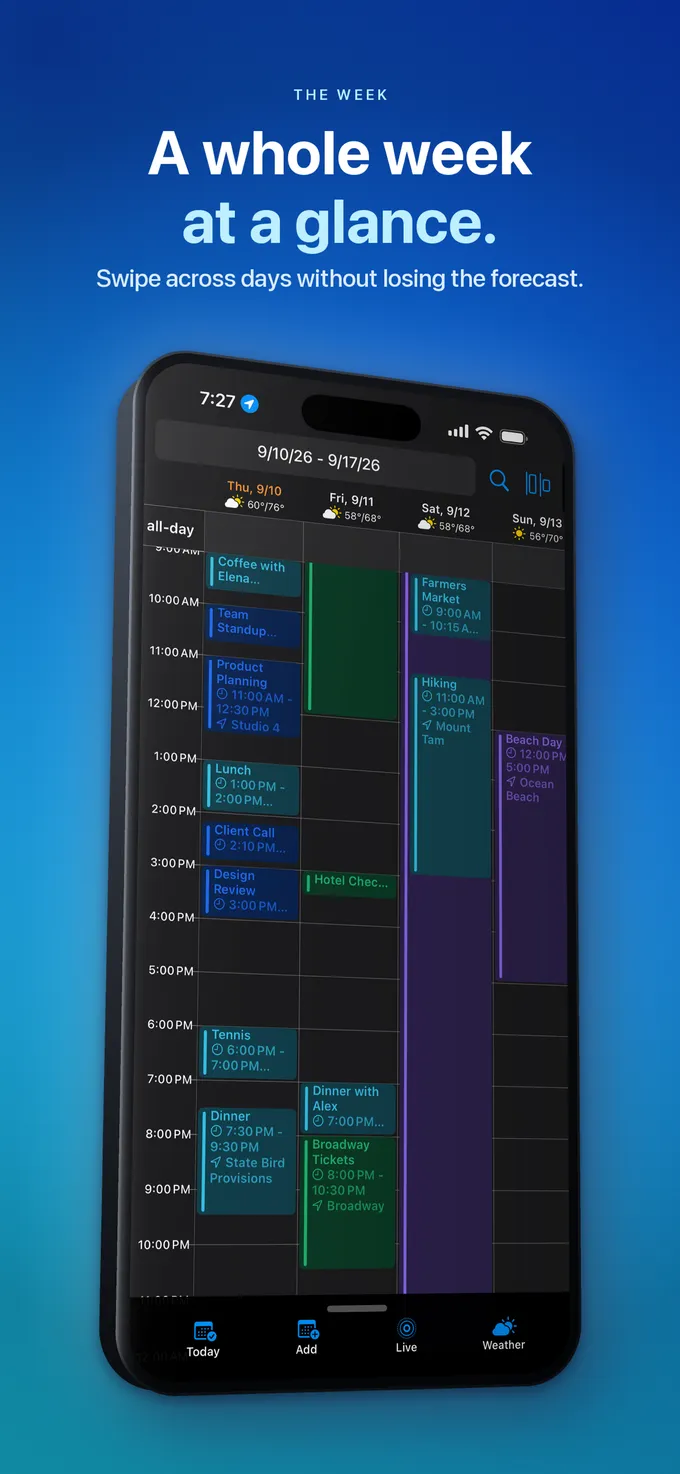
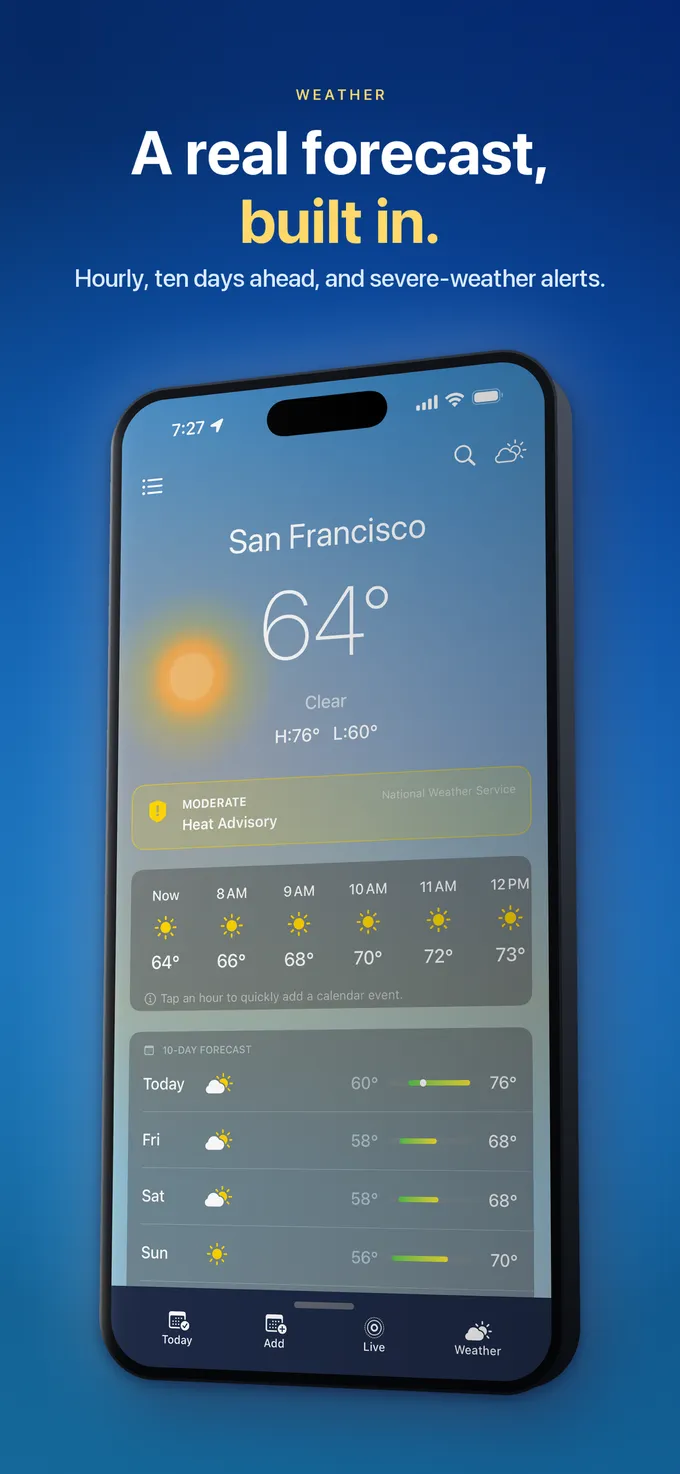
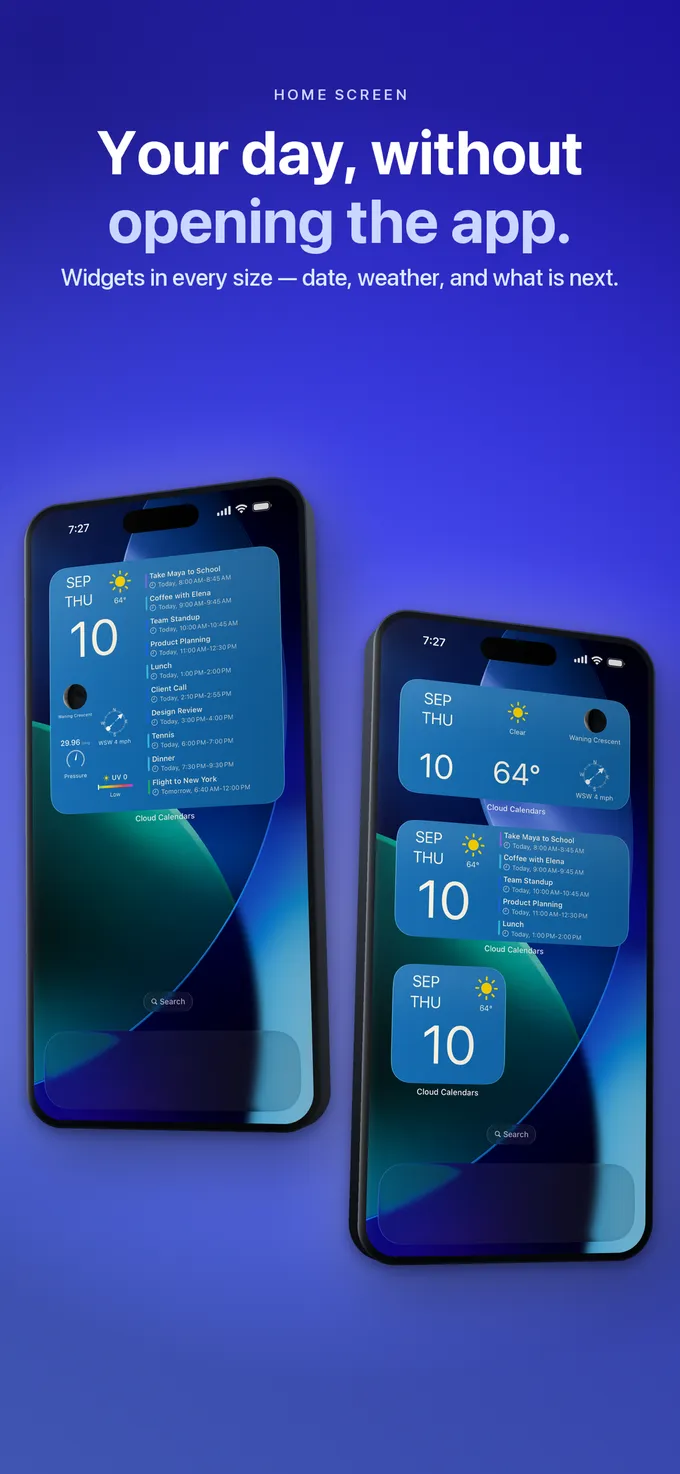
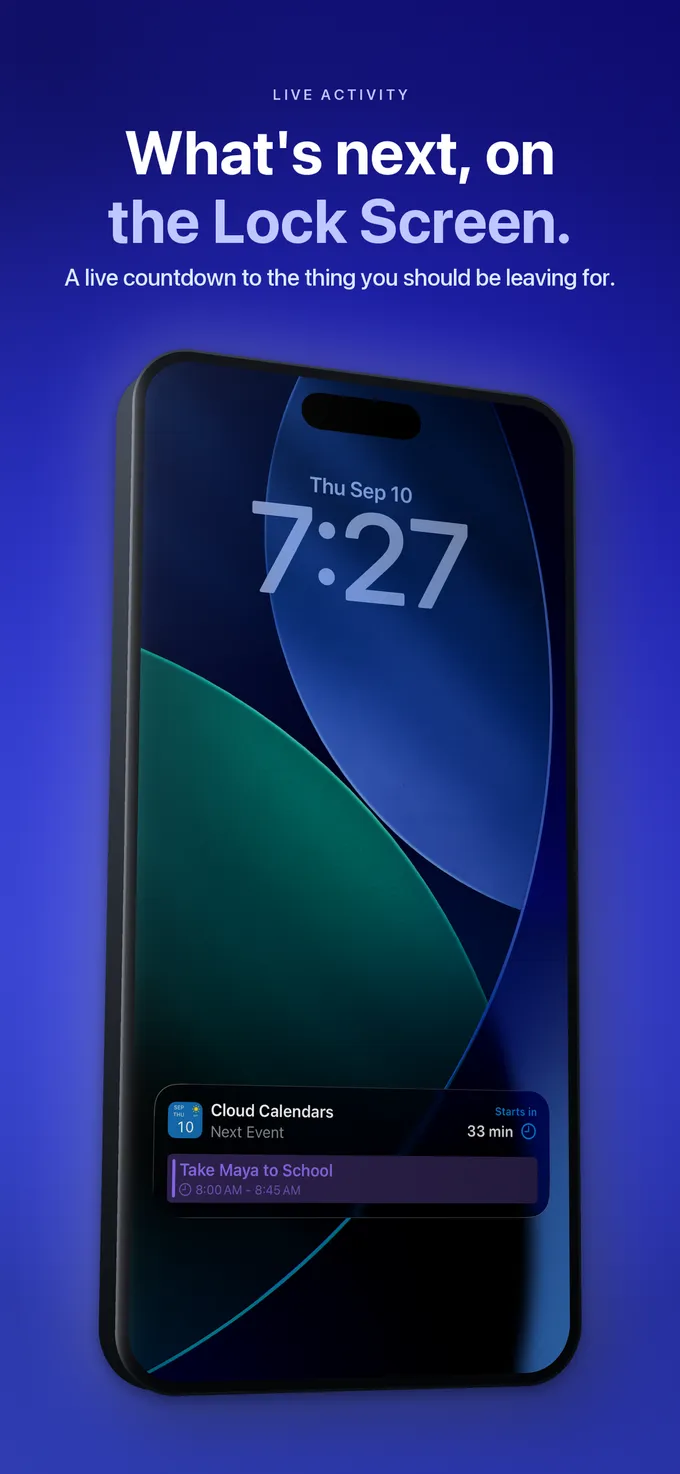
Nên làm gì
- Xác định bạn có kết nối tài khoản, lời mời, đăng ký hay tệp.
- Kiểm tra lịch nguồn trước khi sao chép địa chỉ.
- Giữ địa chỉ bí mật Google cho các ứng dụng tương thích của chính bạn.
- Xác nhận ứng dụng nhận đã đăng ký chứ không nhập bản sao.
- Xác nhận thay đổi khẩn với người tổ chức thay vì dựa vào thời gian làm mới.
- Nếu địa chỉ bị lộ, làm theo hướng dẫn đặt lại Google và cập nhật kết nối cần giữ.
Câu hỏi
- Tôi có thể đưa địa chỉ bí mật cho đồng nghiệp không?
- Google khuyên giữ địa chỉ cho ứng dụng của chính bạn. Khi người khác cần truy cập, dùng tùy chọn chia sẻ của lịch và chọn quyền phù hợp.
- Đăng ký có cho phép sửa bản gốc không?
- Địa chỉ iCal bí mật Google dùng để xem. Chỉnh sửa cần kết nối tài khoản và quyền phù hợp; vai trò chia sẻ Cloud Calendars là cơ chế riêng.
- Đặt lại địa chỉ có xóa cuộc hẹn cũ ở mọi nơi không?
- Nó vô hiệu hóa địa chỉ Google cũ. Không chứng minh tệp, cuộc hẹn hay ảnh chụp màn hình lưu độc lập đã được xóa.