
Googlen salainen iCal-osoite: erota tilaaminen jakamisesta
Kalenteriosoite, tiliyhteys ja kutsu palvelevat eri tarkoituksia. Selvitä, mikä sinulla on, ennen kuin tuot aikataulun toiseen sovellukseen. Oppaan julkaisee Cloud Calendarsin kehittäjä Arte Soft.
Mitä lähes kaikki olettavat
Salainen kalenteriosoite on henkilökohtainen kutsu, jonka voi perua vain yhdeltä vastaanottajalta.
Valitse tarkoitukseen sopiva yhteys
Google erottaa kirjautumisen toiseen kalenterisovellukseen katselusta salaisen iCal-osoitteen kautta. Tiliyhteys voi tukea muokkausta; osoite tarjoaa vain katseltavan tilauksen. Google kertoo salaisen osoitteen olevan omaan käyttöön ja neuvoo olemaan jakamatta sitä muille.
Oman työaikataulun näyttäminen toisessa yhteensopivassa kalenterissa eroaa jatkuvan pääsyn antamisesta kollegalle. Aloita tavoitteesta: oman aikataulun katselu, yhteistyö nimetyn henkilön kanssa tai yleisölle tarkoitetun aikataulun jakelu. Älä valitse URL-osoitetta vain sen helpon liittämisen vuoksi.
Etsi oikea kalenteri, älä vain oikeaa tiliä
Tietokoneella Googlen ohje sijoittaa kohdan ”Secret address in iCal format” valitun kalenterin ”Integrate calendar” -asetuksiin. Tarkista ensin kalenterin nimi. Työpaikan tai koulun ylläpitäjä voi rajoittaa tätä toimintoa; puuttuva osoite ei ole syy julkaista kalenteria sen sijaan.
Pidä osoite poissa kuvakaappauksista, julkisista tukiviesteistä ja jaetuista muistiinpanoista. Kerro apua pyytäessäsi tilityyppi, kalenterin nimi ja yhteystapa antamatta URL-osoitetta. Tukikeskustelussa on yleensä ensin tunnistettava yhteysreitti ennen tapahtumien sisältöä.
Tarkista, mitä vastaanottava sovellus lisäsi
Tilaus seuraa syötettä; tuotu tiedosto luo erillisen kopion. Lue vastaanottavan sovelluksen ohje ja varmista tekemäsi toiminto. Jos vain avaat ladatun kalenteritiedoston, älä oleta syntyneiden tapaamisten seuraavan myöhempiä muutoksia.
Vertaa kalenterin nimeä, päivää ja näkyviä tietoja tutulla, tavallisella tapahtumalla, jossa ei ole arkaluonteista sisältöä. Älä luo toista tilausta ensimmäisen ongelmien selvittämiseksi: kaksi näkyvää kopiota voi saada viiveen näyttämään ristiriitaiselta tapaamiselta. Piilota yksi kalenteri tilapäisesti lähdettä tunnistaessasi.
Erota Googlen ja Cloud Calendarsin linkit
Cloud Calendarsilla on omat tapahtumien ja kalenterien jakamistapansa, myös tilaussyötteet. Ne eivät ole Googlen salaisia osoitteita. Selvitä ennen avaamistavan valintaa, jakoiko lähettäjä yhden tapahtuman, kalenterin vai tiliin perustuvan kutsun.
Cloud Calendarsin vastaanottajalla voi olla Reader-, Writer- tai Owner-rooli. Pelkkää syöteosoitetta ei pidä tulkita todisteeksi muokkausoikeudesta. Googlen katseluosoitteen saaminen ei myöskään tee sinusta kalenterin omistajaa. Kysy lähettäjältä, missä järjestelmässä muutokset tehdään.
Huomioi vastaanottavan kalenterin päivitystapa
Tilaus ei lupaa välitöntä toimitusta. Cloud Calendarsin syötteet sisältävät ehdotetun päivitysvälin, mutta vastaanottava sovellus päättää, milloin muutokset haetaan ja näytetään. Vanha kellonaika yhdellä laitteella ei yksin todista, ettei järjestäjä tallentanut muutosta.
Vertaa saman päivän kokousta järjestäjän nykyiseen aikatauluun ja varmista tärkeät muutokset suoraan. Kirjaa, missä kalenterissa vanha tieto näkyy ja milloin tarkistit sen. Älä tuo tapahtumaa toistuvasti tai poista lähdekalenteria pakottaaksesi syötteen ajan tasalle.
Reagoi paljastumiseen lupaamatta takaisinvetämistä
Google ohjeistaa nollaamaan paljastuneen salaisen osoitteen, jolloin vanha mitätöityy ja tilalle luodaan uusi. Tunnista sitä käyttävät omat sovelluksesi, jotta voit päivittää niiden tilaukset. Osoitteen nollaus eroaa nimetyn yhteistyökumppanin poistamisesta.
Aiemmin tallennetut tapaamiset, viennit ja kuvakaappaukset ovat erillinen asia. Muuttunut linkki ei osoita kaikkien vanhojen kopioiden kadonneen. Jos tietoa päätyi väärälle yleisölle, tarkastele todellista sisältöä ja vastaanottajia sen sijaan, että pitäisit onnistunutta nollausta todisteena täydellisestä poistamisesta.
Miltä se näyttää
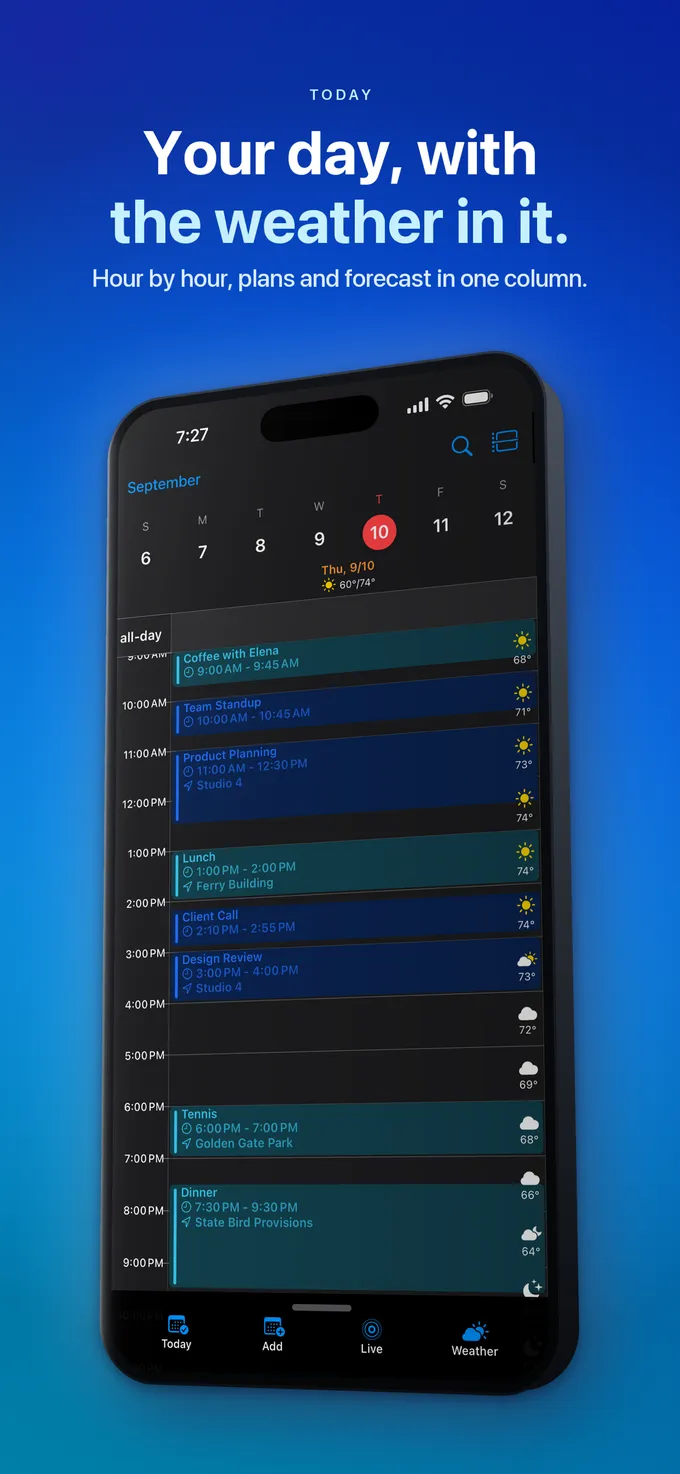
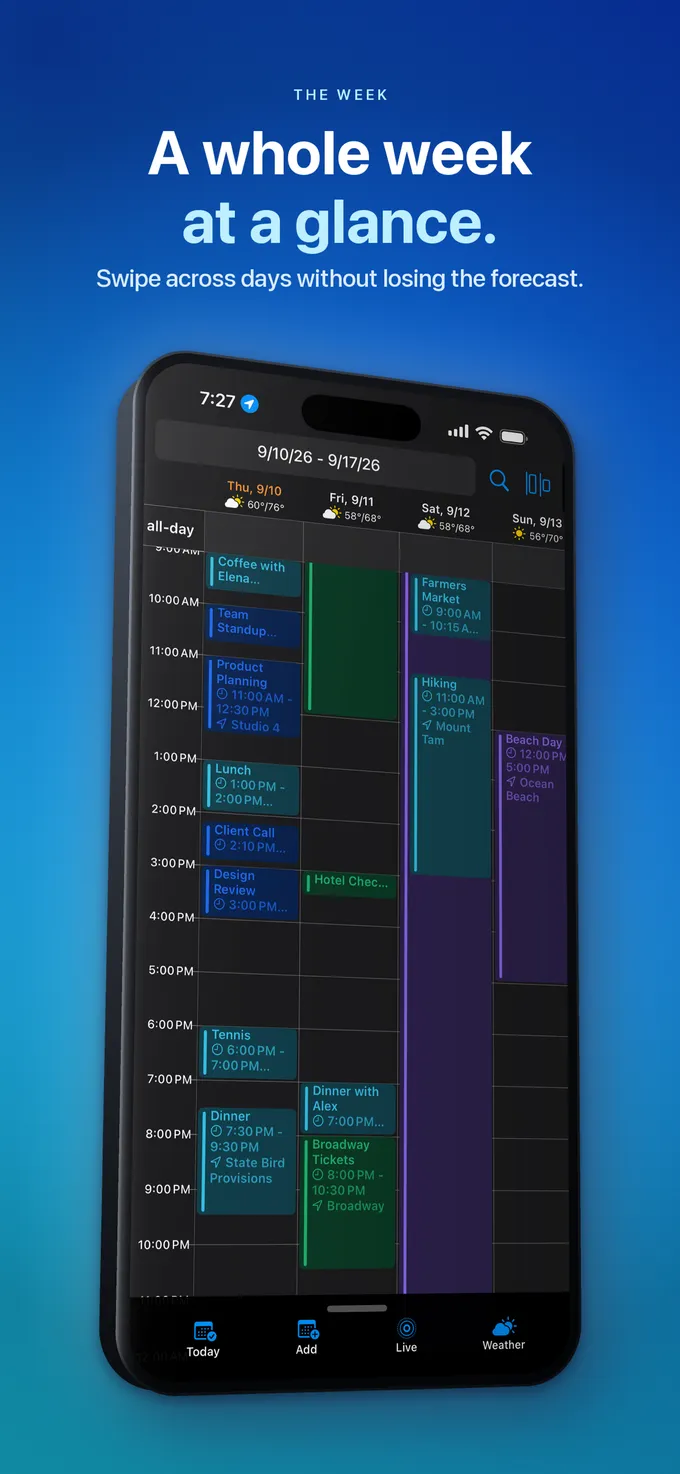
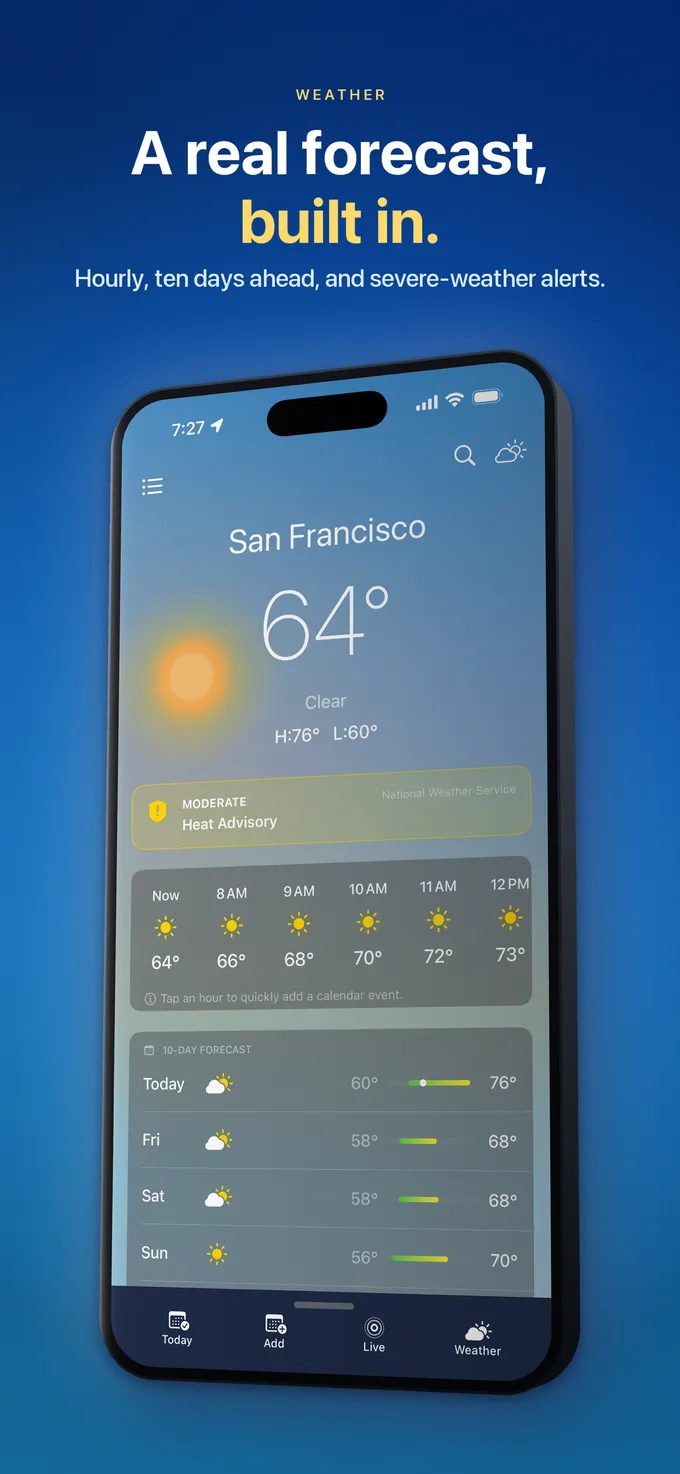
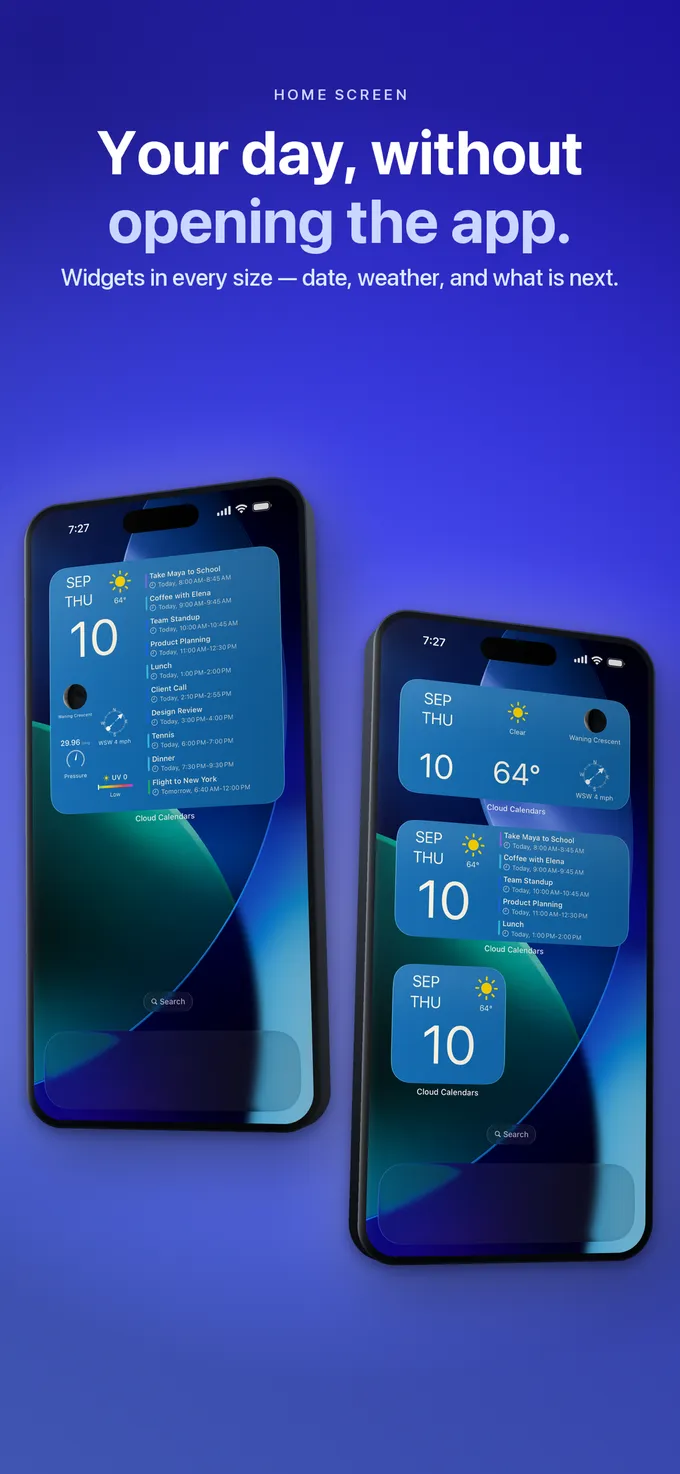
Mitä tehdä
- Tunnista tiliyhteys, kutsu, tilaus tai tiedosto.
- Tarkista osoitteeseen kuuluva kalenteri ennen kopiointia.
- Säilytä Googlen salainen osoite omien yhteensopivien sovellustesi käyttöön.
- Varmista, että vastaanottava sovellus tilasi eikä tuonut tiedostoa.
- Vahvista kiireelliset muutokset järjestäjältä päivitysaikaan luottamisen sijaan.
- Jos osoite paljastui, noudata Googlen nollausohjetta ja päivitä halutut yhteydet.
Kysymyksiä
- Voinko antaa salaisen osoitteen kollegalle?
- Google neuvoo käyttämään sitä vain omissa sovelluksissa. Jos toinen henkilö tarvitsee pääsyn, käytä kalenterin jakamisasetuksia ja valitse tarkoitettu oikeus.
- Voinko muokata alkuperäistä tilauksen kautta?
- Googlen salainen iCal-osoite on katselureitti. Muokkaus tarvitsee sopivan tiliyhteyden ja oikeuden; Cloud Calendarsin jakamisroolit ovat erillinen järjestely.
- Poistaako osoitteen nollaus vanhat tapaamiset kaikkialta?
- Se mitätöi vanhan Google-osoitteen. Se ei osoita erikseen tallennettujen tiedostojen, tapaamisten tai kuvakaappausten poistamista.