
Тайният iCal адрес на Google: абонаментът не е споделяне
Адресът на календар, връзката с акаунт и поканата имат различни задачи. Установете с кое разполагате, преди да пренесете програма в друго приложение. Ръководството е публикувано от Arte Soft, разработчика на Cloud Calendars.
Какво предполагат почти всички
Тайният адрес е лична покана, която може да бъде оттеглена само от един получател.
Изберете връзка според целта
Google разграничава влизането в друго календарно приложение от прегледа чрез таен iCal адрес. Връзката с акаунт може да поддържа редактиране; адресът предоставя абонамент само за преглед. Google определя тайния адрес като предназначен за лична употреба и съветва да не се споделя с други хора.
Например показването на собствената ви работна програма в друг съвместим календар се различава от предоставянето на постоянен достъп на колега. Започнете от целта: преглед на програмата, сътрудничество с конкретен човек или разпространяване на график за аудитория. Не избирайте URL само защото лесно се поставя.
Намерете правилния календар, не само акаунта
На компютър инструкциите на Google поставят „Secret address in iCal format“ в настройките „Integrate calendar“ на избрания календар. Първо проверете името му. Работни или училищни администратори могат да ограничат опцията; липсващият адрес не е причина вместо това да публикувате календара.
Не включвайте адреса в екранни снимки, публични заявки за помощ или споделени бележки. Когато търсите помощ, опишете вида на акаунта, името на календара и начина на свързване, без URL. Обикновено поддръжката трябва първо да установи начина на свързване, преди да се нуждае от съдържание на събития.
Проверете какво е добавило получаващото приложение
Абонаментът следи поток; импортираният файл създава отделно копие. Прочетете инструкциите на получаващото приложение и потвърдете кое действие извършвате. Ако просто отворите изтеглен календарен файл, не приемайте, че получените срещи ще следват последващи промени.
Използвайте познато обикновено събитие без чувствителни данни, за да сравните името на календара, датата и показаните подробности. Не създавайте втори абонамент, за да диагностицирате първия: две видими копия могат да направят забавеното обновяване да изглежда като противоречаща среща. Скрийте временно единия календар, докато установявате източника.
Разграничавайте връзките на Google и Cloud Calendars
Cloud Calendars има собствени процеси за споделяне на събития и календари, включително абонаментни потоци. Те не са тайни адреси на Google. Преди да изберете как да отворите полученото, установете дали подателят е споделил събитие, календар или покана чрез акаунт.
Получател в Cloud Calendars може да има роля Reader, Writer или Owner. Самият адрес на поток не е доказателство за права за редактиране. Получаването на адрес за преглед от Google също не ви прави собственик. Попитайте подателя в коя система трябва да се правят промените.
Съобразете се с обновяването на получаващия календар
Абонаментът не обещава незабавно доставяне. Потоците на Cloud Calendars включват предложен интервал за обновяване, но получаващото приложение решава кога да извлече и покаже промените. Стар час на едно устройство сам по себе си не доказва, че организаторът не е запазил промяната.
За среща в същия ден сравнете с актуалната програма на организатора и потвърдете важните промени директно. Запишете кой календар още показва стара информация и кога сте проверили. Не импортирайте събитието многократно и не изтривайте изходния календар, за да принудите потока да се обнови.
Реагирайте при разкриване без обещание за оттегляне на копия
Google описва нулиране на разкрит таен адрес, което обезсилва стария и създава нов. Установете кои ваши приложения го използват, за да обновите абонаментите им след това. Нулирането на адрес е различно от премахването на конкретен сътрудник.
Запазените по-рано срещи, експорти и екранни снимки са отделен въпрос. Променена връзка не доказва, че всички стари копия са изчезнали. Ако сте разпространили информация до грешна аудитория, разгледайте конкретния материал и получателите, вместо да приемате успешното нулиране като доказателство за пълно премахване.
Как изглежда
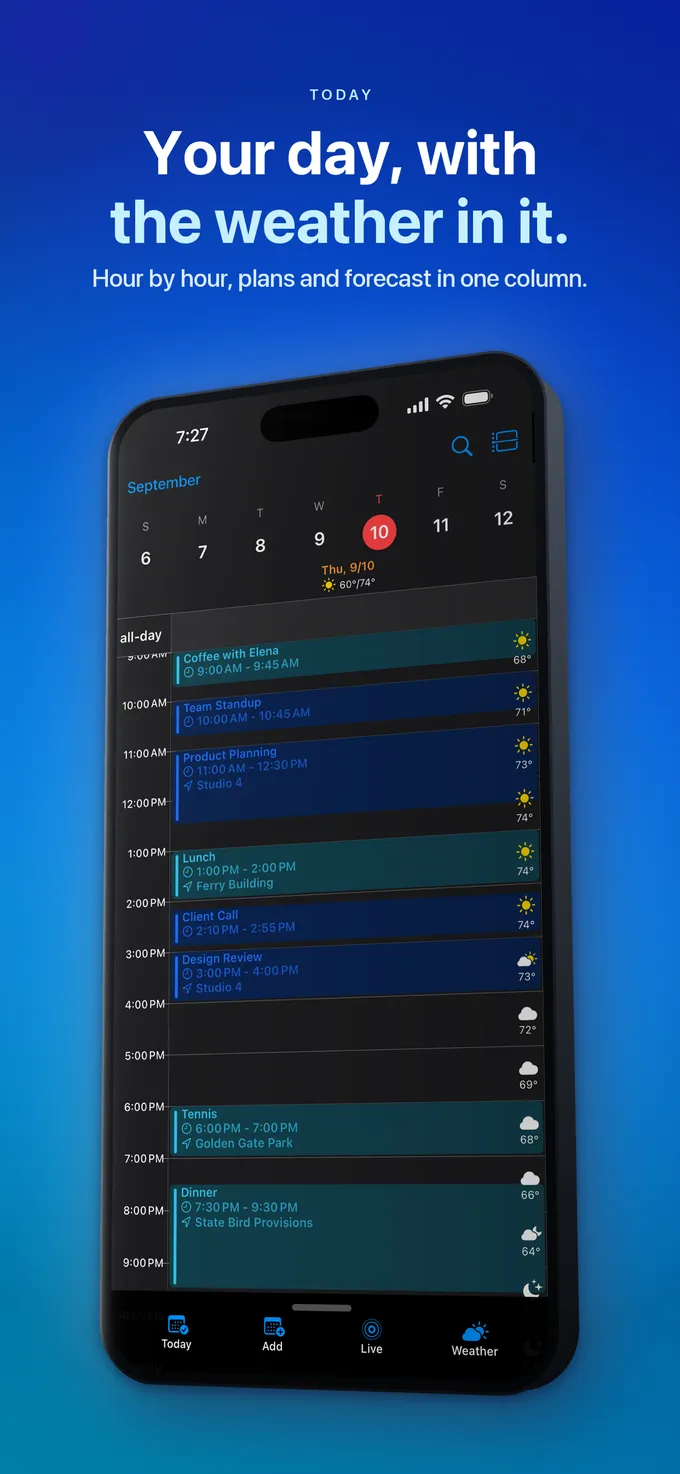
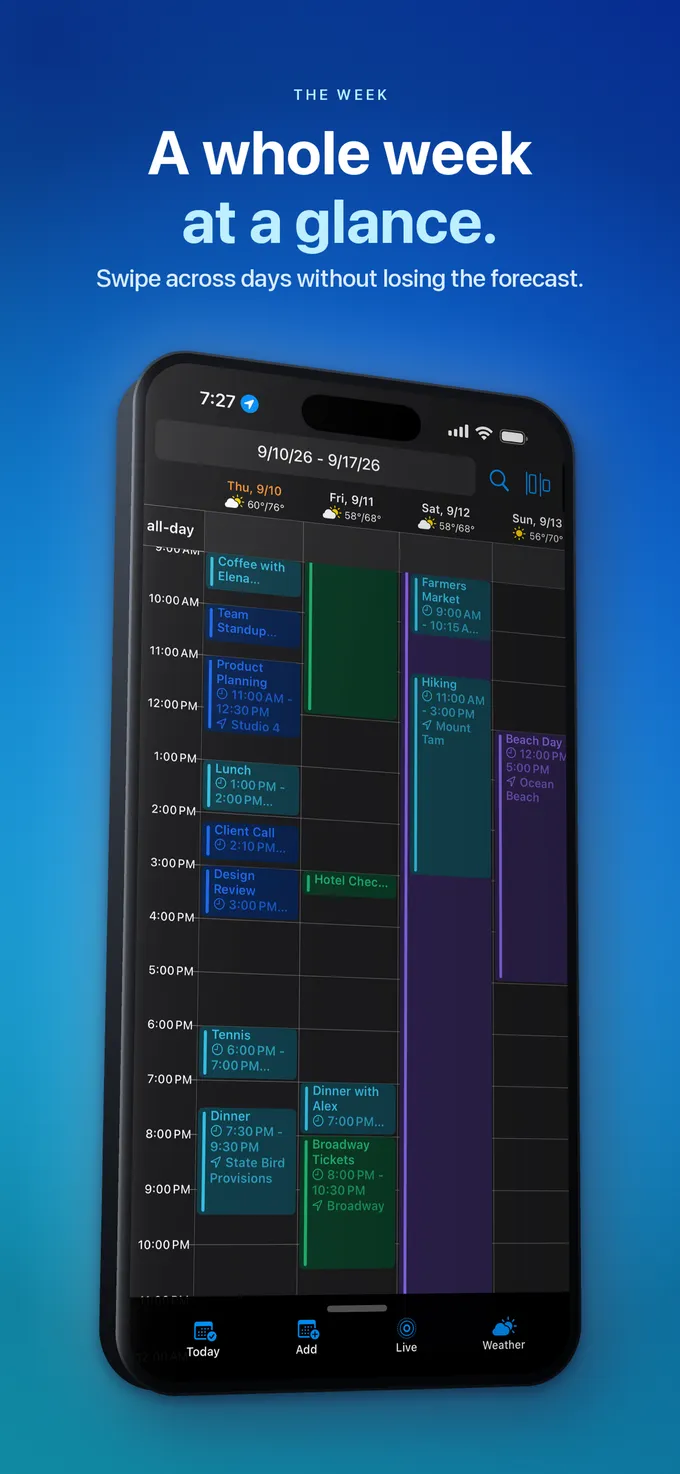
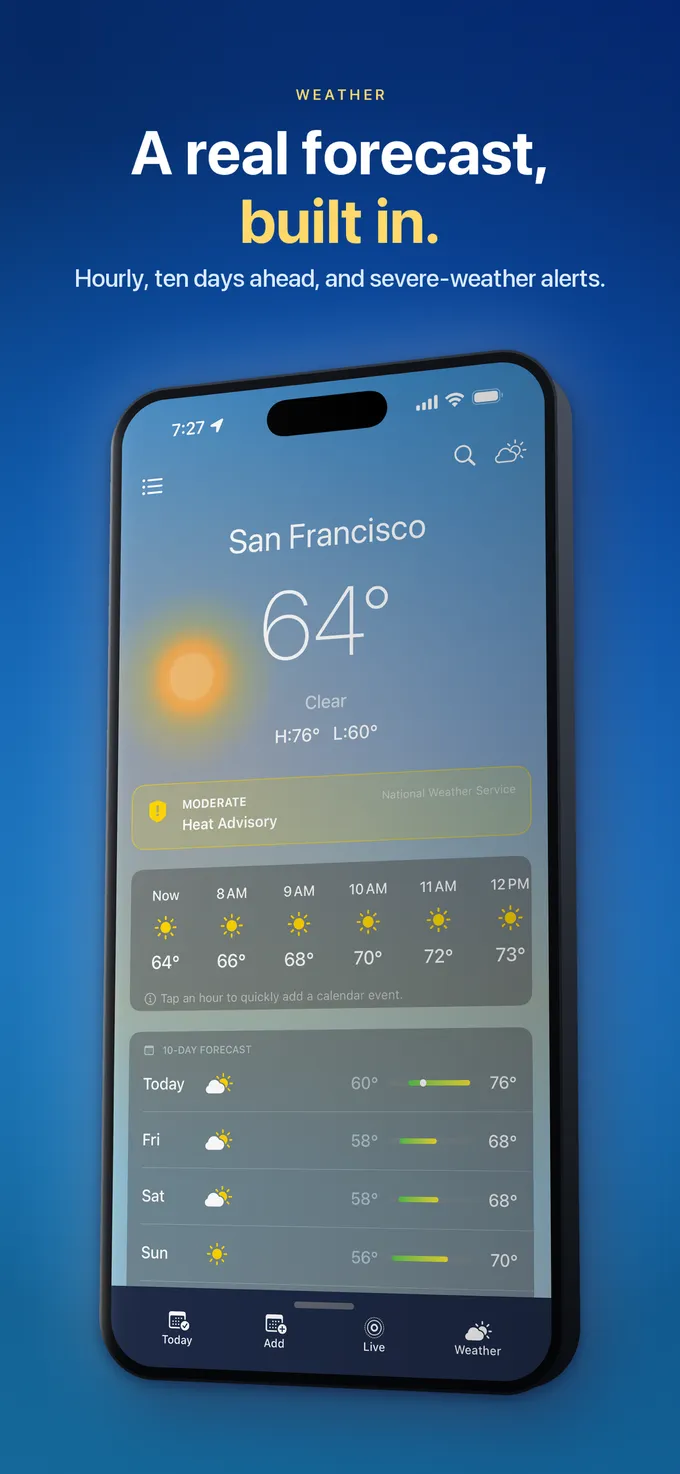
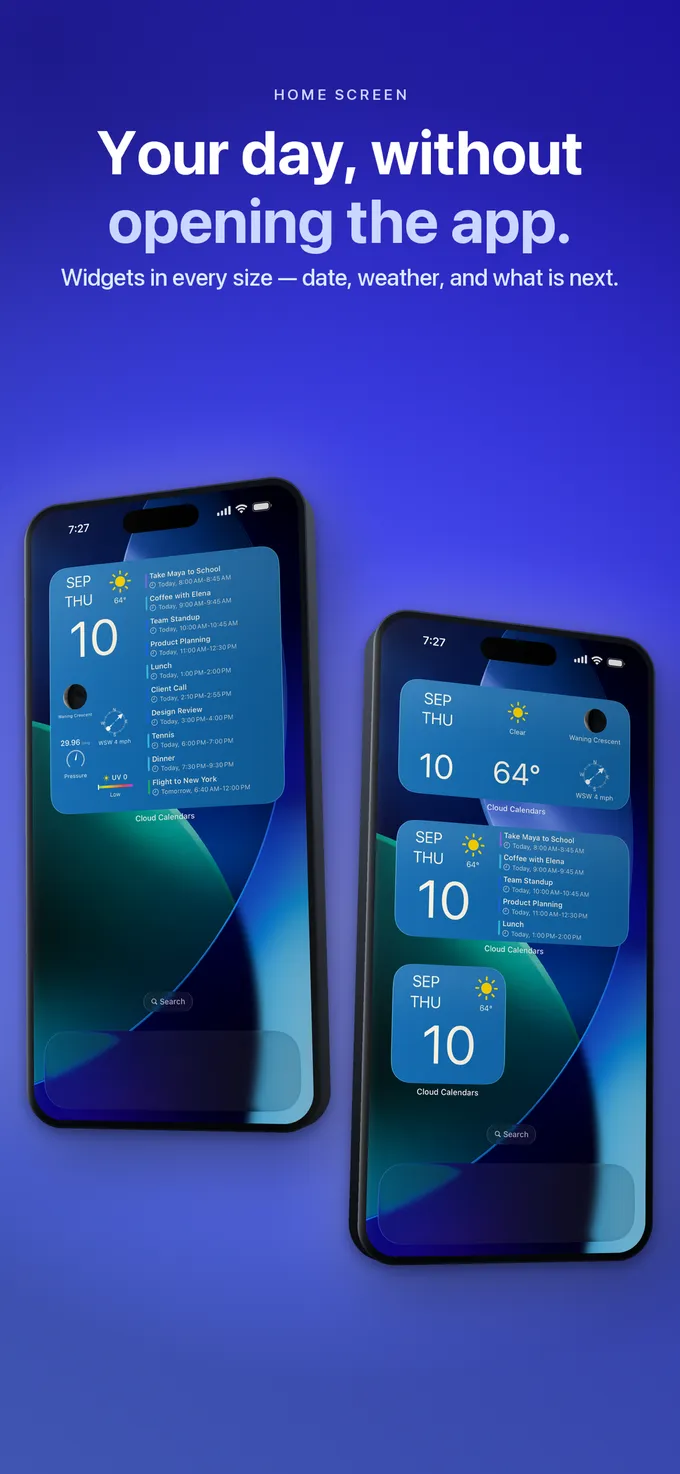
Какво да направите
- Установете дали имате връзка с акаунт, покана, абонамент или файл.
- Проверете календара, към който принадлежи адресът, преди да го копирате.
- Използвайте тайния адрес на Google само в собствените си съвместими приложения.
- Потвърдете, че приложението се е абонирало, а не е импортирало.
- Потвърждавайте спешните промени с организатора, вместо да разчитате на обновяването.
- При разкрит адрес следвайте указанията на Google за нулиране и обновете желаните връзки.
Въпроси
- Мога ли да дам тайния адрес на колега?
- Google съветва да го запазите за собствените си приложения. Когато друг човек се нуждае от достъп, използвайте настройките за споделяне и изберете желаното разрешение.
- Абонаментът позволява ли да редактирам оригинала?
- Тайният iCal адрес на Google е за преглед. Редактирането изисква подходяща връзка с акаунт и разрешение; ролите за споделяне на Cloud Calendars са отделен механизъм.
- Нулирането изтрива ли старите срещи навсякъде?
- То обезсилва стария адрес на Google. Не установява дали независимо запазени файлове, срещи или екранни снимки са премахнати.