
A Google titkos iCal-címe: az előfizetés nem ugyanaz, mint a megosztás
A naptárcím, a fiókkapcsolat és a meghívó más feladatot lát el. Azonosítsa, melyiket használja, mielőtt másik alkalmazásba viszi a programot. Az útmutatót a Cloud Calendars fejlesztője, az Arte Soft adja ki.
Amit szinte mindenki feltételez
A titkos naptárcím személyes meghívó lenne, amely egyetlen címzettől is visszavonható.
Válasszon a feladatnak megfelelő kapcsolatot
A Google megkülönbözteti a másik naptáralkalmazásba történő bejelentkezést a titkos iCal-címen át történő megtekintéstől. A fiókkapcsolat szerkesztést is támogathat; a cím csak olvasható előfizetést ad. A Google saját használatra szánja a titkos címet, és nem javasolja továbbadását.
Saját munkarend megjelenítése egy kompatibilis naptárban más, mint tartós hozzáférést adni egy kollégának. Döntse el, saját programot nézne, egy megnevezett személlyel dolgozna együtt, vagy közönségnek közölne időrendet. Ne csak a könnyű beillesztés miatt válasszon URL-t.
A megfelelő naptárt keresse, ne csak a fiókot
Számítógépen a Google útmutatója a kiválasztott naptár integrációs beállításainál jelöli a titkos iCal-formátumú címet. Először ellenőrizze a naptár nevét. Munkahelyi vagy iskolai rendszergazda korlátozhatja az opciót; hiánya nem indok a naptár nyilvánossá tételére.
Ne szerepeljen a cím képernyőképen, nyilvános támogatási bejegyzésben vagy megosztott jegyzetben. Segítségkéréskor fióktípust, naptárnevet és kapcsolódási módot írjon, URL nélkül. Általában a kapcsolatot kell előbb azonosítani, nem az események tartalmát átadni.
Ellenőrizze, mit adott hozzá a fogadó alkalmazás
Az előfizetés hírcsatornát követ; az importált fájl önálló másolatot hoz létre. Olvassa el a fogadó alkalmazás útmutatóját, és tisztázza a végzett műveletet. Letöltött naptárfájl megnyitása nem jelenti, hogy az időpontok követik a későbbi változásokat.
Egy ismert, nem érzékeny eseményen hasonlítsa össze a naptár nevét, a dátumot és a részleteket. Ne hozzon létre második előfizetést az első hibakeresésére: két másolat ütközésnek mutathat egy késést. A forrás azonosításához ideiglenesen rejtse el az egyik naptárt.
Különböztesse meg a Google és a Cloud Calendars linkjeit
A Cloud Calendars saját esemény- és naptármegosztási folyamatokkal rendelkezik, köztük előfizetési hírcsatornákkal. Ezek nem Google-féle titkos címek. Megnyitás előtt állapítsa meg, egy eseményt, naptárt vagy fiókhoz kötött meghívót küldtek-e.
A Cloud Calendars címzettje Reader, Writer vagy Owner szerepet kaphat. Egy hírcsatornacím önmagában nem bizonyít szerkesztési jogot. Google megtekintési cím fogadása sem teszi a naptár tulajdonosává. Kérdezze meg a küldőt, melyik rendszerben kell változtatni.
Számoljon a fogadó naptár frissítésével
Az előfizetés nem ígéret azonnali kézbesítésre. A Cloud Calendars hírcsatornái javasolt frissítési időközt tartalmaznak, de a fogadó alkalmazás dönti el, mikor tölti le és jeleníti meg a változásokat. Egy eszközön látható régi időpont nem bizonyítja, hogy a szervező nem mentett.
Aznap esedékes találkozónál hasonlítsa össze a szervező aktuális programját, és a fontos módosítást közvetlenül erősítse meg. Jegyezze fel, melyik naptár mutat régi adatot és mikor ellenőrizte. Ne importáljon ismételten és ne törölje a forrásnaptárt a frissítés kikényszerítésére.
Kiszivárgáskor ne ígérjen minden másolatot visszahívó megoldást
A Google leírja a kiszivárgott titkos cím visszaállítását: a régi érvénytelen lesz, és új készül. Azonosítsa saját alkalmazásait, amelyek használják, hogy utána átállíthassa előfizetéseiket. Ez más művelet, mint megnevezett közreműködő eltávolítása.
Korábban mentett időpontok, exportok és képernyőképek külön kérdést jelentenek. Egy módosult link nem bizonyítja minden régi másolat eltűnését. Téves közönséghez került információnál a tényleges tartalmat és címzetteket mérlegelje, ne tekintse a sikeres visszaállítást teljes eltávolításnak.
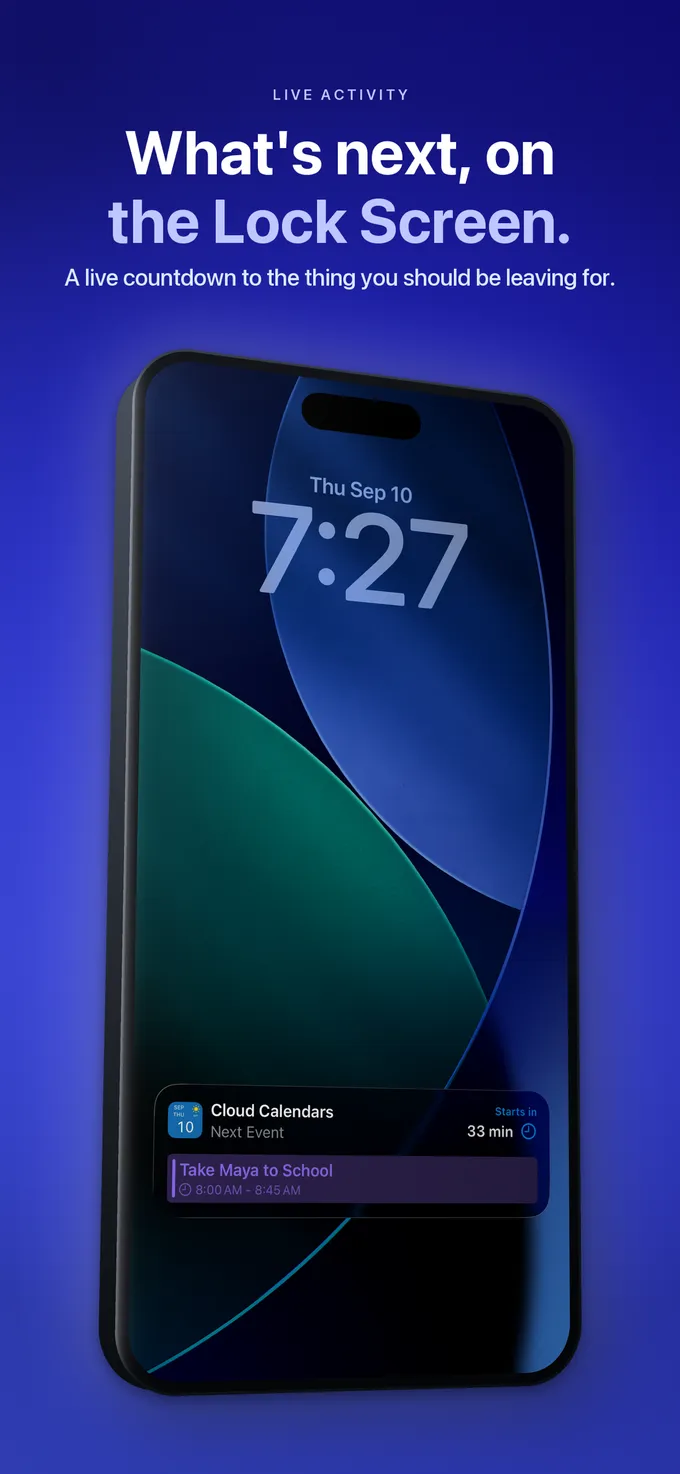
Így néz ki
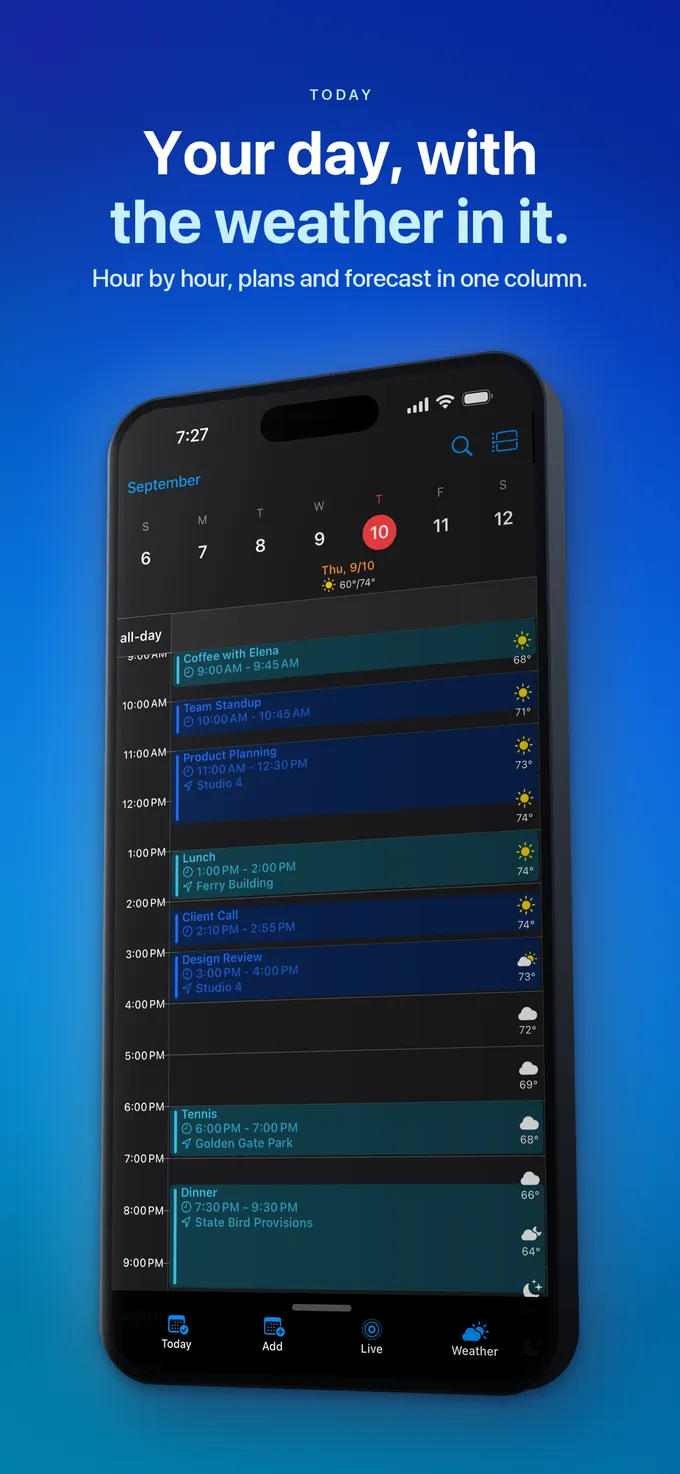
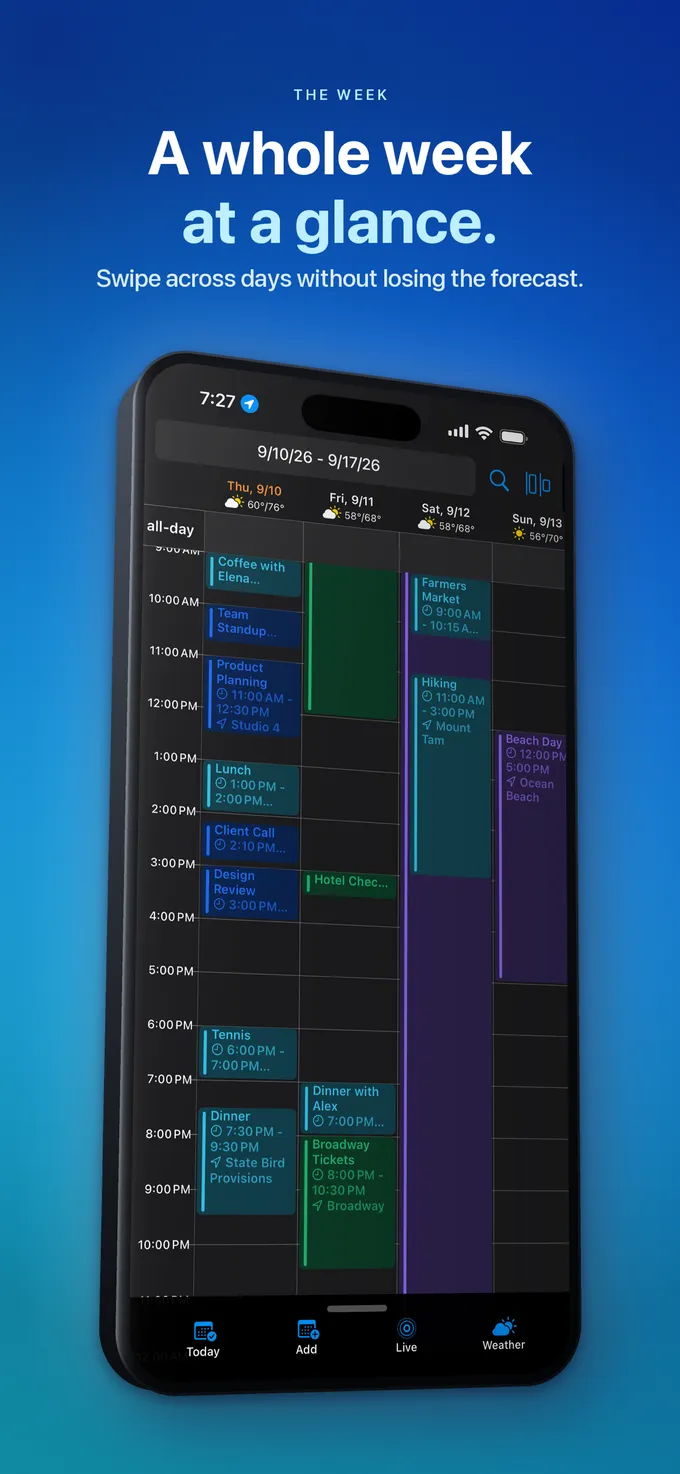
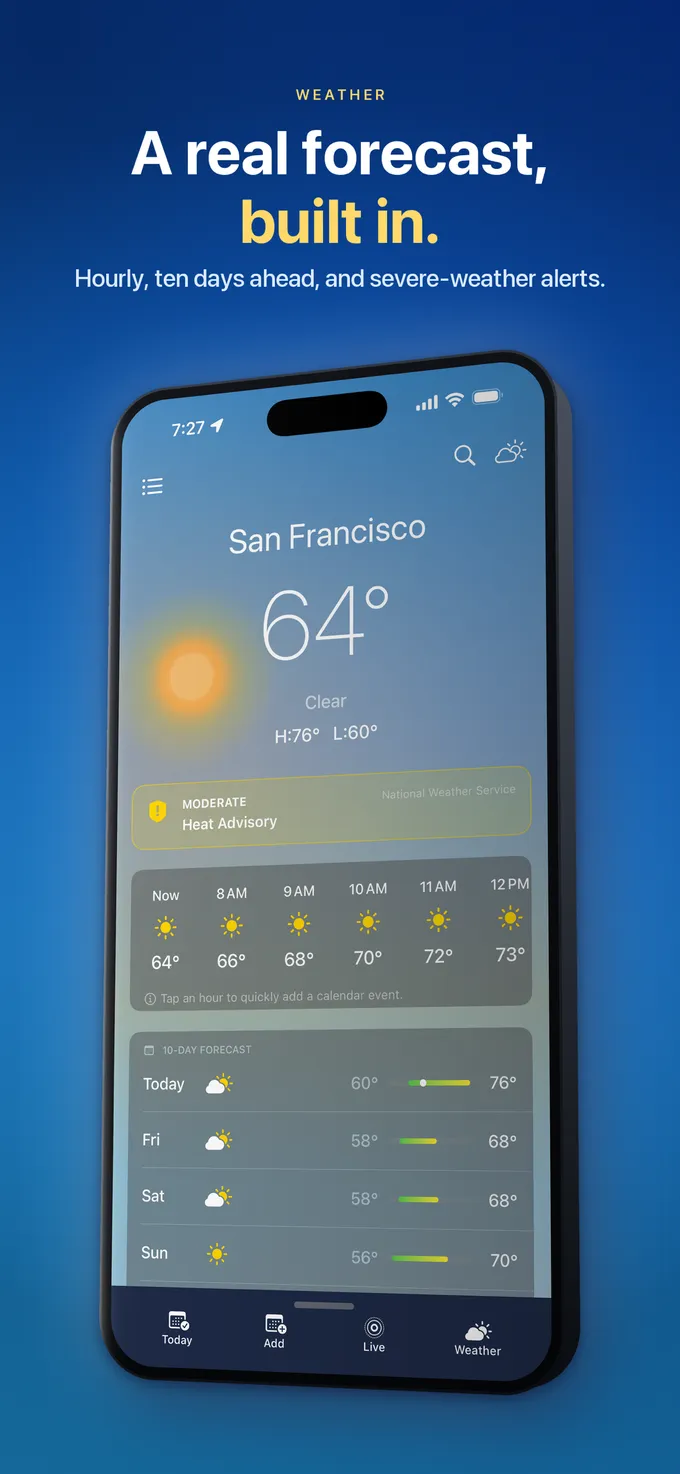
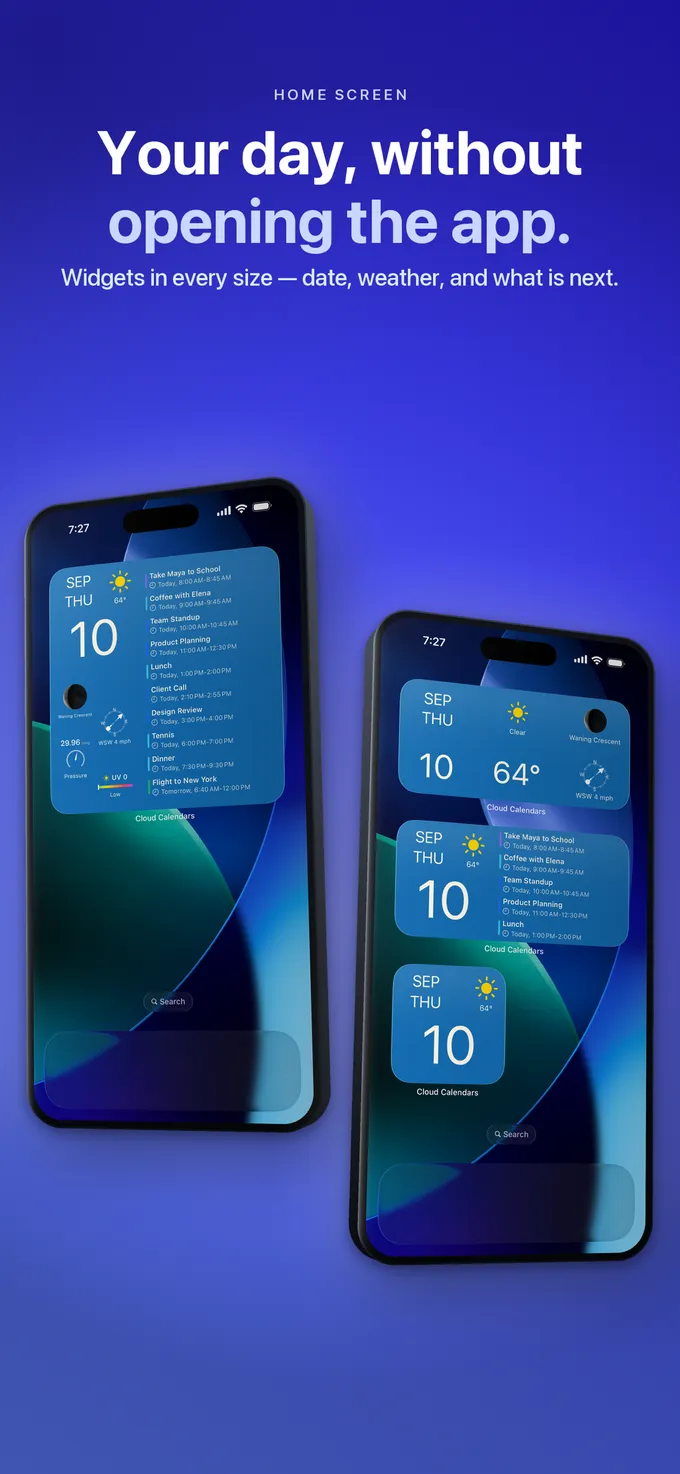
Mit tegyen
- Azonosítsa a fiókkapcsolatot, meghívót, előfizetést vagy fájlt.
- Cím másolása előtt ellenőrizze a forrásnaptárt.
- A Google titkos címét saját kompatibilis alkalmazásaiban használja.
- Ellenőrizze, hogy a fogadó alkalmazás előfizetett, nem importált.
- Sürgős változást a szervezővel erősítsen meg, ne a frissítésre hagyatkozzon.
- Kiszivárgáskor kövesse a Google visszaállítási útmutatóját, és frissítse a kívánt kapcsolatokat.
Kérdések
- Odaadhatom a titkos címet egy kollégának?
- A Google saját alkalmazásokhoz javasolja megtartani. Ha másnak kell hozzáférés, a naptár megosztási beállításaiban válassza ki a szükséges jogosultságot.
- Az előfizetés engedi az eredeti szerkesztését?
- A Google titkos iCal-címe megtekintésre szolgál. Szerkesztéshez megfelelő fiókkapcsolat és engedély kell; a Cloud Calendars megosztási szerepei külön rendszert alkotnak.
- A cím visszaállítása mindenhol törli a régi időpontokat?
- A régi Google-címet érvényteleníti. Nem bizonyítja az önállóan mentett fájlok, időpontok vagy képernyőképek törlését.