
Googles geheime iCal-adres: abonneren is iets anders dan delen
Een kalenderadres, accountverbinding en uitnodiging hebben verschillende functies. Bepaal wat je hebt voordat je een rooster in een andere app opent. Deze gids is gepubliceerd door Arte Soft, de ontwikkelaar van Cloud Calendars.
Wat bijna iedereen aanneemt
Een geheim kalenderadres zou een persoonlijke uitnodiging zijn die je voor één ontvanger kunt intrekken.
Kies de verbinding die bij de taak past
Google onderscheidt aanmelden bij een andere agenda-app van bekijken via een geheim iCal-adres. Een accountverbinding kan bewerken ondersteunen; het adres biedt een alleen-lezen abonnement. Volgens Google is het geheime adres voor eigen gebruik en moet je het niet met anderen delen.
Je eigen werkrooster in een compatibele agenda tonen is bijvoorbeeld iets anders dan een collega blijvend toegang geven. Bepaal of je zelf wilt kijken, met een genoemde persoon wilt samenwerken of een rooster wilt publiceren. Kies een URL niet alleen omdat plakken makkelijk is.
Zoek de juiste agenda, niet alleen het juiste account
Op een computer staat het geheime iCal-adres volgens Google bij de integratie-instellingen van de gekozen agenda. Controleer eerst de agendanaam. Werk- of schoolbeheerders kunnen deze optie beperken; een ontbrekend adres is geen reden om de agenda openbaar te maken.
Houd het adres uit screenshots, openbare supportberichten en gedeelde notities. Beschrijf bij hulpvragen accounttype, agendanaam en verbindingsmethode zonder de URL mee te sturen. Eerst moet duidelijk zijn welke route je gebruikt; afspraakinhoud is daarvoor doorgaans niet nodig.
Controleer wat de ontvangende app heeft toegevoegd
Een abonnement volgt een feed; een geïmporteerd bestand maakt een afzonderlijke kopie. Lees de instructies van de ontvangende app en controleer welke actie je uitvoert. Het openen van een gedownload kalenderbestand betekent niet dat de afspraken later automatisch veranderen.
Vergelijk met een gewone, niet-gevoelige afspraak die je herkent: agendanaam, datum en zichtbare details. Maak geen tweede abonnement om het eerste te onderzoeken; twee kopieën kunnen een vertraagde update op een conflict laten lijken. Verberg tijdelijk één agenda om de bron te herkennen.
Houd Google- en Cloud Calendars-links uit elkaar
Cloud Calendars heeft eigen deelroutes voor afspraken en agenda’s, waaronder feeds. Dat zijn geen geheime Google-adressen. Stel vast of de afzender één afspraak, een agenda of een accountgebonden uitnodiging deelt voordat je kiest hoe je de link opent.
Een Cloud Calendars-ontvanger kan Reader, Writer of Owner zijn. Een feedadres alleen bewijst geen bewerkingsrecht. Ook een Google-kijkadres maakt je geen eigenaar van de agenda. Vraag de afzender welk systeem voor wijzigingen bedoeld is.
Houd rekening met verversing door de ontvangende agenda
Een abonnement belooft geen directe bezorging. Cloud Calendars-feeds bevatten een voorgesteld verversingsinterval, maar de ontvangende app bepaalt wanneer updates worden opgehaald en getoond. Een oude tijd op één apparaat bewijst niet dat de organisator de wijziging niet heeft opgeslagen.
Vergelijk bij een afspraak voor vandaag met het actuele schema van de organisator en bevestig belangrijke wijzigingen rechtstreeks. Noteer welke agenda oude informatie toont en wanneer je keek. Importeer niet steeds opnieuw en verwijder de bronagenda niet om een feed te laten bijwerken.
Reageer op uitlekken zonder volledige terughaling te beloven
Google beschrijft het opnieuw instellen van een uitgelekt geheim adres: het oude wordt ongeldig en er komt een nieuw adres. Bepaal welke eigen apps het gebruiken zodat je hun abonnementen kunt aanpassen. Dit is iets anders dan een genoemde medewerker verwijderen.
Eerder opgeslagen afspraken, exports en screenshots zijn een aparte kwestie. Een gewijzigde link bewijst niet dat elke oude kopie verdwenen is. Is informatie bij de verkeerde mensen beland, kijk dan naar inhoud en ontvangers; een geslaagde reset bewijst geen volledige verwijdering.
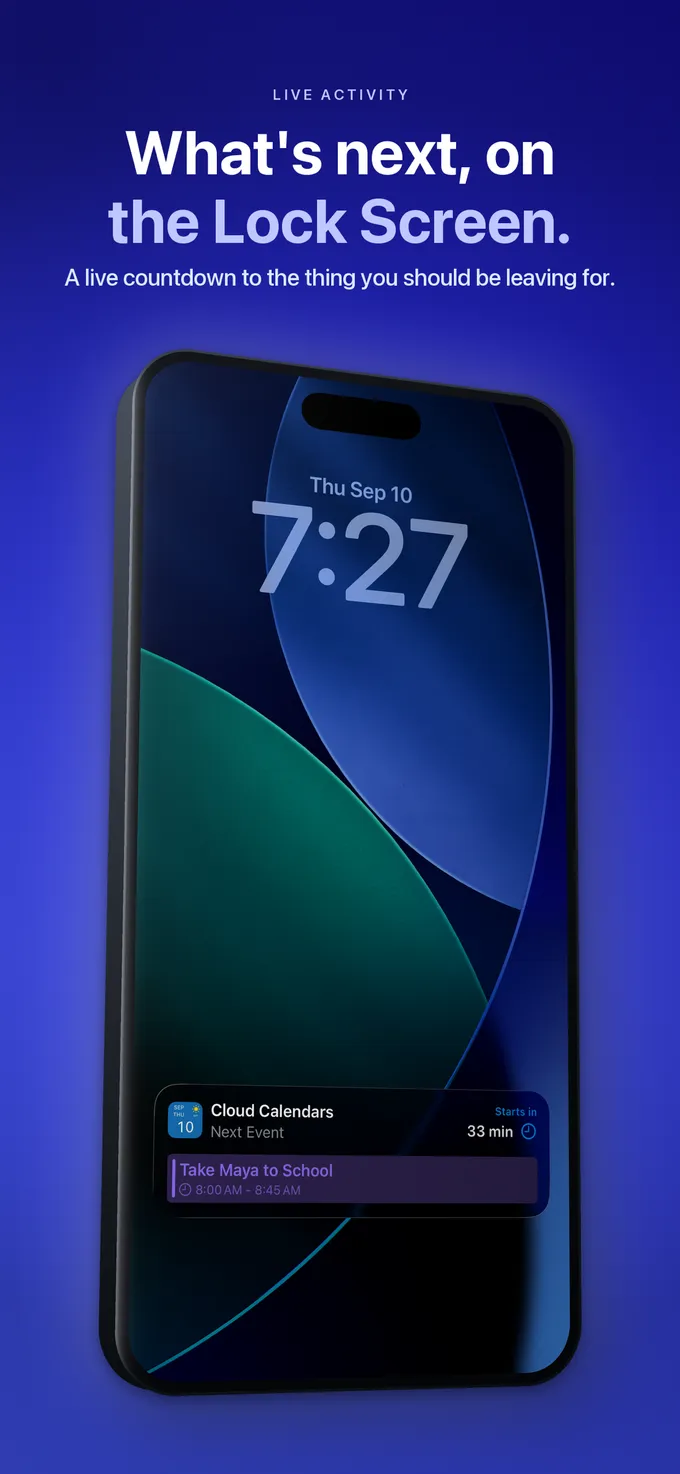
Hoe het eruitziet
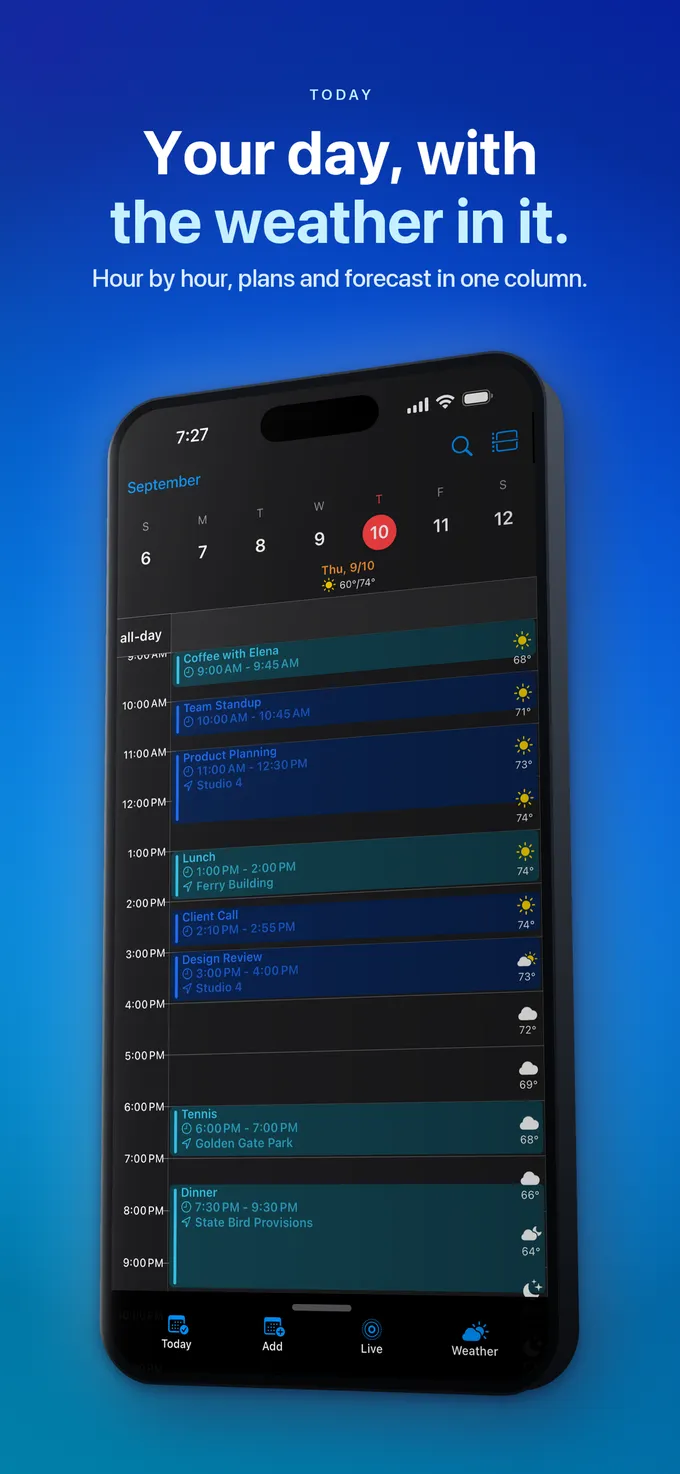
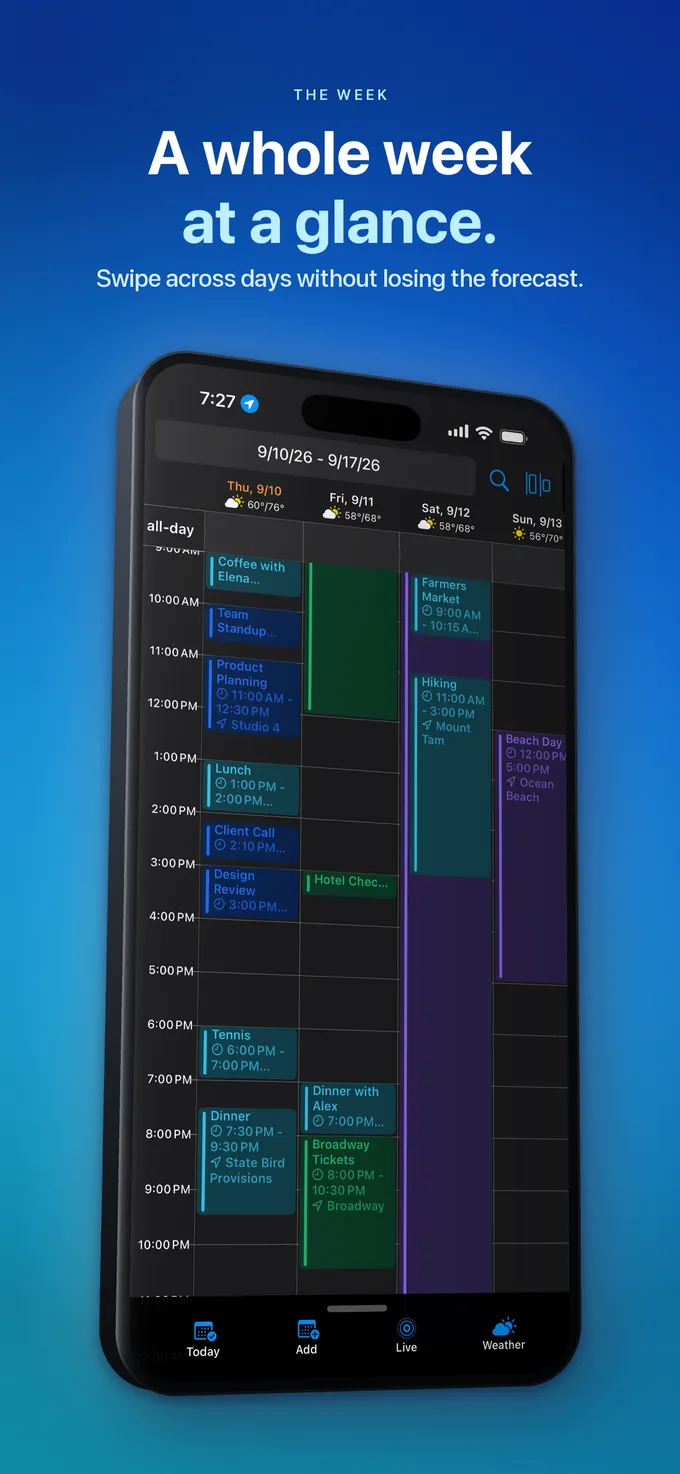
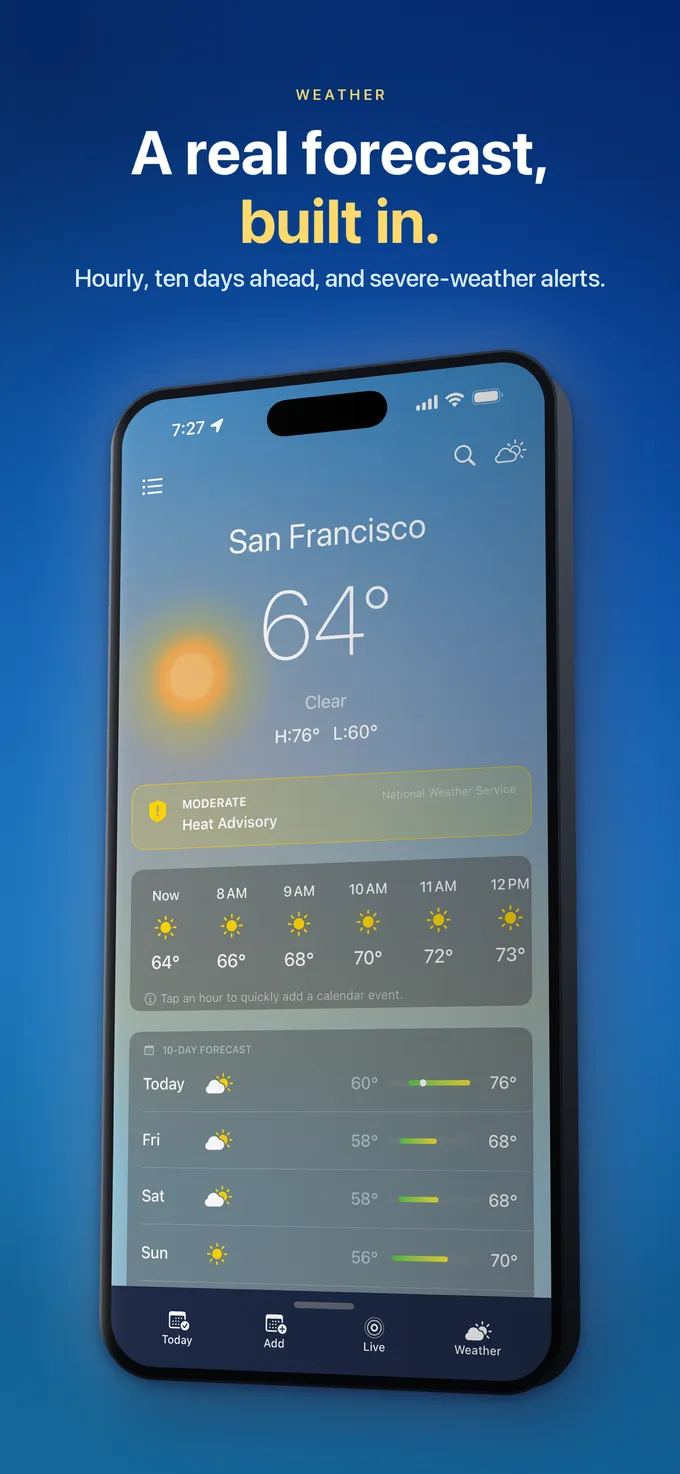
Wat te doen
- Bepaal of je een accountverbinding, uitnodiging, abonnement of bestand hebt.
- Controleer de bronagenda voordat je een adres kopieert.
- Gebruik een geheim Google-adres alleen voor je eigen compatibele apps.
- Controleer of de ontvangende app zich heeft geabonneerd in plaats van geïmporteerd.
- Bevestig urgente wijzigingen bij de organisator in plaats van op verversing te vertrouwen.
- Volg bij uitlekken Googles resetinstructies en werk de bedoelde verbindingen bij.
Vragen
- Kan ik het geheime adres aan een collega geven?
- Google adviseert het voor eigen apps te bewaren. Gebruik de deelinstellingen van de agenda als iemand anders toegang nodig heeft en kies de bedoelde rechten.
- Kan ik via een abonnement het origineel bewerken?
- Een geheim Google-iCal-adres is voor bekijken. Bewerken vereist een passende accountverbinding en toestemming; Cloud Calendars-deelrollen zijn een afzonderlijke regeling.
- Wist een reset overal de oude afspraken?
- De reset maakt het oude Google-adres ongeldig. Daarmee is niet vastgesteld dat los opgeslagen bestanden, afspraken of screenshots zijn verwijderd.