
Спрете споделянето на календар: премахнете достъпа и проверете другите начини
Когато прекратявате сътрудничество, първо установете как е предоставен достъпът. Премахването на човек, спирането на публикуването и нулирането на адрес за абонамент са различни действия. Това ръководство е публикувано от Arte Soft, разработчика на Cloud Calendars.
Какво предполагат почти всички
Премахването на един получател незабавно оттегля всички копия на календара и затваря всички други пътища за достъп.
Установете календара и начина на споделяне
Преди промяна потвърдете акаунта собственик, календара и предвидената аудитория. Календар в Google, споделен с конкретен колега, се различава от публичен календар, разрешение за група или адрес за абонамент. Cloud Calendars има и собствени механизми за споделяне на събития и календари.
Например секретарят на клуб може да получи права за редактиране чрез лична покана, докато членовете следят публикувана програма. Премахването на личното разрешение на секретаря не определя какво трябва да стане с абонаментите на членовете. Направете списък на действително създадените начини за споделяне.
Премахнете съответното разрешение в Google
Google описва отделни настройки за конкретни хора или групи, споделяне в цялата организация и публична достъпност. На компютър отворете настройките за споделяне на съответния календар и променете нужния запис или общата настройка. Първо проверете влезлия акаунт и името на календара.
Човекът може да има друг достъп, например чрез група или по-широко публикуване. Прегледайте цялата конфигурация, вместо да премахвате многократно един имейл адрес. Политиките на работното място или училището може да ограничават настройките; при необходимост следвайте одобрената от собственика или администратора процедура.
Разглеждайте тайния адрес на календара отделно
Според Google тайният iCal адрес е за ваша собствена употреба в друго приложение за календар и не трябва да се дава на други хора. Ако е разкрит, Google описва нулирането му, което обезсилва стария адрес. Това е различно от премахването на конкретен човек.
Преди да промените адрес за абонамент, който използвате, установете кои календарни приложения или инструменти зависят от него, за да свържете отново желаните след това. Не поставяйте тайния URL в публична заявка за помощ и не го изпращайте като доказателство, че сте намерили правилния календар. Посочете името на календара и вида на връзката.
Разграничете получателите в Cloud Calendars от абонаментните връзки
В Cloud Calendars достъпът на получател до събитие или календар и издаденият абонаментен поток са различни механизми. Прегледайте конкретното споделяне и съответната връзка, преди да действате. Премахването на определен получател не е общо обещание, че всеки разпространен URL или независимо копие е оттеглен.
Ако съорганизаторът трябва само да спре да редактира, обмислете предвидената роля и останалата аудитория, вместо да изтривате споделената програма. Ако приключва цялото сътрудничество, уточнете кой притежава календара и кой трябва да го запази. Напускането на получен календар и изтриването на собствен календар са различни решения.
Проверете резултата без обещание за незабавно изчезване
Проверете дали промяната е запазена в услугата, която управлява календара. Ако упълномощен колега може да помогне, потвърдете резултата за преглед или редактиране от неговия акаунт, без да споделяте пароли. Разграничете отказа на достъп от старо събитие, което още се вижда в кеширано или импортирано копие.
Не обещавайте универсален срок за обновяване или че няма да се изпрати известие. При предаване на отговорности в група кажете коя програма да се използва занапред. Видим стар запис сам по себе си не показва дали човекът има действащ достъп, друго разрешение или самостоятелно копие.
Погрижете се отделно за старите копия
По-рано експортирани файлове, екранни снимки, съобщения и независимо запазени срещи може да останат след промяната на достъпа. Решете кои копия имат значение при предаването и обсъдете обработването им със засегнатите хора. Промяната на разрешение не установява какво вече е запазил всеки получател.
Запазете необходимите оригинални записи, докато проверявате резултата. Не местете чувствителни срещи в друг споделен календар само за да изглежда старият празен и не отменяйте реални покани като тест за достъп. Запишете календара, начина на достъп и промяната за ясна отправна точка при бъдещи проблеми.
Как изглежда
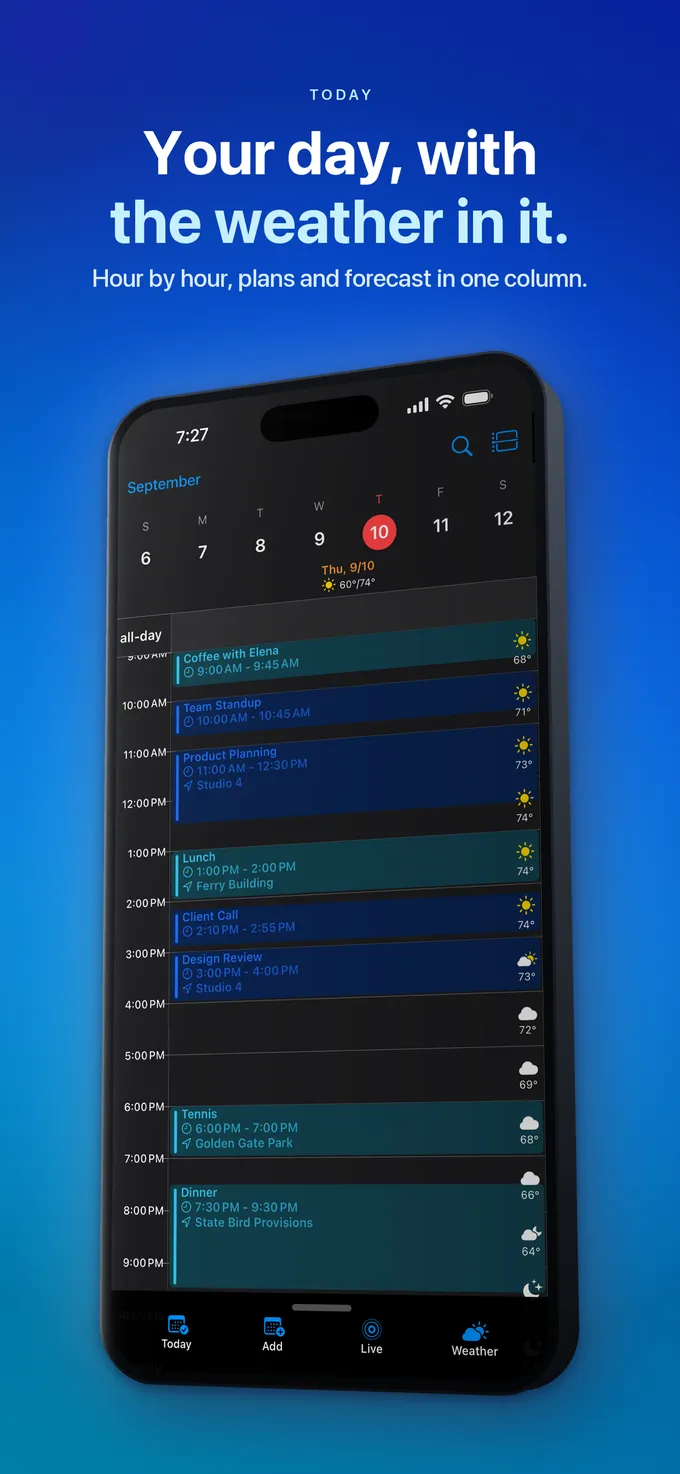
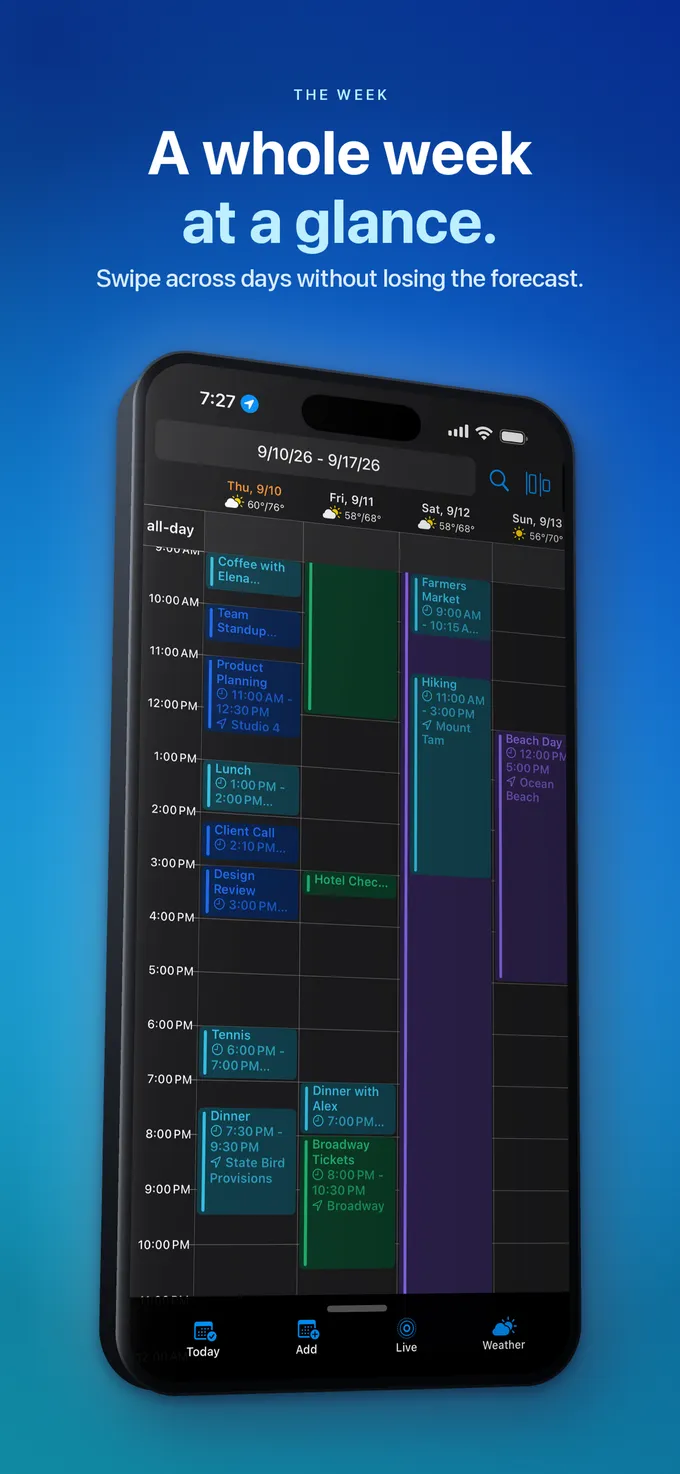
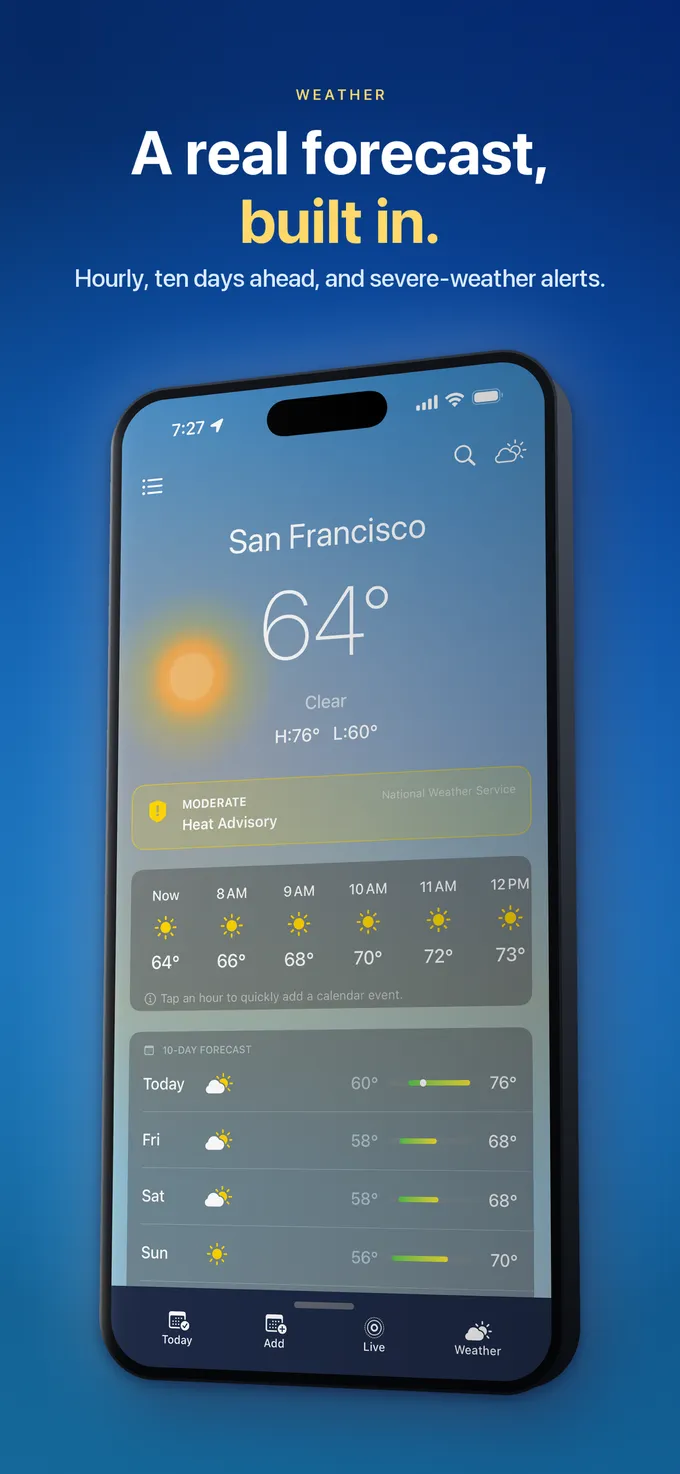

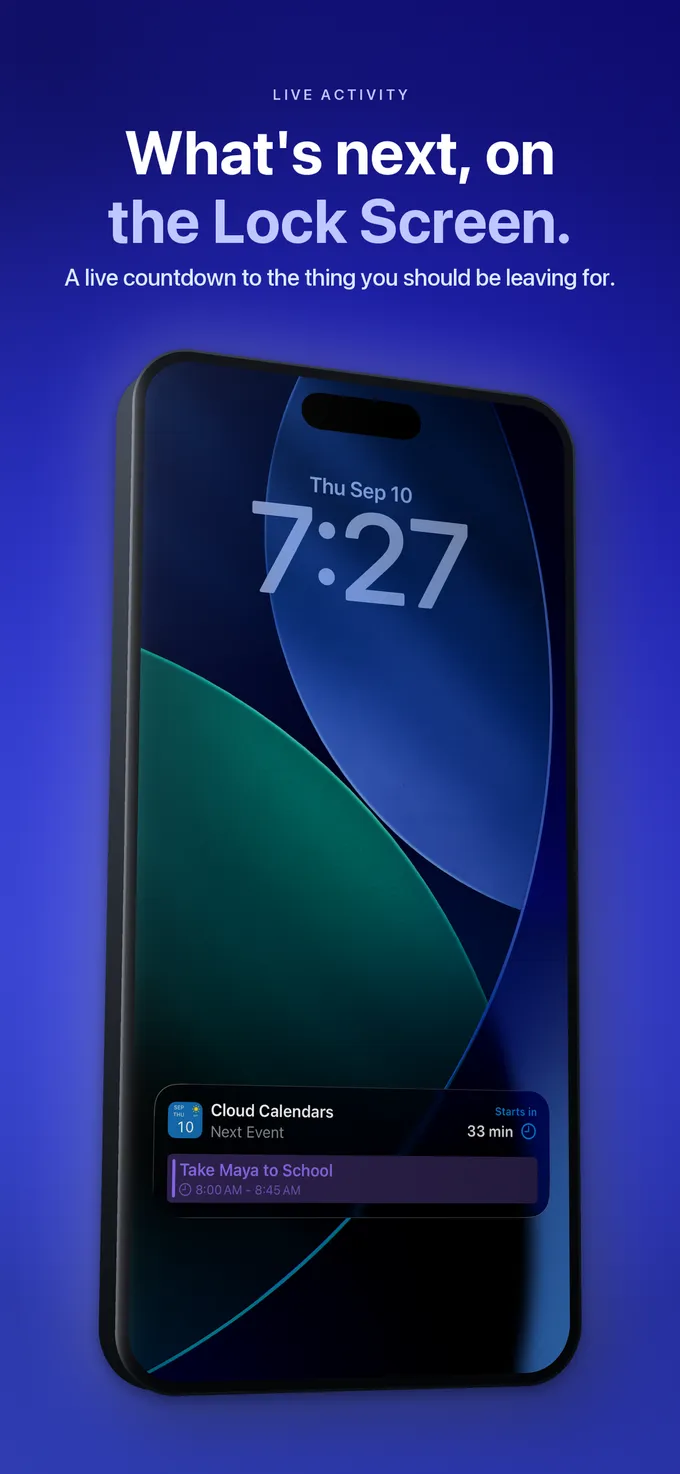
Какво да направите
- Установете акаунта собственик, календара и начина на споделяне.
- Проверете отделно конкретните хора, групите и по-широкото публикуване.
- Използвайте съответните настройки за споделяне в Google или Cloud Calendars.
- Решете отделно дали да нулирате разкрит таен адрес за абонамент.
- Проверете запазения резултат, без да споделяте данни за вход.
- Планирайте старите експорти и копия отделно от действащия достъп.
Въпроси
- Премахването на един човек спира ли публичния календар или груповия му достъп?
- Не приемайте това за даденост. Проверете всеки действителен начин за достъп. Google описва конкретните получатели, групите и по-широкото публикуване като отделни настройки.
- Ще изчезне ли календарът веднага и без известие?
- Няма универсално обещание за изчезване, известия или срок за обновяване. Потвърдете запазената промяна и разграничете действащия достъп от кеширана или импортирана информация.
- Advanced дава ли платена възможност за премахване на достъпа до Google календар?
- Advanced премахва рекламите в Cloud Calendars. Настройките за споделяне в Google зависят от собствеността, разрешенията и правилата на организацията, а не от този план на приложението.